Thread esteso: leggi e salva i thread di X

Un thread esteso riunisce tutti i post scritti da un autore in un thread di X e li mostra su un'unica pagina da leggere dall'inizio alla fine. Con TwitterViewer basta incollare il link di un qualsiasi post di un thread pubblico e premere Espandi il thread: i post appaiono in ordine, con immagini, link e date. Non serve un account X. Questa guida spiega che cos'è un thread esteso, perché i thread di X sono difficili da leggere, come espanderli in un solo passaggio e come salvare un thread di Twitter in Markdown o PDF.
Che cos'è un thread esteso?
Un thread esteso è una sequenza di post riunita in un unico documento. Su X, un thread è una catena di post dello stesso autore, ciascuno dei quali risponde al precedente. X mostra questa catena come una colonna di schede separate. Il thread esteso elimina le schede e conserva il filo del discorso: i post dell'autore, numerati, nell'ordine in cui sono stati scritti.
Un thread esteso si presta a tre usi: leggere i post come un unico articolo, conservarli sotto forma di nota Markdown, file di testo o PDF e riutilizzare il testo nei propri appunti, in un'email o con un assistente IA. TwitterViewer copre tutti e tre con tre pagine che condividono la stessa casella per i link e lo stesso limite giornaliero. Il Lettore di thread Twitter è la pagina dedicata alla lettura. Da X a Markdown è la pagina per ottenere un testo da elaborare. Da thread Twitter a PDF è la pagina per creare file in formato pagina. Ogni thread esteso parte da un link e arriva al formato più adatto alle tue esigenze.
Perché i thread su X sono difficili da leggere?
I thread sono difficili da leggere perché X è nato per un flusso di post brevi, non per ragionamenti lunghi. Trenta post sono un unico ragionamento diviso in trenta pezzi, e l'interfaccia mette ostacoli tra l'uno e l'altro.
- Le risposte di altre persone si inseriscono tra i post dell'autore, quindi è facile perdere il segno.
- Non sai quanto è lungo il thread. Nulla indica quanti post contiene o quanto tempo serve per leggerlo.
- La ricerca funziona solo sui contenuti già caricati. Il comando di ricerca del browser non trova i post che non sono ancora comparsi.
- I link vengono abbreviati in indirizzi
t.co, quindi una copia del testo non rivela dove porta ogni link. - I post possono sparire. Un autore può eliminare un post o un intero thread, portando via anche il ragionamento.
Come ottenere un thread esteso incollando un solo link?
Per ottenere un thread esteso basta il link di un post. Non deve essere necessariamente il primo.
- Copia il link. Su x.com, copia l'indirizzo dalla barra degli indirizzi del browser. Nell'app di X, tocca l'icona di condivisione sotto il post e scegli Copia link.
- Incollalo nella casella della pagina Lettore di thread Twitter. Il pulsante Incolla inserisce nella casella il contenuto degli appunti. Funzionano i link di x.com, twitter.com e mobile.twitter.com.
- Premi Espandi il thread. La pagina carica il post, trova il resto del thread e mostra un breve messaggio di caricamento durante l'operazione.
- Leggi. Il thread appare come un articolo sotto la casella, con un'intestazione che riporta nome e nome utente dell'autore, data, numero di post e tempo di lettura stimato.
Un metodo più rapido: sostituisci x.com con twitterviewer.app nell'indirizzo di qualsiasi post. Il Bookmarklet per Twitter permette di farlo con un solo tocco.
Ogni post del risultato è numerato, per esempio 3/12, così sai sempre a che punto sei. Le immagini vengono mostrate a grandezza intera, i link riportano gli indirizzi effettivi e i post citati compaiono accanto al post che li cita.
Quali post comprende un thread esteso?
Un thread esteso comprende, per impostazione predefinita, soltanto la sequenza di post dell'autore collegata al post di cui hai incollato il link. A partire da quel post, la ricerca risale ai post precedenti dell'autore e poi segue le sue risposte successive ai propri post, fermandosi dove si ferma l'autore.
Questa semplice regola spiega quasi tutto ciò che vedi:
- Incolla il primo post, l'ultimo o uno qualsiasi nel mezzo. Il thread esteso sarà sempre lo stesso, perché la catena viene seguita in entrambe le direzioni.
- Le risposte di altre persone vengono escluse. Fanno parte della conversazione, non del filo del discorso, quindi restano fuori dall'articolo a meno che tu non scelga di includerle.
- Una risposta a un'altra persona interrompe la catena. Se a metà l'autore risponde a un estraneo, il post successivo non è una risposta a un suo post precedente: in quel punto il thread termina o inizia.
- I post citati restano collegati. Compaiono all'interno del post che li cita, con il nome utente dell'autore citato e un link all'originale.
Le pagine di conversione offrono tre opzioni per scegliere i contenuti da includere, con gli stessi nomi che vedi sullo schermo:
| Contenuti | Cosa ottieni | Quando usarli |
|---|---|---|
| Thread completo | I post dell'autore in ordine | Vuoi leggere o conservare il ragionamento |
| Solo questo post | Esattamente il post di cui hai incollato il link | Vuoi un solo post con i suoi contenuti multimediali e le statistiche |
| Thread + risposte | I post dell'autore, seguiti dalla prima pagina di risposte di altri utenti | Vuoi vedere come hanno reagito le persone |
Le risposte provengono dagli stessi dati pubblici usati dal Visualizzatore di risposte Twitter, e viene inclusa soltanto la prima pagina. Le risposte rientrano nel conteggio dei post restituiti: questo incide sui crediti, come spiegato più avanti.
Thread esteso e altri modi per conservare i thread a confronto
Prima di affidarsi a uno strumento, la maggior parte delle persone ricorre a una di queste quattro abitudini. Ciascuna ha un costo concreto.
| Metodo | Cosa conservi | Quali limiti ha |
|---|---|---|
| Aggiungere il thread ai segnalibri | Un rimando a X | Il thread può essere eliminato e il segnalibro non ne salva il testo |
| Screenshot | Una serie di immagini | Non puoi cercare o copiare il testo e i thread lunghi richiedono molti screenshot |
| Copia e incolla | Testo semplice | Formattazione, link e immagini vanno persi, e copiare trenta post richiede tempo |
| Bot che espandono i thread | Una pagina, di solito dopo aver menzionato un account | Richiedono un account X e una risposta pubblica, e il risultato rimane su un altro sito |
| Thread esteso su TwitterViewer | Una pagina, un file Markdown, un file di testo o un PDF | Solo thread pubblici e solo i post dell'autore, a meno che tu non aggiunga le risposte |
Il vantaggio principale di un thread esteso ottenuto da un link è che non richiede alcuna interazione con il tuo account X. Non accedi, non menzioni un bot e nessuno riceve una notifica quando leggi il thread. Inoltre, il risultato è un file vero e proprio, non un semplice rimando: se i post vengono eliminati, la tua copia rimane.
Perché leggere un thread esteso invece della cronologia?
Un thread esteso offre quattro cose che non hai scorrendo X.
- Il segno. I post sono numerati e disposti uno sotto l'altro, senza risposte in mezzo, così puoi chiudere la scheda e tornarci più tardi.
- La lunghezza, subito. L'intestazione mostra il numero di post e il tempo di lettura.
- La ricerca.
Ctrl+FoCmd+Ftrova una parola nell'intero thread, non soltanto nei post già caricati. - Citazioni precise. I post numerati rendono semplici i riferimenti, come «il punto nel post 14/31», e un link sotto ogni post rimanda all'originale.
Come salvare un thread di Twitter in Markdown?
Per salvare un thread di Twitter in Markdown, incolla il link in Da X a Markdown, lascia selezionato Thread completo e premi Converti. La pagina restituisce il thread sotto forma di documento Markdown, che puoi copiare negli appunti o scaricare come file .md.
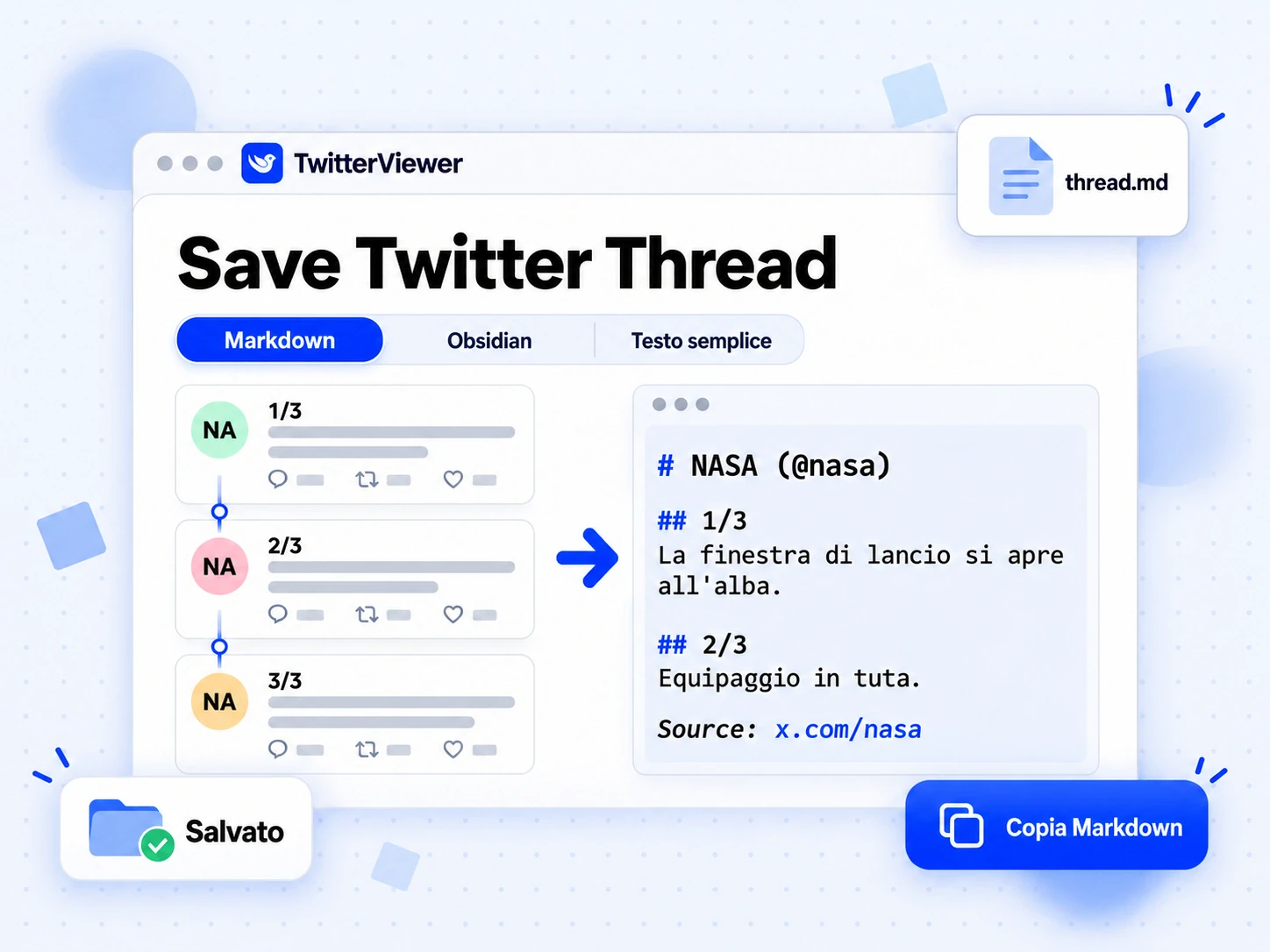
La struttura è sempre la stessa. La prima riga è un'intestazione con il titolo, ricavato dalla prima riga del primo post. Seguono autore, data, numero di post e link alla fonte. Ogni post ha poi un'intestazione numerata, come ## 2/3. I link riportano gli indirizzi effettivi, le foto rimandano al file nelle dimensioni originali e i post citati diventano blocchi di citazione. Video e GIF diventano link al miglior file MP4 disponibile.
Puoi modificare tre impostazioni prima di copiare il risultato:
| Impostazione | Opzioni |
|---|---|
| Contenuti | Thread completo, Solo questo post, Thread + risposte |
| Formato | Markdown, Obsidian, Testo semplice |
| Statistiche | Tutti i post, Solo il primo post, Nessuna |
Il formato Obsidian apre la nota con un blocco di proprietà che Obsidian legge come metadati: titolo, link alla fonte, autore, data, numero di post e tag x e twitter. Salva il file nel tuo vault e potrai filtrare i thread salvati per autore o data. Notion, Logseq, Bear e la maggior parte delle altre app per appunti accettano il formato Markdown predefinito.
Testo semplice rimuove tutti i simboli Markdown e conserva un link sotto ogni post. È adatto a un'email, a un file Word o a un messaggio per un collega che non ha mai sentito parlare di Markdown. Se cercavi «thread di Twitter in testo», è questo il formato che ti serve.
Cambiare i contenuti da includere o il formato di un risultato già recuperato di solito non richiede una nuova richiesta. Lascia le statistiche su Solo il primo post o Nessuna quando il testo è destinato a una chat: un numero sotto ogni post allunga il testo senza aggiungere molto.
Si può incollare un thread esteso in ChatGPT o Claude?
Sì. Gli assistenti IA di solito non riescono ad aprire un link di X, e incollare a mano trenta post separati richiede tempo. Il pannello dei risultati di Da X a Markdown offre due scorciatoie: Copia per ChatGPT e Copia per Claude. Entrambe copiano il Markdown negli appunti preceduto da questa frase: «Di seguito trovi il contenuto completo di un thread di X. Rispondi tenendo conto di tutto il testo». Incollalo in una nuova chat, aggiungi la tua domanda e invia.
Due abitudini aiutano a ottenere risposte migliori. Scrivi la domanda dopo il thread e specifica il risultato che vuoi, per esempio un riassunto in cinque punti o una tabella di affermazioni da verificare. Poi chiedi all'assistente di citare i numeri dei post: le intestazioni numerate gli permettono di indicare 14/31 quando fa un'affermazione, rendendo la risposta facile da verificare.
Gemini, Perplexity, i modelli locali e qualsiasi altro strumento che accetti testo possono usare lo stesso Markdown tramite Copia Markdown. Il Server MCP per Twitter permette a Claude Code, Cursor e Codex di ottenere direttamente un thread esteso quando incolli un link nella chat.
Come scaricare un thread di Twitter in PDF?
Per scaricare un thread di Twitter in PDF, incolla il link in Da thread Twitter a PDF, premi Crea PDF, controlla l'anteprima e poi premi Salva come PDF. Si apre la finestra di stampa del browser con il solo thread nella pagina: scegli PDF come destinazione.
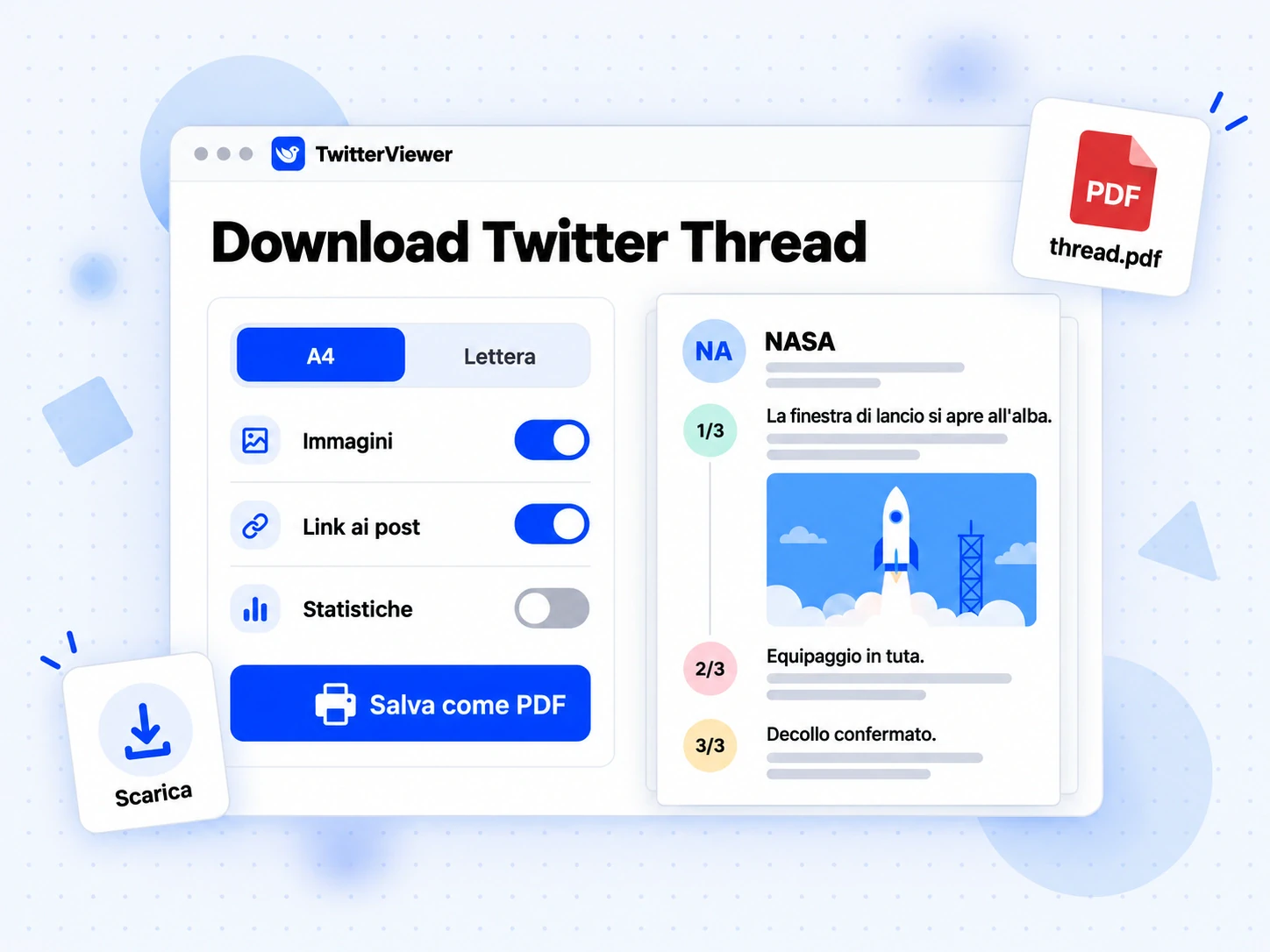
Il file viene creato dal browser a partire da un'impaginazione pronta per la stampa, quindi funziona su qualsiasi dispositivo con un browser moderno. Il testo è vero testo, che puoi cercare e copiare, non un'immagine di una pagina web.
Cinque impostazioni controllano la pagina, e l'anteprima si aggiorna quando le modifichi:
| Impostazione | Funzione |
|---|---|
| Formato carta | A4 o Lettera |
| Immagini | Immagini a grandezza intera che non vengono mai spezzate tra due pagine |
| Link ai post | Un link a X sotto ogni post |
| Statistiche | Mi piace, ripubblicazioni e visualizzazioni |
| Risposte di altri utenti | La prima pagina di risposte, disattivata per impostazione predefinita |
Usa Lettera negli Stati Uniti e in Canada, e A4 quasi ovunque nel resto del mondo. Attiva Risposte di altri utenti soltanto se vuoi conservare le risposte: l'opzione recupera altri dati e conta come una nuova conversione.
Ogni file contiene un titolo, un'intestazione con autore, data, numero di post e link alla fonte, seguita dai post numerati. Video e GIF compaiono come link, perché un PDF non può riprodurli.
Su computer, scegli Salva come PDF come destinazione in Chrome o Edge, oppure usa il menu PDF in Safari su Mac. Su iPhone non c'è un pulsante Salva come PDF nella schermata di stampa, ma allargando due dita sull'anteprima la apri come PDF completo; l'icona di condivisione permette poi di salvarlo in File. Su Android, scegli l'opzione PDF nel selettore della stampante.
Ricorda una cosa: un PDF è un'istantanea. Mostra il thread e le sue statistiche così com'erano quando l'hai salvato. Aggiungi la data al nome del file.
Quanto costa un thread esteso?
Leggere un thread esteso è gratuito. Per salvare e convertire i contenuti hai a disposizione una piccola quota, con regole semplici:
- 1 salvataggio gratuito al giorno per tutti, con o senza account. Un salvataggio gratuito restituisce fino a 25 post; se non hai più crediti, un thread più lungo restituisce i primi 25 e la pagina lo segnala.
- 1 credito per ogni post restituito dopo il salvataggio gratuito. Un thread di 12 post costa 12 crediti, e un post citato conta come un post in più.
- Le richieste non riuscite non costano nulla, e il riepilogo del profilo dell'autore è gratuito.
- Un nuovo account include 50 crediti senza scadenza.
I crediti provengono da tre fonti: i 50 inclusi con un nuovo account, la quota mensile dei piani a pagamento e i pacchetti acquistabili una tantum, senza scadenza.
| Piano | Prezzo mensile | Crediti mensili |
|---|---|---|
| Plus | $10 | 3.000 |
| Pro | $20 | 8.000 |
| Business | $50 | 25.000 |
I pacchetti di crediti costano $5 per 1.000 crediti, $20 per 6.000 e $50 per 20.000. Tutti i piani prevedono anche la fatturazione annuale, e la pagina Prezzi riporta tutti i dettagli. Lo stesso saldo di crediti vale per le pagine web, l'API, il server MCP e la riga di comando. Aprire un post, un profilo o le risposte nel visualizzatore segue un limite giornaliero di visualizzazione separato e non consuma crediti.
La lettura di un thread esteso è privata?
Sì, per quanto riguarda il tuo account X: qui ottenere un thread esteso non comporta mai l'accesso al tuo account. La richiesta parte dai server di TwitterViewer, non dal tuo browser o dalla tua sessione di X. Non viene pubblicato nulla, non vengono messi Mi piace né seguiti account, l'autore non riceve notifiche e la pagina non chiede mai la tua password o i cookie di X. Legge soltanto post pubblici. La guida su come visualizzare i post di X senza accedere spiega come funziona.
Quali sono i limiti di un thread esteso?
Alcuni limiti dipendono da X, non dallo strumento, e valgono per qualsiasi thread esteso tu possa ottenere.
- Account protetti. I loro post sono visibili soltanto ai follower approvati. Non è possibile espandere questi thread e nessun trucco permette di aggirare l'impostazione.
- Contenuti eliminati e account sospesi. Quando X smette di rendere disponibile un post, quel post non è più accessibile. Se il primo post è stato eliminato ma gli altri sono ancora disponibili, ottieni quelli rimasti, a partire dal nuovo inizio della catena.
- Messaggi diretti e liste private. Restano accessibili soltanto dalla tua sessione dopo l'accesso.
- Articoli di X. Il testo completo di un articolo non viene ancora convertito. Se incolli il link a un articolo, ottieni il post che lo condivide.
- Video. Markdown e PDF contengono un link a ogni video, non il filmato. Usa Scaricare video da Twitter per conservare il file.
- Risposte oltre la prima pagina. L'opzione per le risposte restituisce la prima pagina di risposte disponibile nei dati pubblici.
- Aggiornamento. I dati di X vengono conservati nella cache per un breve periodo, di solito qualche minuto, quindi un post appena pubblicato può impiegare un po' a comparire.
Si può ottenere un thread esteso tramite codice?
Sì. Tutte le funzioni descritte sopra sono disponibili anche senza browser. L'API REST riceve il link di un post e restituisce il thread in Markdown, testo semplice o JSON. Con i piani Pro e Business può anche restituire un file PDF, generato sui nostri server: non serve quindi un browser dalla tua parte. Un agente IA collegato al server MCP può ottenere un thread esteso chiamando un solo strumento, e npx twitterviewer <link> stampa il Markdown nel terminale.
Tutti e quattro i metodi condividono lo stesso saldo di crediti. La pagina Twitter API presenta gli endpoint, mentre la Documentazione API elenca tutti i parametri, le intestazioni di risposta e i codici di errore.
Domande frequenti sul thread esteso
Che cosa significa thread esteso?
Un thread esteso è un thread di X trasformato in un'unica pagina continua. Un thread è una catena di post dello stesso autore: espanderlo significa raccogliere quei post e mostrarli in ordine, numerati, con immagini e link. La versione di TwitterViewer funziona a partire da un link e permette poi di salvare il risultato in Markdown, testo semplice o PDF.
Come ottenere un thread esteso da X?
Copia il link di un qualsiasi post del thread, incollalo nella casella della pagina Lettore di thread Twitter e premi Espandi il thread. La pagina trova l'intera catena di post dell'autore e la mostra in ordine. Non serve un account X e non devi menzionare un bot o rispondere a nessuno.
Posso espandere un thread se ho soltanto l'ultimo post?
Sì. Incolla il link dell'ultimo post o di un qualsiasi post nel mezzo. Lo strumento risale la catena attraverso i post precedenti dell'autore e la segue attraverso quelli successivi: ottieni quindi lo stesso thread indipendentemente dal post di partenza.
Come scaricare un thread di Twitter?
Incolla il link in Da X a Markdown per scaricare un file .md o .txt, oppure in Da thread Twitter a PDF per salvare un documento. Entrambi mantengono i post in ordine, con link e immagini. I video vengono inseriti come link, quindi usa Scaricare video da Twitter per ottenere il filmato. Un salvataggio al giorno è gratuito fino a 25 post; dopo, il costo è di 1 credito per post.
Come salvare un thread di Twitter?
Usa Da X a Markdown per salvare un thread di Twitter come nota, anche con le proprietà di Obsidian se le desideri, oppure Da thread Twitter a PDF per salvarlo come documento. In entrambi i casi i post restano in ordine e il primo salvataggio di ogni giorno è gratuito.
Come salvare un thread di Twitter in PDF?
Apri la pagina Da thread Twitter a PDF, incolla il link e premi Crea PDF. Controlla l'anteprima, premi Salva come PDF e scegli PDF come destinazione nella finestra di stampa del browser. La procedura funziona su computer, iPhone e telefoni Android, con piccole differenze nella finestra di stampa.
È disponibile un thread esteso per Obsidian?
Sì. Scegli il formato Obsidian in Da X a Markdown e la nota inizierà con le proprietà per titolo, fonte, autore, data, numero di post e tag. Salva il file nel tuo vault e potrai filtrare i thread salvati in base a questi campi.
Un thread esteso comprende le risposte di altre persone?
Non per impostazione predefinita, perché le risposte fanno parte della conversazione, non del thread. Scegli Thread + risposte in Da X a Markdown oppure attiva Risposte di altri utenti nelle impostazioni del PDF per aggiungere la prima pagina di risposte. Queste rientrano nel conteggio dei post restituiti.
Si può ottenere un thread esteso da account protetti o thread eliminati?
No. È possibile espandere soltanto post pubblici. I thread di account protetti, i post eliminati e gli account sospesi non possono essere convertiti, e le richieste non riuscite non vengono addebitate. Lo strumento non chiede mai la tua password o i cookie di X.
Il thread esteso è gratuito?
La lettura e il primo salvataggio del giorno sono gratuiti fino a 25 post, con o senza account. Dopo, ogni post restituito costa 1 credito. I nuovi account ricevono 50 crediti e i piani partono da $10 al mese. La pagina Prezzi elenca tutti i piani e i pacchetti di crediti.
L'autore sa che ho espanso il suo thread?
No. Lo strumento legge post pubblici e non pubblica contenuti, non mette Mi piace, non segue account né invia messaggi a nessuno, e non usa il tuo account X. L'autore non riceve alcuna notifica.