Uitgevouwen thread: lezen en opslaan

Een uitgevouwen thread verzamelt alle posts die een auteur in één X-thread heeft geschreven en toont ze op één pagina die je van boven naar beneden kunt lezen. Bij TwitterViewer plak je de link van een willekeurige post uit een openbare thread en druk je op Thread uitvouwen. De posts verschijnen dan op volgorde, met hun afbeeldingen, links en datums. Je hebt geen X-account nodig. Deze gids legt uit wat een uitgevouwen thread is, waarom X-threads lastig te lezen zijn, hoe je een thread in één stap uitvouwt en hoe je een Twitter-thread opslaat als Markdown of PDF.
Wat is een uitgevouwen thread?
Een uitgevouwen thread is een reeks posts die is samengevoegd tot één document. Op X bestaat een thread uit een reeks posts van één auteur, waarbij elke post een reactie is op de vorige. X toont die reeks als een kolom met losse kaarten. Een uitgevouwen thread haalt de kaarten weg en houdt het verhaal over: de posts van de auteur, genummerd en in de volgorde waarin ze zijn geschreven.
Een uitgevouwen thread gebruik je in drie stappen: lezen als één artikel, bewaren als Markdown-notitie, tekstbestand of PDF, en de tekst hergebruiken in je notities, een e-mail of een AI-assistent. TwitterViewer ondersteunt alle drie met drie pagina's die hetzelfde linkveld en hetzelfde dagtegoed delen. Twitter-threads lezen is de pagina om te lezen. X naar Markdown is de pagina voor tekst die je verder wilt verwerken. Twitter-thread naar PDF is de pagina voor documenten op papierformaat. Elke uitgevouwen thread begint met een link en eindigt in het formaat dat bij je past.
Waarom zijn threads op X lastig te lezen?
Threads zijn lastig te lezen omdat X is gebouwd voor een stroom korte posts, niet voor lange betogen. Dertig posts vormen één betoog dat in dertig stukken is geknipt, en op het scherm zitten daar allerlei obstakels tussen.
- Reacties van anderen staan tussen de posts van de auteur, waardoor je gemakkelijk kwijtraakt waar je was.
- Je weet niet hoe lang de thread is. Nergens staat hoeveel posts erin zitten of hoeveel tijd het kost om ze te lezen.
- Zoeken werkt alleen in wat al is geladen. De zoekfunctie van je browser slaat posts over die nog niet zijn verschenen.
- Links worden ingekort tot
t.co-adressen, waardoor je in een geplakte kopie niet ziet waar elke link naartoe gaat. - Posts kunnen verdwijnen. Een auteur kan één post of een hele thread verwijderen, en daarmee verdwijnt ook het betoog.
Hoe krijg je met één geplakte link een uitgevouwen thread?
Voor een uitgevouwen thread heb je alleen de link van één post nodig. Dat hoeft niet de eerste post te zijn.
- Kopieer de link. Kopieer op x.com het adres uit de adresbalk van je browser. Tik in de X-app op het deelpictogram onder de post en kies Link kopiëren.
- Plak de link in het veld op de pagina Twitter-threads lezen. De knop Plakken vult het veld vanuit je klembord. Links van x.com, twitter.com en mobile.twitter.com werken allemaal.
- Druk op Thread uitvouwen. De pagina laadt de post, zoekt de rest van de thread en toont ondertussen een korte laadmelding.
- Lees de thread. Die verschijnt als artikel onder het veld, met bovenaan de naam en gebruikersnaam van de auteur, de datum, het aantal posts en een geschatte leestijd.
Een snellere manier: vervang x.com door twitterviewer.app in het adres van een willekeurige post. Met de Twitter-bookmarklet om vanuit X te openen doe je dat met één tik.
Elke post in het resultaat krijgt een nummer, zoals 3/12, zodat je altijd weet waar je bent. Afbeeldingen worden op volle grootte getoond, links zijn volledige adressen en geciteerde posts verschijnen bij de post waarin ze worden aangehaald.
Welke posts bevat een uitgevouwen thread?
Een uitgevouwen thread bevat standaard alleen de aaneengesloten reeks posts van de auteur rond de post waarnaar je linkt. Voor de uitgevouwen thread wordt vanaf je post eerst teruggezocht naar eerdere posts van de auteur en daarna vooruit naar latere reacties op eigen posts. De reeks stopt waar de auteur stopt.
Deze ene regel verklaart het grootste deel van wat je ziet:
- Plak de eerste, laatste of een willekeurige tussenliggende post. Je krijgt steeds dezelfde uitgevouwen thread, omdat de reeks in beide richtingen wordt gevolgd.
- Reacties van anderen worden weggelaten. Ze horen bij het gesprek en niet bij het doorlopende verhaal, dus ze blijven buiten het artikel tenzij je erom vraagt.
- Een reactie op iemand anders onderbreekt de reeks. Als de auteur halverwege op een onbekende reageert, is die post geen reactie op een eigen eerdere post. De thread eindigt of begint dan op dat punt.
- Geciteerde posts blijven erbij staan. Ze verschijnen binnen de post waarin ze worden geciteerd, met de gebruikersnaam van de geciteerde auteur en een link naar het origineel.
Op de omzetpagina's kun je uit drie opties voor de inhoud kiezen, met dezelfde namen als op het scherm:
| Inhoud | Wat je krijgt | Wanneer je dit kiest |
|---|---|---|
| Volledige thread | De posts van de auteur op volgorde | Je wilt het betoog lezen of bewaren |
| Alleen deze post | Precies de post waarnaar je linkt | Je wilt één post met de bijbehorende media en statistieken |
| Thread + reacties | De posts van de auteur, gevolgd door de eerste pagina met reacties van anderen | Je wilt zien hoe mensen reageerden |
De reacties komen uit dezelfde openbare gegevens als bij Twitter-reacties bekijken, en alleen de eerste pagina wordt meegenomen. Reacties tellen mee voor het aantal teruggegeven posts. Dat is van belang voor het creditgebruik, dat hieronder wordt uitgelegd.
Een uitgevouwen thread vergeleken met andere manieren om threads te bewaren
Voordat mensen een hulpmiddel gebruiken, kiezen ze meestal voor een van deze vier manieren. Elke manier heeft een duidelijk nadeel.
| Methode | Wat je bewaart | Wat eraan ontbreekt |
|---|---|---|
| Een bladwijzer voor de thread maken | Een verwijzing naar X | De thread kan worden verwijderd en een bladwijzer bewaart de tekst niet |
| Schermafbeeldingen | Een verzameling afbeeldingen | Je kunt de tekst niet doorzoeken of kopiëren en voor lange threads heb je veel schermafbeeldingen nodig |
| Kopiëren en plakken | Platte tekst | Opmaak, links en afbeeldingen gaan verloren, en bij dertig posts kost het veel tijd |
| Threads uitvouwen met bots | Een pagina, meestal nadat je een account hebt getagd | Je hebt een X-account nodig en moet openbaar reageren, en het resultaat staat op een andere website |
| Een uitgevouwen thread op TwitterViewer | Een pagina, Markdown-bestand, tekstbestand of PDF | Alleen openbare threads en alleen de posts van de auteur, tenzij je reacties toevoegt |
Het grootste voordeel van een uitgevouwen thread op basis van een link is dat je X-account er niet aan te pas komt. Je logt niet in, tagt geen bot en niemand krijgt een melding dat je de thread hebt gelezen. Bovendien kun je het resultaat als echt bestand bewaren in plaats van alleen een verwijzing, zodat je kopie behouden blijft als posts worden verwijderd.
Waarom een uitgevouwen thread lezen in plaats van de tijdlijn?
Een uitgevouwen thread biedt vier dingen die je bij het scrollen op X mist.
- Je weet waar je bent. Posts zijn genummerd en staan onder elkaar zonder reacties ertussen, zodat je het tabblad kunt sluiten en later verder kunt lezen.
- Je ziet vooraf de lengte. Bovenaan staan het aantal posts en de leestijd.
- Je kunt alles doorzoeken. Met
Ctrl+FofCmd+Fvind je een woord in de hele thread, niet alleen in de posts die al zijn geladen. - Je kunt nauwkeurig citeren. Genummerde posts maken verwijzingen eenvoudig, zoals 'het punt in 14/31', en onder elke post staat een link naar het origineel.
Hoe sla je een Twitter-thread op als Markdown?
Om een Twitter-thread als Markdown op te slaan, plak je de link in X naar Markdown, laat je de inhoud op Volledige thread staan en druk je op Omzetten. De pagina geeft de thread terug als Markdown-document dat je naar het klembord kunt kopiëren of als .md-bestand kunt downloaden.
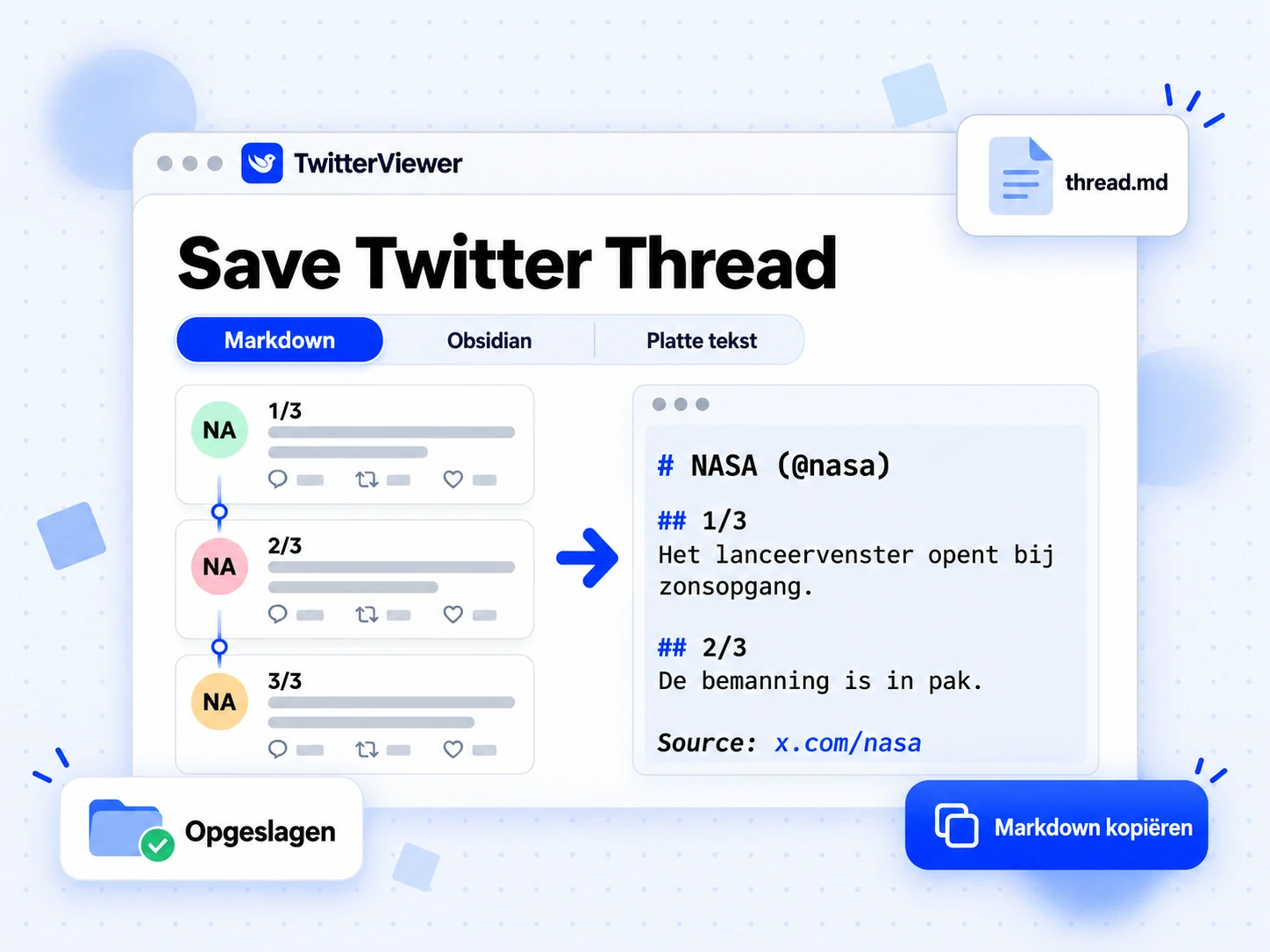
De opmaak is elke keer hetzelfde. De eerste regel is een kop met de titel, afkomstig uit de eerste regel van de eerste post. Daaronder staan de auteur, de datum, het aantal posts en de bronlink. Vervolgens krijgt elke post een genummerde kop, zoals ## 2/3. Links zijn volledige adressen, foto's verwijzen naar het bestand op oorspronkelijke grootte en een geciteerde post wordt een blokcitaat. Video's en GIF's worden een link naar de beste MP4.
Je kunt drie dingen aanpassen voordat je het resultaat kopieert:
| Instelling | Opties |
|---|---|
| Inhoud | Volledige thread, Alleen deze post, Thread + reacties |
| Formaat | Markdown, Obsidian, Platte tekst |
| Statistieken | Alle posts, Alleen de eerste post, Geen |
Bij het formaat Obsidian begint de notitie met een blok eigenschappen dat Obsidian als metadata leest: de titel, de bronlink, de auteur, de datum, het aantal posts en de tags x en twitter. Sla het bestand op in je vault en je kunt je bewaarde threads filteren op auteur of datum. Notion, Logseq, Bear en de meeste andere notitie-apps ondersteunen het standaardformaat Markdown.
Platte tekst verwijdert alle Markdown-tekens en behoudt een link onder elke post. Dit formaat is geschikt voor een e-mail, een Word-bestand of een bericht aan een collega die nog nooit van Markdown heeft gehoord. Als je zocht naar 'Twitter-thread naar tekst', is dit het formaat dat je nodig hebt.
Als je de inhoud of het formaat van een al opgehaald resultaat wijzigt, is er meestal geen nieuw verzoek nodig. Laat de statistieken op Alleen de eerste post of Geen staan als je de tekst in een chat gaat gebruiken, want cijfers onder elke post maken de tekst langer zonder veel toe te voegen.
Kun je een uitgevouwen thread in ChatGPT of Claude plakken?
Ja. AI-assistenten kunnen een X-link meestal niet openen, en dertig losse posts met de hand plakken kost veel tijd. Het resultatenpaneel van X naar Markdown heeft hiervoor twee snelkoppelingen: Kopiëren voor ChatGPT en Kopiëren voor Claude. Beide zetten de Markdown op je klembord met één zin ervoor: 'Hieronder staat de volledige inhoud van een X-thread. Baseer je antwoord op de volledige inhoud.' Plak dit in een nieuwe chat, voeg je vraag toe en verstuur het.
Twee gewoonten helpen om betere antwoorden te krijgen. Zet je vraag na de thread en benoem het gewenste resultaat, zoals een samenvatting in vijf punten of een tabel met beweringen om te controleren. Vraag de assistent vervolgens om naar postnummers te verwijzen: dankzij de genummerde koppen kan die bij een bewering naar 14/31 verwijzen, waardoor je het antwoord gemakkelijk kunt controleren.
Gemini, Perplexity, lokale modellen en elk ander hulpmiddel dat tekst accepteert, kunnen dezelfde Markdown gebruiken via Markdown kopiëren. Met de Twitter MCP-server kunnen Claude Code, Cursor en Codex zelf een thread uitvouwen wanneer je een link in de chat plakt.
Hoe download je een Twitter-thread als PDF?
Om een Twitter-thread als PDF te downloaden, plak je de link in Twitter-thread naar PDF, druk je op PDF maken, controleer je het voorbeeld en druk je op Opslaan als PDF. Het afdrukvenster van je browser opent met alleen de thread op de pagina. Daar kies je PDF als bestemming.
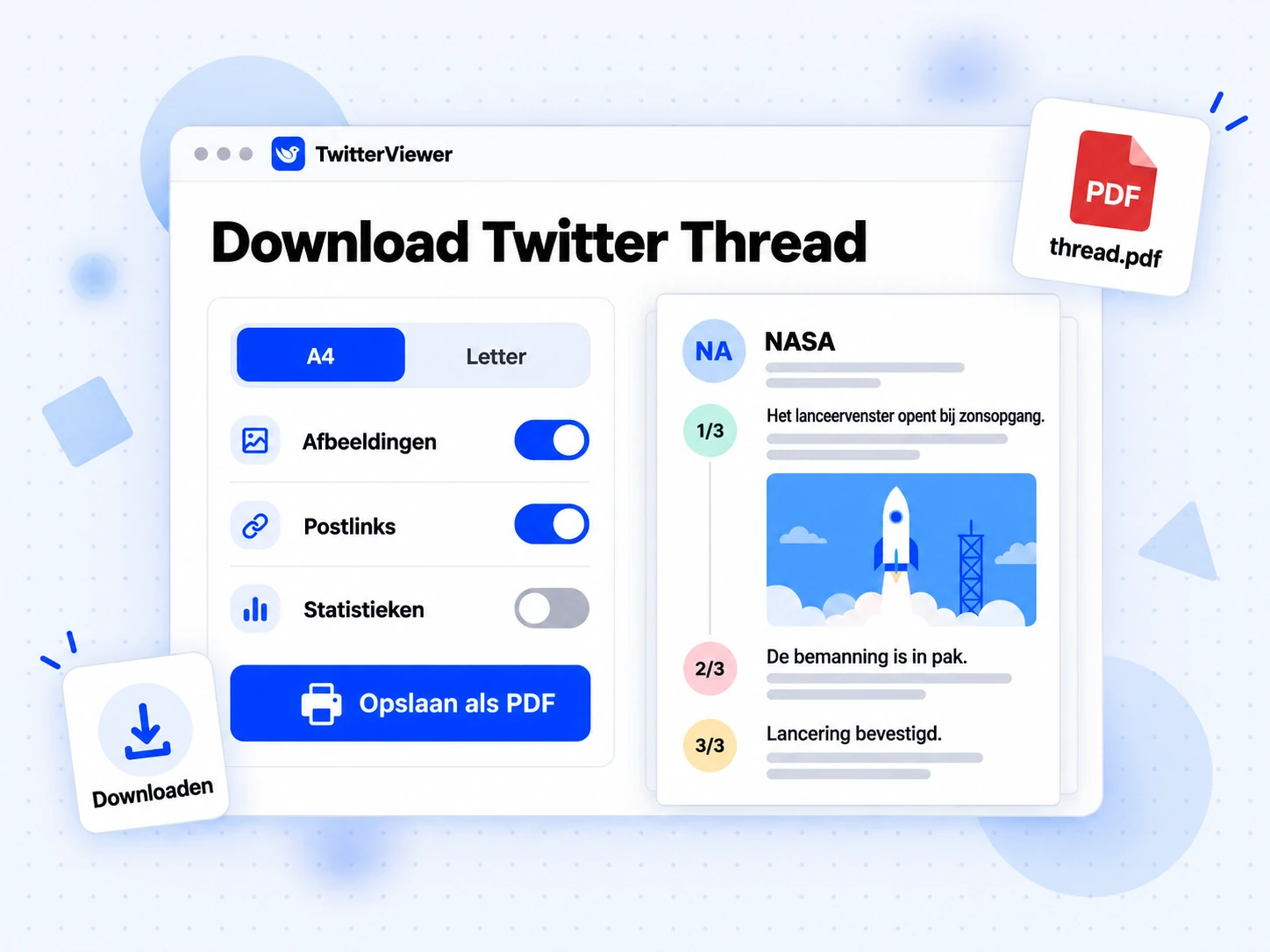
Je browser maakt het bestand op basis van een afdrukklare opmaak, dus dit werkt op elk apparaat met een moderne browser. De tekst is echte tekst die je kunt doorzoeken en kopiëren, geen afbeelding van een webpagina.
Vijf instellingen bepalen de pagina, en het voorbeeld wordt bijgewerkt zodra je ze aanpast:
| Instelling | Wat deze doet |
|---|---|
| Papier | A4 of Letter |
| Afbeeldingen | Afbeeldingen op volle grootte die nooit over twee pagina's worden verdeeld |
| Postlinks | Een link terug naar X onder elke post |
| Statistieken | Likes, reposts en weergaven |
| Reacties van anderen | De eerste pagina met reacties, standaard uitgeschakeld |
Gebruik Letter in de Verenigde Staten en Canada en A4 in vrijwel alle andere landen. Schakel Reacties van anderen alleen in als je juist de reacties wilt bewaren, want daarmee worden meer gegevens opgehaald en dit telt als een nieuwe omzetting.
Elk bestand bevat een titel, de auteur, datum, het aantal posts en de bronlink, gevolgd door de genummerde posts. Video's en GIF's verschijnen als links, omdat een PDF ze niet kan afspelen.
Kies op een computer Opslaan als PDF als bestemming in Chrome of Edge, of gebruik het PDF-menu in Safari op een Mac. Op een iPhone staat er geen knop Opslaan als PDF in het afdrukvenster, maar door met twee vingers op het voorbeeld uit te zoomen naar buiten open je de volledige PDF-weergave. Via het deelpictogram kun je die vervolgens opslaan in Bestanden. Kies op Android de PDF-optie bij de printerkeuze.
Onthoud één ding: een PDF is een momentopname. De thread en de cijfers erin worden weergegeven zoals ze waren toen je het bestand opsloeg. Voeg de datum toe aan de bestandsnaam.
Wat kost een uitgevouwen thread?
Een uitgevouwen thread lezen is gratis. Voor opslaan en omzetten geldt een beperkt tegoed met eenvoudige regels:
- Iedereen kan elke dag 1 keer gratis opslaan, met of zonder account. Bij gratis opslaan krijg je maximaal 25 posts. Als je geen credits meer hebt, krijg je bij een langere thread de eerste 25 posts en vermeldt de pagina dat.
- Daarna betaal je 1 credit per teruggegeven post. Een thread met 12 posts kost 12 credits, en een geciteerde post telt als één extra post.
- Mislukte verzoeken kosten niets, en het profieloverzicht van de auteur is gratis.
- Bij een nieuw account krijg je 50 credits die niet verlopen.
Credits komen uit drie bronnen: de 50 credits bij een nieuw account, een maandelijks tegoed bij betaalde abonnementen en eenmalige pakketten die nooit verlopen.
| Abonnement | Prijs per maand | Credits per maand |
|---|---|---|
| Plus | $10 | 3.000 |
| Pro | $20 | 8.000 |
| Business | $50 | 25.000 |
Creditpakketten kosten $5 voor 1.000 credits, $20 voor 6.000 en $50 voor 20.000. Bij elk abonnement kun je jaarlijks betalen, en op de pagina Prijzen staat het volledige overzicht. Hetzelfde creditsaldo geldt voor de webpagina's, de API, de MCP-server en de opdrachtregel. Voor het openen van een post, profiel of reacties in de weergave geldt een apart dagelijks kijktegoed; dit kost geen credits.
Blijft het lezen van een uitgevouwen thread privé?
Ja, wat je X-account betreft: dat wordt hier nooit gebruikt om een thread uit te vouwen. Het verzoek komt van de servers van TwitterViewer, niet vanuit je browser of je X-sessie. Er wordt niets geplaatst, geliket of gevolgd, de auteur krijgt geen melding en de pagina vraagt nooit om je X-wachtwoord of cookies. Alleen openbare posts worden gelezen. De gids over X-posts bekijken zonder in te loggen legt uit hoe dat werkt.
Wat is er niet mogelijk met een uitgevouwen thread?
Sommige beperkingen komen van X zelf en gelden voor elk hulpmiddel waarmee je een uitgevouwen thread maakt.
- Afgeschermde accounts. Hun posts zijn alleen zichtbaar voor goedgekeurde volgers. Zo'n thread kan niet worden uitgevouwen, en geen enkele truc omzeilt die instelling.
- Verwijderde inhoud en geschorste accounts. Zodra X een post niet meer beschikbaar stelt, is die verdwenen. Als de eerste post is verwijderd maar de rest nog bestaat, krijg je de overgebleven posts, vanaf het punt waar de reeks nu begint.
- Privéberichten en privélijsten. Deze blijven binnen je eigen ingelogde sessie.
- X Articles. De lange artikeltekst wordt nog niet omgezet. Bij een link naar een artikel krijg je de post waarin het wordt gedeeld.
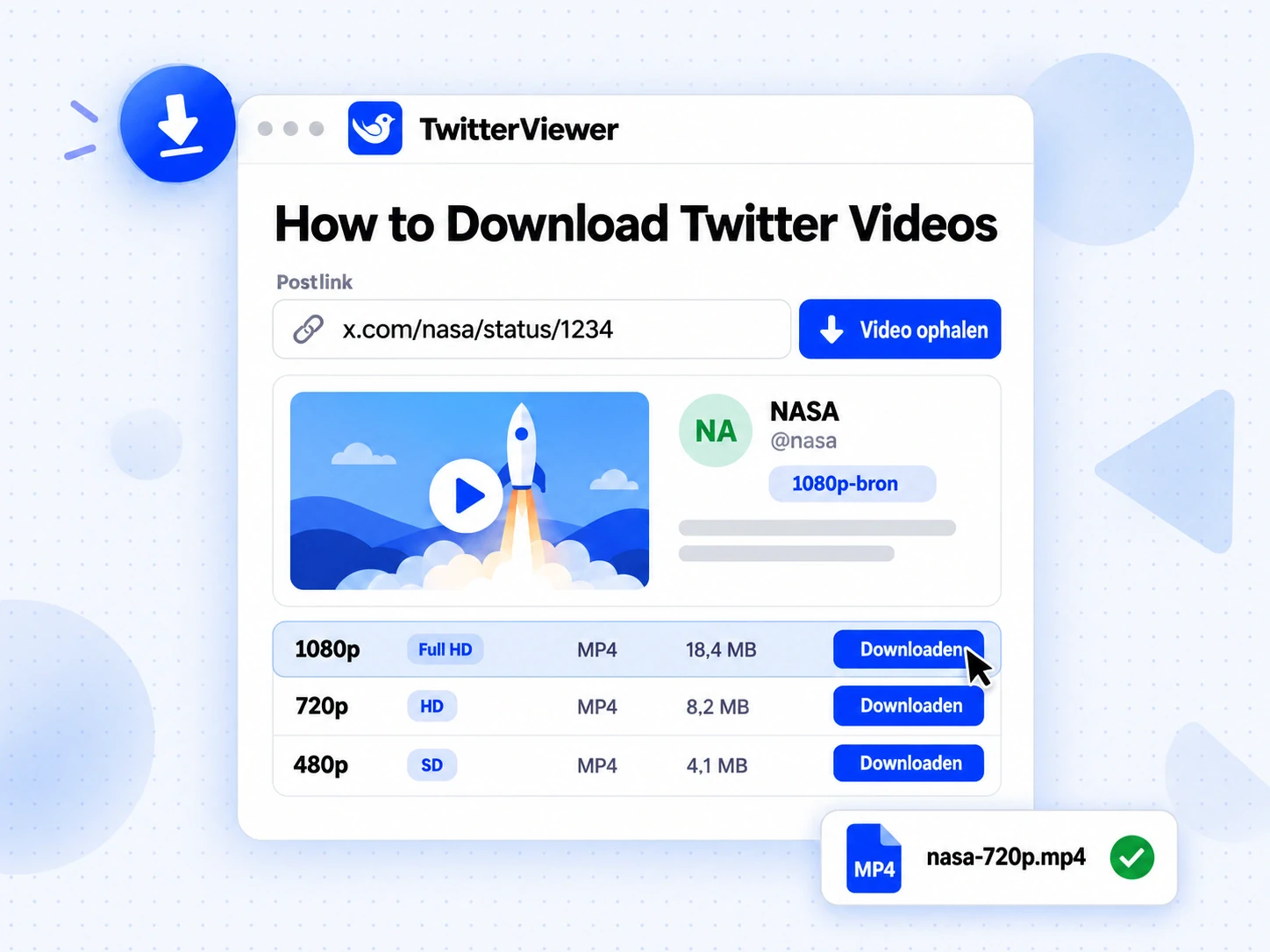
- Video. Markdown en PDF bevatten een link naar elke video, niet de video zelf. Gebruik Twitter video downloaden om het bestand te bewaren.
- Reacties na de eerste pagina. De reactieoptie geeft de eerste pagina met reacties uit de openbare gegevens terug.
- Actualiteit. Gegevens van X worden kort in de cache bewaard, meestal een paar minuten. Een net geschreven post kan daardoor pas na enige tijd verschijnen.
Kun je vanuit code een uitgevouwen thread maken?
Ja. Alles hierboven werkt ook zonder browser. De REST API accepteert een postlink en geeft de thread terug als Markdown, platte tekst of JSON. Met de abonnementen Pro en Business kan die ook een PDF-bestand teruggeven, dat aan onze kant wordt gemaakt zodat jij geen browser nodig hebt. Een AI-agent die met de MCP-server is verbonden, kan met één toolaanroep een thread uitvouwen, en npx twitterviewer <link> toont de Markdown in je terminal.
Alle vier de manieren gebruiken hetzelfde creditsaldo. De pagina Twitter API introduceert de endpoints, en de API-documentatie beschrijft elke parameter, responseheader en foutcode.
Veelgestelde vragen over de uitgevouwen thread
Wat betekent uitgevouwen thread?
Een uitgevouwen thread is een thread op X die is omgezet naar één doorlopende pagina. Een thread bestaat uit een reeks posts van één auteur. Bij het uitvouwen worden die posts verzameld en op volgorde getoond, genummerd en met hun afbeeldingen en links. Bij TwitterViewer begin je met een link en kun je het resultaat vervolgens opslaan als Markdown, platte tekst of PDF.
Hoe maak ik een uitgevouwen thread van een thread op X?
Kopieer de link van een willekeurige post in de thread, plak die in het veld op de pagina Twitter-threads lezen en druk op Thread uitvouwen. De pagina vindt de volledige reeks posts van de auteur en toont die op volgorde. Je hebt geen X-account nodig en hoeft geen bot te taggen of op iemand te reageren.
Kan ik een thread uitvouwen als ik alleen de laatste post heb?
Ja. Plak de link van de laatste post of een willekeurige post in het midden. Het hulpmiddel volgt de reeks terug naar eerdere posts van de auteur en vooruit naar latere posts. Daardoor krijg je dezelfde thread, ongeacht met welke post je begint.
Hoe download ik een Twitter-thread?
Plak de link in X naar Markdown om een .md- of .txt-bestand te downloaden, of in Twitter-thread naar PDF om een document op te slaan. Beide bewaren de posts op volgorde, met links en afbeeldingen. Video's worden als link opgenomen, dus gebruik Twitter video downloaden voor het videobestand. Je kunt één keer per dag gratis maximaal 25 posts opslaan; daarna kost elke post 1 credit.
Hoe sla ik een Twitter-thread op?
Gebruik X naar Markdown om een Twitter-thread als notitie op te slaan, desgewenst met Obsidian-eigenschappen, of Twitter-thread naar PDF om er een document van te maken. In beide gevallen blijven de posts op volgorde staan en kun je elke dag de eerste keer gratis opslaan.
Hoe sla ik een Twitter-thread op als PDF?
Open de pagina Twitter-thread naar PDF, plak de link en druk op PDF maken. Controleer het voorbeeld, druk op Opslaan als PDF en kies PDF als bestemming in het afdrukvenster van je browser. Deze stappen werken op een computer, een iPhone en een Android-telefoon, met kleine verschillen in het afdrukvenster.
Is er een uitgevouwen thread voor Obsidian?
Ja. Kies het formaat Obsidian in X naar Markdown. De notitie begint dan met eigenschappen voor de titel, bron, auteur, datum, het aantal posts en tags. Sla het bestand op in je vault en je kunt je bewaarde threads op die velden filteren.
Bevat een uitgevouwen thread reacties van anderen?
Standaard niet, omdat reacties bij het gesprek horen en geen deel van de thread zijn. Kies Thread + reacties in X naar Markdown of schakel Reacties van anderen in bij de PDF-instellingen om de eerste pagina met reacties toe te voegen. Die tellen mee voor het aantal teruggegeven posts.
Werkt het uitvouwen van een thread bij afgeschermde accounts of verwijderde threads?
Nee. Alleen openbare posts kunnen worden uitgevouwen. Threads van afgeschermde accounts, verwijderde posts en geschorste accounts kunnen niet worden omgezet, en mislukte verzoeken worden niet in rekening gebracht. Het hulpmiddel vraagt nooit om je X-wachtwoord of cookies.
Is een uitgevouwen thread gratis?
Lezen en de eerste keer opslaan van de dag zijn gratis, tot maximaal 25 posts, met of zonder account. Daarna kost elke teruggegeven post 1 credit. Nieuwe accounts krijgen 50 credits en abonnementen beginnen bij $10 per maand. Op de pagina Prijzen staan alle abonnementen en creditpakketten.
Weet de auteur dat ik de thread heb uitgevouwen?
Nee. Het hulpmiddel leest openbare posts en plaatst, liket of volgt niets. Het stuurt ook niemand een bericht en gebruikt je X-account niet. De auteur krijgt geen melding.