Utas Satu Halaman: Baca dan Simpan Utas X
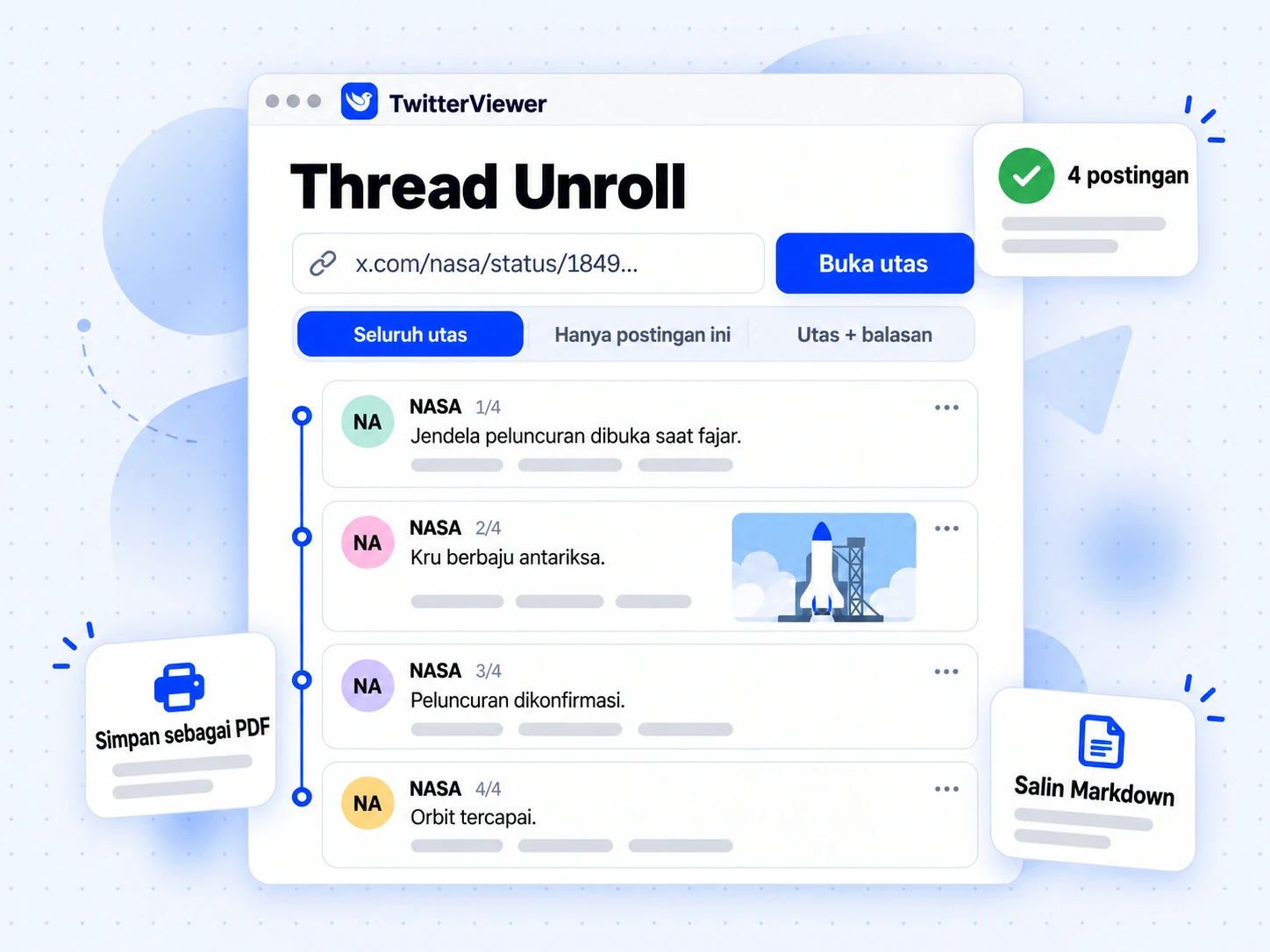
Utas satu halaman (thread unroll) mengumpulkan semua postingan yang ditulis seorang penulis dalam satu utas X dan menampilkannya di satu halaman yang bisa dibaca dari atas ke bawah. Dengan TwitterViewer, cukup tempel tautan postingan mana saja dari utas publik, tekan Buka utas, lalu postingan akan muncul secara berurutan beserta gambar, tautan, dan tanggalnya. Anda tidak memerlukan akun X. Panduan ini menjelaskan apa itu utas satu halaman, mengapa utas X sulit dibaca, cara membukanya dengan sekali tempel, serta cara menyimpan utas Twitter sebagai Markdown atau PDF.
Apa itu utas satu halaman?
Utas satu halaman adalah hasil penyatuan rangkaian postingan menjadi satu dokumen. Di X, utas merupakan rangkaian postingan dari satu penulis, dengan setiap postingan membalas postingan sebelumnya. X menampilkan rangkaian itu sebagai deretan kartu terpisah. Utas satu halaman menghilangkan kartu-kartu tersebut dan mempertahankan alur ceritanya: postingan penulis diberi nomor sesuai urutan penulisannya.
Ada tiga tahap dalam penggunaan utas satu halaman: baca postingan sebagai satu artikel, simpan sebagai catatan Markdown, berkas teks, atau PDF, lalu gunakan kembali teksnya dalam catatan, email, atau asisten AI. TwitterViewer mendukung ketiganya melalui tiga halaman yang menggunakan kotak tautan dan kuota harian yang sama. Pembaca utas Twitter adalah halaman untuk membaca. X ke Markdown adalah halaman untuk teks yang ingin Anda olah. Utas Twitter ke PDF adalah halaman untuk membuat berkas berukuran kertas. Setiap utas satu halaman berawal dari sebuah tautan dan berakhir dalam bentuk keluaran yang sesuai kebutuhan Anda.
Mengapa utas di X sulit dibaca?
Utas sulit dibaca karena X dirancang untuk aliran postingan pendek, bukan uraian panjang. Tiga puluh postingan memecah satu uraian menjadi tiga puluh bagian, dan tampilan layar menyisipkan berbagai penghalang di antaranya.
- Balasan orang lain terselip di antara postingan penulis, sehingga Anda mudah kehilangan posisi membaca.
- Anda tidak tahu panjangnya. Tidak ada keterangan jumlah postingan atau waktu yang dibutuhkan untuk membacanya.
- Pencarian hanya mencakup konten yang sudah dimuat. Perintah cari di browser melewatkan postingan yang belum muncul.
- Tautan dipendekkan menjadi alamat
t.co, sehingga salinan yang ditempel tidak menunjukkan tujuan setiap tautan. - Postingan bisa hilang. Penulis dapat menghapus satu postingan atau seluruh utas, dan uraiannya ikut hilang.
Bagaimana cara membuka utas dengan sekali tempel?
Untuk membuat utas satu halaman, Anda hanya memerlukan tautan satu postingan. Tautan itu tidak harus berasal dari postingan pertama.
- Salin tautannya. Di x.com, salin alamat dari bilah alamat browser. Di aplikasi X, ketuk ikon bagikan di bawah postingan lalu pilih Salin tautan.
- Tempel ke kotak di halaman Pembaca utas Twitter. Tombol Tempel mengisi kotak dengan isi papan klip Anda. Tautan dari x.com, twitter.com, dan mobile.twitter.com semuanya bisa digunakan.
- Tekan Buka utas. Halaman memuat postingan, mencari bagian utas lainnya, dan menampilkan pesan pemuatan singkat selama proses berlangsung.
- Baca. Utas muncul sebagai artikel di bawah kotak, dengan informasi di bagian atas: nama dan nama pengguna penulis, tanggal, jumlah postingan, serta perkiraan waktu baca.
Cara yang lebih cepat: ganti x.com dengan twitterviewer.app pada alamat postingan mana saja. Bookmarklet Buka dari X memungkinkan penggantian itu dengan sekali ketuk.
Setiap postingan dalam hasil diberi nomor, misalnya 3/12, sehingga Anda selalu tahu posisi membaca. Gambar ditampilkan dalam ukuran penuh, tautan menggunakan alamat aslinya, dan postingan kutipan muncul di samping postingan yang mengutipnya.
Postingan apa saja yang masuk dalam utas satu halaman?
Secara bawaan, utas satu halaman hanya mencakup rangkaian postingan penulis yang terhubung dengan postingan pada tautan Anda. Prosesnya menelusuri postingan penulis sebelumnya ke atas, lalu balasan penulis terhadap postingannya sendiri ke bawah, dan berhenti ketika rangkaian penulis berakhir.
Aturan tunggal ini menjelaskan sebagian besar hasil yang Anda lihat:
- Tempel postingan pertama, terakhir, atau yang ada di tengah. Utas satu halaman memberikan hasil yang sama karena rangkaiannya ditelusuri ke dua arah.
- Balasan orang lain tidak disertakan. Balasan tersebut merupakan percakapan, bukan bagian dari alur cerita, sehingga tidak masuk ke artikel kecuali Anda memintanya.
- Balasan kepada orang lain memutus rangkaian. Jika penulis menjawab orang lain di tengah utas, postingan berikutnya bukan lagi balasan terhadap postingannya sendiri yang lebih awal, sehingga utas berakhir atau dimulai pada titik itu.
- Postingan kutipan tetap disertakan. Postingan ini muncul di dalam postingan yang mengutipnya, lengkap dengan nama pengguna penulis kutipan dan tautan ke postingan aslinya.
Halaman konversi menyediakan tiga pilihan cakupan dengan istilah yang sama seperti yang Anda lihat di layar:
| Cakupan | Hasil yang Anda dapatkan | Gunakan saat |
|---|---|---|
| Seluruh utas | Postingan penulis secara berurutan | Anda ingin membaca atau menyimpan uraiannya |
| Hanya postingan ini | Hanya postingan pada tautan Anda | Anda ingin satu postingan beserta media dan statistiknya |
| Utas + balasan | Postingan penulis, lalu halaman pertama balasan orang lain | Anda ingin melihat tanggapan orang lain |
Balasan berasal dari data publik yang sama dengan Penampil Balasan Twitter, dan hanya halaman pertama yang disertakan. Balasan masuk dalam hitungan jumlah postingan yang dikembalikan, yang memengaruhi penggunaan kredit sebagaimana dijelaskan di bawah.
Perbandingan utas satu halaman dengan cara lain untuk menyimpan utas
Sebelum menggunakan alat bantu, kebanyakan orang mengandalkan salah satu dari empat cara berikut. Masing-masing memiliki kekurangan yang nyata.
| Metode | Yang Anda simpan | Kekurangannya |
|---|---|---|
| Tandai utas | Rujukan ke X | Utas bisa dihapus, dan penanda tidak menyimpan isi teksnya |
| Tangkapan layar | Sekumpulan gambar | Teks tidak bisa dicari atau disalin, dan utas panjang memerlukan banyak tangkapan layar |
| Salin dan tempel | Teks biasa | Format, tautan, dan gambar hilang, serta prosesnya lambat untuk tiga puluh postingan |
| Pembuka utas berbasis bot | Sebuah halaman, biasanya setelah Anda menandai akun | Memerlukan akun X dan balasan publik, serta hasilnya tersimpan di situs lain |
| Utas satu halaman di TwitterViewer | Sebuah halaman, berkas Markdown, berkas teks, atau PDF | Hanya untuk utas publik dan hanya postingan penulis, kecuali Anda menambahkan balasan |
Keunggulan utama utas satu halaman berbasis tautan adalah akun X Anda tidak perlu digunakan sama sekali. Anda tidak perlu masuk atau menandai bot, dan tidak ada yang diberi tahu bahwa Anda membaca utas tersebut. Hasilnya juga berupa berkas sungguhan, bukan sekadar rujukan, sehingga salinan Anda tetap ada meskipun postingan aslinya dihapus.
Mengapa membaca utas satu halaman alih-alih linimasa?
Utas satu halaman memberikan empat hal yang tidak Anda dapatkan saat menggulir X.
- Posisi membaca. Postingan diberi nomor dan disusun tanpa balasan di antaranya, sehingga Anda bisa menutup tab lalu melanjutkan nanti.
- Panjang utas sejak awal. Informasi di bagian atas menunjukkan jumlah postingan dan waktu baca.
- Pencarian.
Ctrl+FatauCmd+Fmenemukan kata di seluruh utas, bukan hanya postingan yang sudah dimuat. - Kutipan yang tepat. Nomor postingan memudahkan rujukan, seperti "poin di 14/31", dan tautan di bawah setiap postingan mengarah ke versi aslinya.
Bagaimana cara menyimpan utas Twitter sebagai Markdown?
Untuk menyimpan utas Twitter sebagai Markdown, tempel tautannya ke X ke Markdown, biarkan cakupan pada Seluruh utas, lalu tekan Konversi. Halaman akan menghasilkan dokumen Markdown yang bisa Anda salin ke papan klip atau unduh sebagai berkas .md.
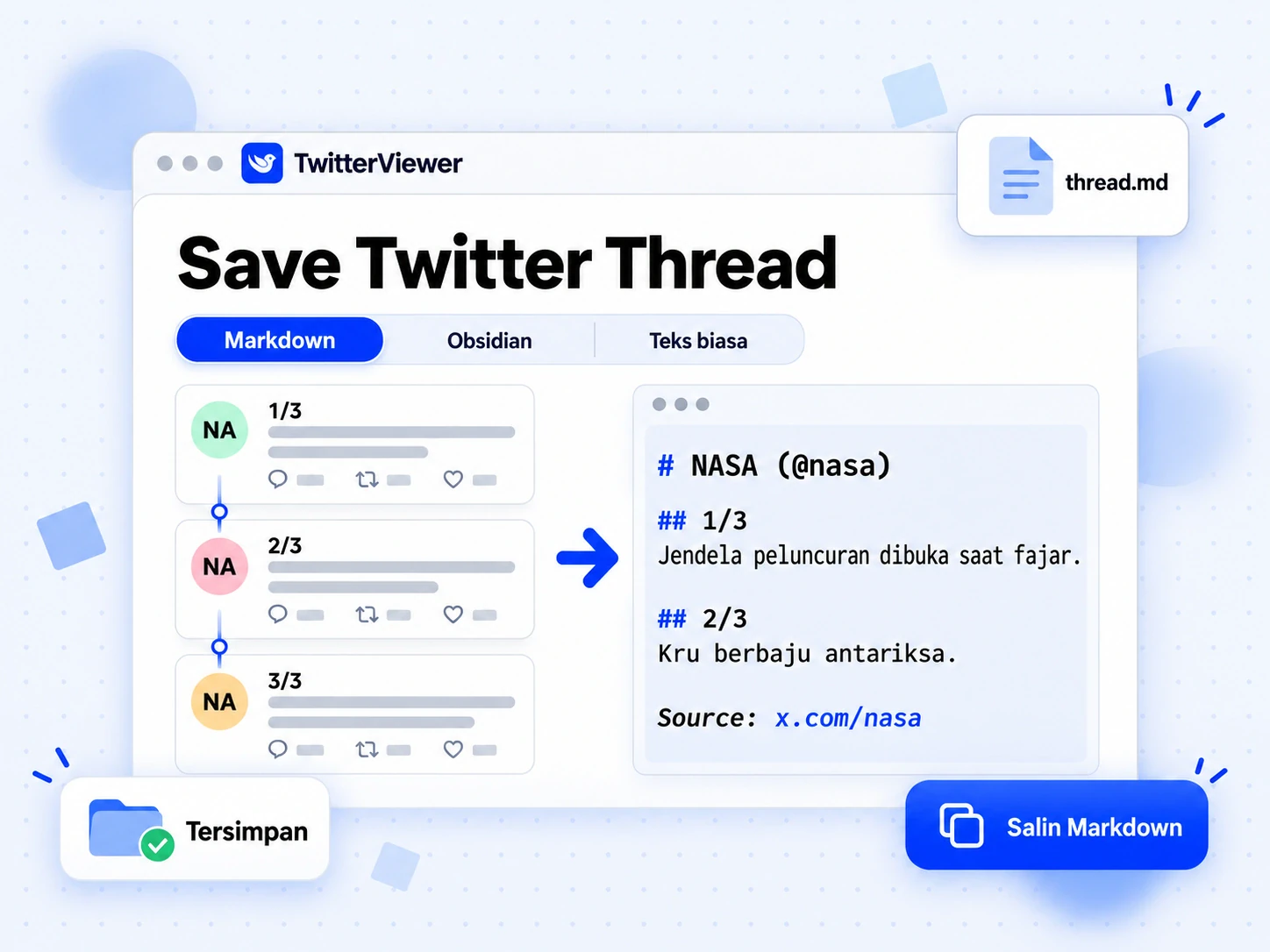
Susunannya selalu sama. Baris pertama berupa judul yang diambil dari baris pertama postingan pertama. Di bawahnya terdapat informasi penulis, tanggal, jumlah postingan, dan tautan sumber. Setelah itu, setiap postingan mendapat judul bernomor seperti ## 2/3. Tautan menggunakan alamat aslinya, foto mengarah ke berkas berukuran asli, dan postingan kutipan menjadi blok kutipan. Video dan GIF menjadi tautan ke MP4 dengan kualitas terbaik.
Anda bisa mengubah tiga hal sebelum menyalin hasilnya:
| Pengaturan | Pilihan |
|---|---|
| Cakupan | Seluruh utas, Hanya postingan ini, Utas + balasan |
| Format | Markdown, Obsidian, Teks biasa |
| Statistik | Semua postingan, Hanya postingan pertama, Tidak ada |
Format Obsidian mengawali catatan dengan blok properti yang dibaca Obsidian sebagai metadata: judul, tautan sumber, penulis, tanggal, jumlah postingan, serta tag x dan twitter. Simpan berkas ke vault Anda, lalu Anda bisa menyaring utas yang tersimpan berdasarkan penulis atau tanggal. Notion, Logseq, Bear, dan sebagian besar aplikasi catatan lainnya mendukung format Markdown bawaan.
Teks biasa menghapus semua simbol Markdown dan mempertahankan tautan di bawah setiap postingan. Format ini cocok untuk email, berkas Word, atau pesan kepada rekan kerja yang belum mengenal Markdown. Jika Anda mencari "utas Twitter ke teks", inilah format yang Anda perlukan.
Mengubah cakupan atau format hasil yang sudah diambil biasanya tidak memerlukan permintaan baru. Atur statistik ke Hanya postingan pertama atau Tidak ada jika teks akan dimasukkan ke percakapan, karena angka di bawah setiap postingan hanya menambah panjang tanpa banyak menambah makna.
Bisakah utas satu halaman ditempel ke ChatGPT atau Claude?
Bisa. Asisten AI biasanya tidak bisa membuka tautan X, sementara menempel tiga puluh postingan satu per satu memakan waktu. Panel hasil di X ke Markdown menyediakan dua pintasan untuk ini: Salin untuk ChatGPT dan Salin untuk Claude. Keduanya menyalin Markdown ke papan klip dengan satu kalimat di awal: "Berikut adalah isi lengkap sebuah utas X. Jawablah berdasarkan seluruh isinya." Tempel ke percakapan baru, tambahkan pertanyaan Anda, lalu kirim.
Dua kebiasaan membantu meningkatkan kualitas jawaban. Letakkan pertanyaan setelah utas dan sebutkan bentuk keluaran yang Anda inginkan, misalnya ringkasan lima poin atau tabel klaim yang perlu diperiksa. Lalu minta asisten mencantumkan nomor postingan sebagai rujukan: judul bernomor memungkinkannya menunjuk ke 14/31 saat menyampaikan klaim, sehingga jawabannya mudah diverifikasi.
Gemini, Perplexity, model lokal, dan alat lain yang menerima teks dapat menggunakan Markdown yang sama melalui Salin Markdown. Server MCP Twitter memungkinkan Claude Code, Cursor, dan Codex membuat utas satu halaman sendiri saat Anda menempelkan tautan ke percakapan.
Bagaimana cara mengunduh utas Twitter sebagai PDF?
Untuk mengunduh utas Twitter sebagai PDF, tempel tautannya ke Utas Twitter ke PDF, tekan Buat PDF, periksa pratinjaunya, lalu tekan Simpan sebagai PDF. Dialog cetak browser akan terbuka dengan hanya utas pada halaman, lalu Anda memilih PDF sebagai tujuan.
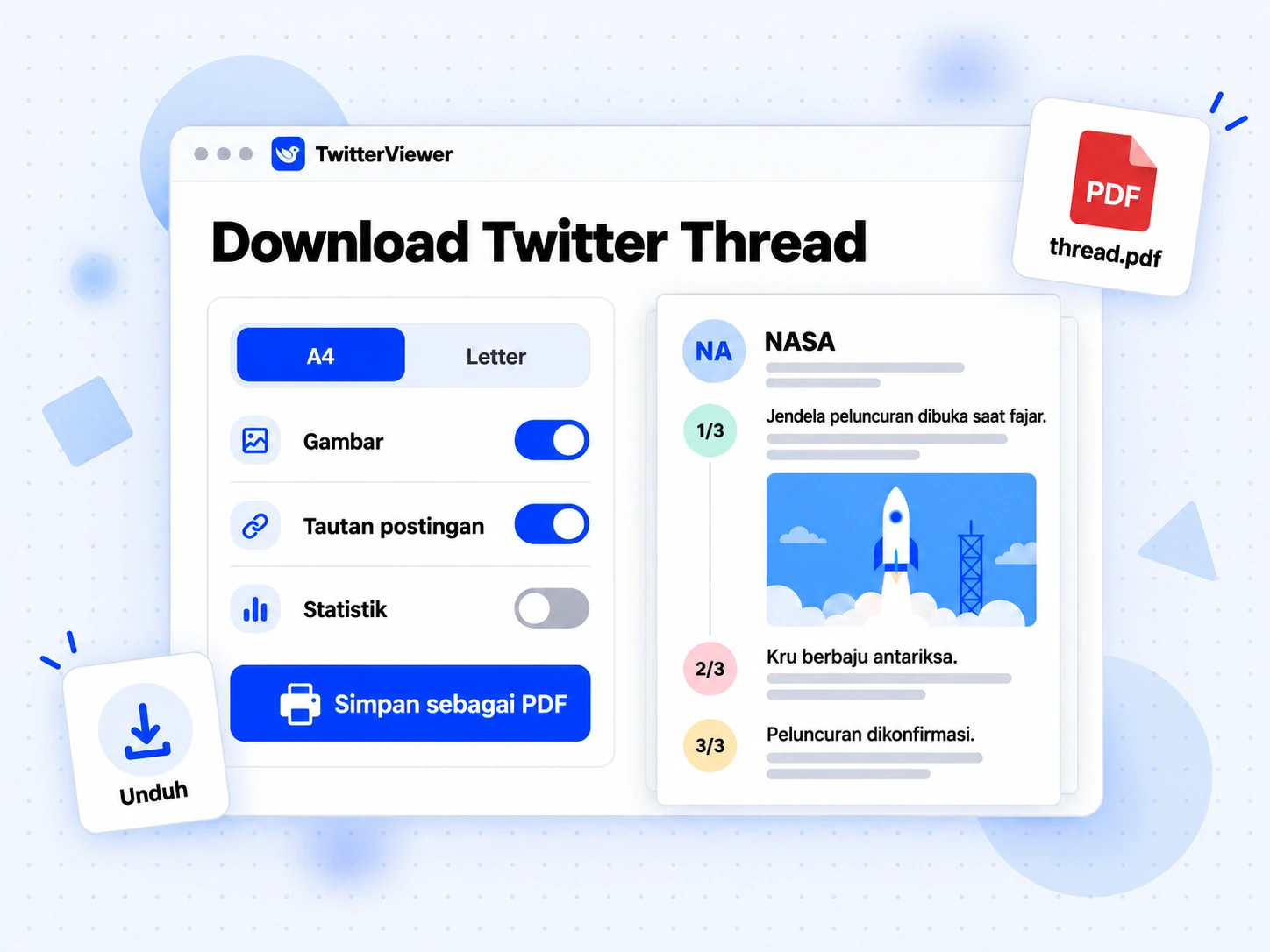
Browser membuat berkas dari tata letak siap cetak, sehingga fitur ini berfungsi di perangkat apa pun yang memiliki browser modern. Teksnya benar-benar bisa dicari dan disalin, bukan gambar dari halaman web.
Ada lima pengaturan halaman, dan pratinjau akan diperbarui setiap kali Anda mengubahnya:
| Pengaturan | Fungsinya |
|---|---|
| Kertas | A4 atau Letter |
| Gambar | Gambar ukuran penuh yang tidak terpotong oleh pergantian halaman |
| Tautan postingan | Tautan kembali ke X di bawah setiap postingan |
| Statistik | Suka, posting ulang, dan tayangan |
| Balasan dari orang lain | Halaman pertama balasan, nonaktif secara bawaan |
Gunakan Letter di Amerika Serikat dan Kanada, serta A4 di hampir semua negara lainnya. Aktifkan Balasan dari orang lain hanya jika balasan memang ingin Anda simpan, karena pilihan ini mengambil lebih banyak data dan dihitung sebagai konversi baru.
Setiap berkas memiliki judul, informasi penulis, tanggal, jumlah postingan, dan tautan sumber, diikuti postingan bernomor. Video dan GIF ditampilkan sebagai tautan karena PDF tidak bisa memutarnya.
Di komputer, pilih Simpan sebagai PDF sebagai tujuan di Chrome atau Edge, atau gunakan menu PDF di Safari pada Mac. Di iPhone tidak ada tombol Simpan sebagai PDF pada panel cetak, tetapi gerakan mencubit ke luar pada pratinjau akan membukanya sebagai tampilan PDF penuh, lalu ikon bagikan memungkinkan Anda menyimpannya ke File. Di Android, pilih opsi PDF pada pemilih printer.
Ingat satu kebiasaan ini: PDF adalah rekaman pada satu waktu. Isinya menunjukkan utas dan angka-angkanya saat Anda menyimpannya. Tambahkan tanggal pada nama berkas.
Berapa biaya utas satu halaman?
Membaca utas satu halaman gratis. Penyimpanan dan konversi menggunakan kuota terbatas dengan aturan sederhana:
- 1 kali simpan gratis per hari untuk semua orang, dengan atau tanpa akun. Penyimpanan gratis menghasilkan hingga 25 postingan; jika kredit habis, utas yang lebih panjang hanya menghasilkan 25 postingan pertama dan halaman akan memberi tahu Anda.
- 1 kredit per postingan yang dikembalikan setelah itu. Utas berisi 12 postingan memerlukan 12 kredit, dan setiap postingan kutipan dihitung sebagai satu postingan tambahan.
- Permintaan yang gagal tidak dikenai biaya, dan ringkasan profil penulis gratis.
- Akun baru mendapatkan 50 kredit yang tidak kedaluwarsa.
Kredit berasal dari tiga sumber: 50 kredit untuk akun baru, kuota bulanan pada paket berbayar, dan paket kredit sekali beli yang tidak pernah kedaluwarsa.
| Paket | Harga per bulan | Kredit per bulan |
|---|---|---|
| Plus | $10 | 3.000 |
| Pro | $20 | 8.000 |
| Business | $50 | 25.000 |
Paket kredit tersedia seharga $5 untuk 1.000 kredit, $20 untuk 6.000, dan $50 untuk 20.000. Pembayaran tahunan tersedia untuk semua paket, dan halaman Harga mencantumkan semuanya. Saldo kredit yang sama berlaku untuk halaman web, API, server MCP, dan baris perintah. Membuka postingan, profil, atau balasan di penampil mengikuti kuota penayangan harian yang terpisah dan tidak menggunakan kredit.
Apakah utas satu halaman menjaga privasi?
Ya, untuk akun X Anda: pembuatan utas satu halaman di sini tidak pernah mengaksesnya. Permintaan berasal dari server TwitterViewer, bukan browser atau sesi X Anda. Tidak ada postingan yang dibuat, disukai, atau akun yang diikuti, penulis tidak mendapat pemberitahuan, dan halaman tidak pernah meminta kata sandi atau cookie X Anda. Hanya postingan publik yang dibaca. Panduan melihat postingan X tanpa masuk menjelaskan cara kerjanya.
Apa keterbatasan utas satu halaman?
Beberapa batasan berasal dari X, bukan alat yang digunakan, dan berlaku untuk semua layanan utas satu halaman yang Anda temukan.
- Akun terlindungi. Postingannya hanya terlihat oleh pengikut yang disetujui. Utas tersebut tidak bisa dibuka, dan tidak ada trik untuk melewati pengaturan ini.
- Konten yang dihapus dan akun yang ditangguhkan. Setelah X berhenti menyediakan sebuah postingan, postingan itu tidak lagi tersedia. Jika postingan pertama dihapus tetapi sisanya masih ada, Anda mendapatkan postingan yang tersisa, dimulai dari awal rangkaian yang masih tersedia.
- Pesan langsung dan daftar privat. Keduanya hanya bisa diakses melalui sesi Anda sendiri yang sudah masuk.
- Artikel X. Isi panjang sebuah artikel belum bisa dikonversi. Untuk tautan artikel, Anda mendapatkan postingan yang membagikannya.
- Video. Markdown dan PDF berisi tautan ke setiap video, bukan videonya. Gunakan Download Video Twitter untuk menyimpan berkasnya.
- Balasan setelah halaman pertama. Opsi balasan hanya menghasilkan halaman pertama balasan dari data publik.
- Kemutakhiran. Data X disimpan sementara dalam cache, biasanya selama beberapa menit, sehingga postingan yang baru saja ditulis mungkin perlu sedikit waktu untuk muncul.
Bisakah utas satu halaman dibuat melalui kode?
Bisa. Semua fitur di atas juga bisa dijalankan tanpa browser. REST API menerima tautan postingan dan menghasilkan utas sebagai Markdown, teks biasa, atau JSON. Pada paket Pro dan Business, API juga bisa menghasilkan berkas PDF yang dirender di sisi kami, sehingga Anda tidak memerlukan browser. Agen AI yang terhubung ke server MCP bisa membuat utas satu halaman dengan memanggil satu alat, dan npx twitterviewer <link> menampilkan Markdown di terminal Anda.
Keempat jalur tersebut menggunakan satu saldo kredit yang sama. Halaman API Twitter memperkenalkan endpoint yang tersedia, sedangkan Dokumentasi API mencantumkan setiap parameter, header respons, dan kode kesalahan.
Pertanyaan umum tentang utas satu halaman
Apa arti utas satu halaman?
Utas satu halaman (thread unroll) berarti menyatukan utas di X menjadi satu halaman yang berkesinambungan. Utas adalah rangkaian postingan dari satu penulis, dan proses ini mengumpulkan serta menampilkannya secara berurutan, lengkap dengan nomor, gambar, dan tautan. Versi TwitterViewer bekerja dari sebuah tautan, lalu memungkinkan Anda menyimpan hasilnya sebagai Markdown, teks biasa, atau PDF.
Bagaimana cara membuat utas satu halaman dari X?
Salin tautan postingan mana saja dalam utas, tempel ke kotak di halaman Pembaca utas Twitter, lalu tekan Buka utas. Halaman akan mencari seluruh rangkaian postingan penulis dan menampilkannya secara berurutan. Anda tidak memerlukan akun X dan tidak perlu menandai bot atau membalas siapa pun.
Bisakah saya membuka utas jika hanya memiliki postingan terakhir?
Bisa. Tempel tautan postingan terakhir atau postingan mana saja di tengah utas. Alat ini menelusuri rangkaian ke atas melalui postingan penulis sebelumnya dan ke bawah melalui postingan berikutnya, sehingga Anda mendapatkan utas yang sama dari postingan mana pun Anda memulai.
Bagaimana cara mengunduh utas Twitter?
Tempel tautan ke X ke Markdown untuk mengunduh berkas .md atau .txt, atau ke Utas Twitter ke PDF untuk menyimpannya sebagai dokumen. Keduanya mempertahankan urutan postingan beserta tautan dan gambar. Video disertakan sebagai tautan, bukan berkas video, jadi gunakan Download Video Twitter untuk mengunduh videonya. Penyimpanan gratis satu kali sehari untuk hingga 25 postingan, lalu dikenai 1 kredit per postingan setelahnya.
Bagaimana cara menyimpan utas Twitter?
Gunakan X ke Markdown untuk menyimpan utas Twitter sebagai catatan, dengan properti Obsidian jika diinginkan, atau Utas Twitter ke PDF untuk menyimpannya sebagai dokumen. Dengan kedua cara tersebut, urutan postingan tetap terjaga, dan penyimpanan pertama setiap hari gratis.
Bagaimana cara menyimpan utas Twitter sebagai PDF?
Buka halaman Utas Twitter ke PDF, tempel tautannya, lalu tekan Buat PDF. Periksa pratinjau, tekan Simpan sebagai PDF, lalu pilih PDF sebagai tujuan pada dialog cetak browser. Langkah-langkah ini bisa dilakukan di komputer, iPhone, dan ponsel Android, dengan sedikit perbedaan pada dialog cetaknya.
Apakah utas satu halaman bisa digunakan di Obsidian?
Bisa. Pilih format Obsidian di X ke Markdown, dan catatan akan diawali dengan properti judul, sumber, penulis, tanggal, jumlah postingan, serta tag. Simpan berkas ke vault Anda, lalu Anda bisa menyaring utas yang tersimpan berdasarkan properti tersebut.
Apakah utas satu halaman menyertakan balasan orang lain?
Secara bawaan tidak, karena balasan merupakan percakapan, bukan bagian dari utas. Pilih Utas + balasan di X ke Markdown, atau aktifkan Balasan dari orang lain pada pengaturan PDF untuk menambahkan halaman pertama balasan. Balasan tersebut masuk dalam hitungan jumlah postingan yang dikembalikan.
Apakah utas satu halaman bisa dibuat dari akun terlindungi atau utas yang dihapus?
Tidak. Hanya postingan publik yang bisa dibuka. Utas dari akun terlindungi, postingan yang dihapus, dan akun yang ditangguhkan tidak bisa dikonversi, dan permintaan yang gagal tidak dikenai biaya. Alat ini tidak pernah meminta kata sandi atau cookie X Anda.
Apakah utas satu halaman gratis?
Membaca gratis, dan penyimpanan pertama setiap hari gratis untuk hingga 25 postingan, dengan atau tanpa akun. Setelah itu, setiap postingan yang dikembalikan memerlukan 1 kredit. Akun baru mendapatkan 50 kredit, dan paket tersedia mulai dari $10 per bulan. Halaman Harga mencantumkan semua paket langganan dan paket kredit.
Apakah penulis tahu bahwa saya membuka utasnya?
Tidak. Alat ini membaca postingan publik tanpa membuat postingan, menyukai, mengikuti, atau mengirim pesan kepada siapa pun, dan tidak menggunakan akun X Anda. Penulis tidak mendapat pemberitahuan.