Twitter video nasıl indirilir? Rehber
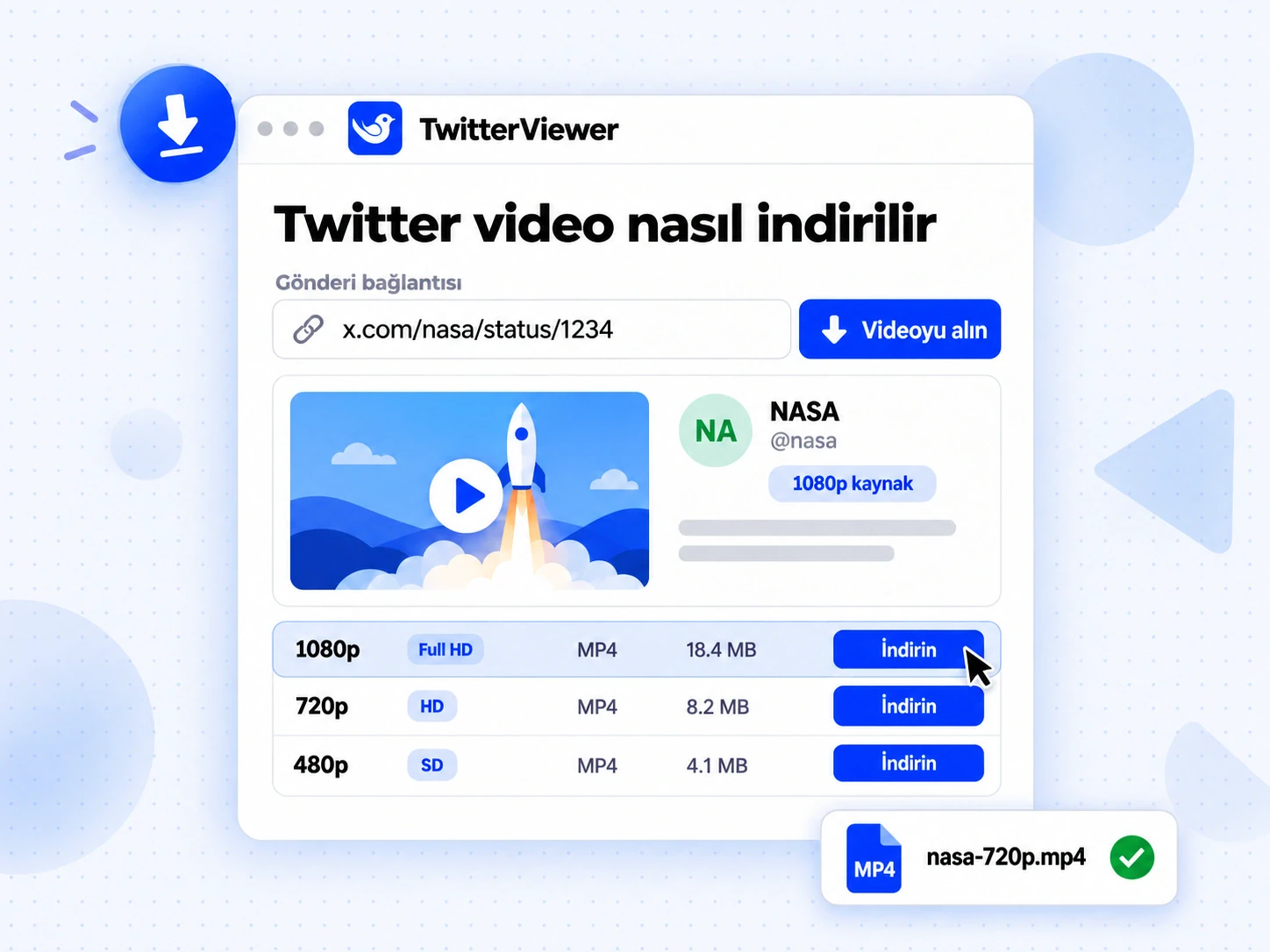
Twitter video nasıl indirilir sorusunun yanıtı üç adımdan oluşur: gönderinin bağlantısını kopyalayın, bir indiriciye yapıştırın ve kaydetmek istediğiniz MP4 kalitesini seçin. X, çoğu gönderide video oynatıcı gösterir ancak kaydetme düğmesi sunmaz; bu yüzden ihtiyacınız olan tek şey bağlantıdır. Platformun adı artık X olsa da her iki ad altında da aynı adımlar geçerlidir.
Bu rehberde bilgisayarda, iPhone'da ve Android telefonda izlenecek adımları, kalite seçimini, kaydedilen dosyanın neden filigransız olduğunu, birden fazla videoyu topluca indirmeyi, GIF kaydetmeyi ve indirme başarısız olduğunda ne yapabileceğinizi bulabilirsiniz. Tüm adımlarda bu sitedeki ücretsiz Twitter video indir aracı kullanılır.
Dört adımda Twitter video nasıl indirilir?
- Gönderiyi X'te açıp bağlantısını kopyalayın (Paylaş, ardından Bağlantıyı kopyala).
- Bağlantıyı Twitter video indir aracına yapıştırıp Videoyu getir düğmesine basın.
- Kalite tablosunu inceleyin. Her satır, videonun bir MP4 sürümünü çözünürlüğü ve dosya boyutuyla birlikte gösterir.
- İstediğiniz sürümün yanındaki İndir düğmesine basın.
Yöntemin tamamı bu kadar. X hesabına veya TwitterViewer oturumuna ihtiyacınız yoktur; herhangi bir şey yüklemeniz de gerekmez. Araç, normal bir tarayıcı sekmesinde çalışır. Rehberin geri kalanında ayrıntıları bulabilirsiniz.

Gönderinin bağlantısını nereden bulabilirsiniz?
İndirici, gönderi bağlantılarını okur. Bu yüzden ilk adım her zaman aynıdır: videonun bulunduğu gönderinin adresini alın.
- X uygulamasında: gönderinin altındaki paylaş simgesine dokunun, ardından Bağlantıyı kopyala seçeneğini seçin.
- Tarayıcıda: gönderi açıkken adres çubuğundaki adresi kopyalayın.
- Bir yanıt veya alıntıdan: kopyalamadan önce videonun asıl bulunduğu gönderiyi açın. Video alıntılanan gönderideyse o gönderiyi açıp bağlantısını kopyalayın.
İndirici; x.com, twitter.com ve mobile.twitter.com bağlantılarının yanı sıra sohbet uygulamalarının önizlemeler için kullandığı fxtwitter, vxtwitter ve fixupx bağlantılarını da kabul eder. Adresin sonundaki uzun sayı olan gönderi kimliği tek başına da çalışır. Profil, etiket veya arama sayfası bağlantıları ise işlenmez; çünkü bunlar belirli bir videoya işaret etmez.
X gönderilerini giriş yapmadan görüntüleme rehberinde anlatıldığı gibi hesapsız çalışan Twitter görüntüleyici üzerinden bir gönderiyi okuyorsanız, video içeren gönderilerde Videoyu indir düğmesi görünür. Bu düğme, bağlantı önceden doldurulmuş olarak indiriciyi açar. Twitter bookmarklet ise X'ten buraya tek tıkla geçmenizi sağlar.
Bilgisayarda Twitter video nasıl indirilir?
Masaüstü veya dizüstü bilgisayarda işlem birkaç saniye sürer. PC'de kullanılan bu yöntem Mac'te de aynıdır.
- Tarayıcıda x.com üzerindeki gönderiyi açın ve adres çubuğundaki adresi kopyalayın.
- Twitter video indir aracını yeni bir sekmede açıp bağlantıyı Gönderi bağlantısı kutusuna yapıştırın.
- Videoyu getir düğmesine basın. Sonuç kartında gönderi metni, yazar, süre ve mevcut en yüksek kalite, bir önizleme görseliyle birlikte gösterilir.
- Doğru video olduğunu kontrol etmek isterseniz önizleme görselindeki oynat düğmesine basın.
- Kalite tablosunda istediğiniz satırdaki İndir düğmesine basın.
Tarayıcı, MP4 dosyasını indirilenler klasörünüze kaydeder. Dosya adı, daha sonra tanıyabilmeniz için gönderideki bilgilerden oluşturulur. Örneğin twitterviewer-NASA-1234567890123456789-720p.mp4 adında kullanıcı adı, gönderi kimliği ve görüntü yüksekliği bulunur. Aynı gönderinin farklı kalitelerdeki iki sürümü birbirinin üzerine yazılmaz.
Gönderide birden fazla video varsa sonuç kartında Video 1, Video 2 gibi sekmeler görünür. Her sekmenin kendi kalite tablosu vardır ve her videoyu ayrı ayrı indirirsiniz.
iPhone'da Twitter video nasıl indirilir?
iPhone'da Safari, dosyayı Dosyalar uygulamasına kaydeder. Buradan Fotoğraflar'a aktarabilirsiniz.
- X uygulamasında gönderinin altındaki paylaş simgesine dokunup Bağlantıyı kopyala seçeneğini seçin.
- Safari'yi açıp Twitter video indir aracına gidin.
- Bağlantıyı Gönderi bağlantısı kutusuna yapıştırıp Videoyu getir düğmesine dokunun.
- İstediğiniz kalitenin yanındaki İndir düğmesine dokunun ve Safari sorduğunda indirmeyi onaylayın.
- Safari'deki indirmeler listesini veya Dosyalar uygulamasındaki İndirilenler klasörünü açın ve oynatmak için videoya dokunun.
- Videoyu fotoğraf arşivinize eklemek için Dosyalar'da açın, paylaş simgesine dokunun ve Videoyu Kaydet seçeneğini seçin.
İstemlerdeki ifadeler iOS sürümleri arasında biraz değişebilir, ancak izlenecek yol aynıdır: Safari, MP4'ü Dosyalar'a kaydeder; Dosyalar üzerinden de Fotoğraflar'a veya video kabul eden herhangi bir uygulamaya paylaşabilirsiniz. Bunu sık yapıyorsanız Twitter bookmarklet sayfasındaki yer imi betiğini Safari'ye ekleyin.
Android'de Twitter video nasıl indirilir?
Android'de dosya İndirilenler klasörüne kaydedilir.
- X uygulamasında gönderinin altındaki paylaş simgesine dokunup Bağlantıyı kopyala seçeneğini seçin.
- Chrome'u veya herhangi bir tarayıcıyı açıp Twitter video indir aracına gidin.
- Bağlantıyı yapıştırıp Videoyu getir düğmesine dokunun.
- İstediğiniz kalitenin yanındaki İndir düğmesine dokunun. Dosya hazır olduğunda tarayıcı bir bildirim gösterir.
- Videoyu oynatmak için bildirimi açın veya Dosyalar uygulamasını açıp İndirilenler klasörüne gidin.
Galeri uygulamanız dosyayı göstermiyorsa Dosyalar uygulamasını kullanarak MP4'ü Movies veya DCIM klasörüne taşıyın. Daha hızlı erişmek için tarayıcı menüsünü açıp Uygulamayı yükle seçeneğini seçin. Böylece TwitterViewer, X içindeki paylaşım menüsünde görünür. Bir gönderiyi TwitterViewer ile paylaştığınızda gönderi burada açılır ve video içeren gönderilerde Videoyu indir düğmesi bulunur.
Hangi kaliteyi seçmelisiniz?
Kalite tablosu, X'in sunduğu tüm MP4 sürümlerini en büyükten en küçüğe doğru sıralar. Her sürüm için 1080p veya 720p gibi bir çözünürlük etiketi, kalite etiketi, biçim ve dosya boyutu gösterilir.
| Etiket | Çözünürlük | En uygun kullanım |
|---|---|---|
| Full HD | 1080p ve üzeri | Düzenleme, arşivleme, büyük ekranlar |
| HD | 720p ile 1079p arası | Telefonlar ve dizüstü bilgisayarlar için iyi bir varsayılan seçenek |
| SD | 480p ile 719p arası | Sohbette paylaşım, daha az depolama alanı |
| Düşük | 480p altı | Hızlı önizlemeler, yavaş bağlantılar |
En üstteki satır, X'in o video için sakladığı en iyi kaynaktır. Tablonun üzerindeki kartta bu bilgi, örneğin 1080p kaynak olarak belirtilir. İndirici çözünürlüğü artırmadığı veya yeniden kodlama yapmadığı için bu satırdan daha net bir görüntü elde edemezsiniz; araç, X'in zaten sakladığı dosyalardan birini kaydeder.
Birkaç pratik kural:
- Düzenleme veya yeniden yükleme: en üstteki satırı seçin. Büyük bir dosyayı sonradan küçültebilirsiniz, ancak kaybolan ayrıntıları geri getiremezsiniz.
- Sohbet uygulamasında paylaşım: HD veya SD seçin. Sohbet uygulamaları videoyu zaten yeniden sıkıştırır ve daha küçük bir dosya daha hızlı yüklenir.
İndirici dosya boyutunu dosya sunucusundan okuyabildiğinde kesin boyutu gösterir. Diğer durumlarda boyut ≈ ile işaretlenir ve tahminidir: bit hızı ile süre çarpılıp sekize bölünür. 2 Mbps bit hızında, 60 saniyelik bir video yaklaşık 15 MB tutar. Önizleme oynatıcısı, mobil veri tüketimini düşük tutmak için en fazla 720p kalitesinde yayın yapar; bu, indirdiğiniz dosyayı etkilemez.
Kaydedilen Twitter videosunda neden filigran yok?
“Twitter filigransız video indir” diye arama yapanlar genellikle, kaydedilen dosyanın bir köşesine uygulama logosu ekleyen diğer platformları düşünür. X bunu yapmaz. X'in bir gönderi için sakladığı MP4 dosyaları videonun kendisidir; görüntüye işlenmiş X logosu veya kullanıcı adı içermez.

İndirici de bunu korur. İndir düğmesine bastığınızda dosya, sade bir dosya adıyla X'in medya sunucularından cihazınıza aktarılır. Aktarım sırasında kodu çözülmez, kırpılmaz, yeniden kodlanmaz ve üzerine marka eklenmez. Böylece seçtiğiniz sürümün aynısını kaydedersiniz.
Burada açıkça belirtilmesi gereken bir istisna var. İçerik üreticisi videoyu başka bir uygulamada düzenlediyse ve o uygulama görüntüye kendi logosunu eklediyse bu işaret, orijinal videonun piksellerine işlenmiş bir parçasıdır ve hiçbir indirici onu kaldıramaz. Videolar seslerini korur; X'te ses içermeyen tek medya türü animasyonlu GIF'tir.
Birden fazla Twitter videosunu aynı anda nasıl indirebilirsiniz?
Elinizde bir gönderi listesi varsa tekli indirme işlemini tekrar tekrar yapmak yerine aynı sayfadaki Toplu sekmesini açın.
- Toplu sekmesine geçin.
- Free planında kutuya her satıra bir tane gelecek şekilde en fazla 3 gönderi bağlantısı yapıştırın (Plus'ta 50, Pro ve Business'ta 100). Sayaç, kaç satır bulunduğunu gösterir; örneğin Free planında
3 / 3 links. - Sayıyı gösteren Getir düğmesine basın; örneğin 3 videoyu getir. Her bağlantı, kuyrukta kendi durumuna sahip bir satıra dönüşür: getiriliyor, hazır veya başarısız. Aynı anda en fazla üç satır sorgulanır.
- Hazır olan her satır için çözünürlük ve boyutun gösterildiği açılır listeden kaliteyi seçin.
- Bir satırdaki İndir düğmesine veya hazır olan tüm satırları
twitterviewer-videos.zipadlı bir ZIP dosyasında almak için Hazır olanların tümünü indir düğmesine basın.
Yinelenen bağlantılar bir kez sorgulanır, gönderi bağlantısı olmayan satırlar atlanır (sayfa kaç tane olduğunu belirtir) ve sınırın üzerinde bağlantı yapıştırırsanız yalnızca planınızın izin verdiği sayıdaki bağlantı kullanılır. Başarısız olan satırın kendi Yeniden dene düğmesi vardır; bu düğme diğer satırları yeniden başlatmaz.
ZIP dosyası tarayıcınızın içinde oluşturulduğu için uzun 1080p videolardan oluşan büyük bir grup, cihazınızda bellek gerektirir. Telefonda daha küçük gruplar kullanın. Toplu mod, her gönderinin ilk videosunu alır. Birden fazla video içeren gönderiler için her videonun ayrı sekmesi bulunan tekli modu kullanın.
X'teki GIF'ler nasıl kaydedilir?
X'teki animasyonlu GIF, aslında bir GIF dosyası değildir. Birisi GIF yüklediğinde X bunu kısa, sessiz ve döngü halinde oynatılan bir H.264 MP4'e dönüştürür ve orijinalini saklamaz. Bu yüzden X'ten GIF kaydettiğinizde normal bir video indirici size MP4 verir.
MP4 sizin için uygunsa video indirici, GIF içeren gönderiyi diğer gönderiler gibi işler: sonuçta GIF bulundu etiketi görünür ve MP4 sürümleri listelenir. Örneğin video kabul etmeyen bir yerde kullanmak için gerçek bir .gif dosyasına ihtiyacınız varsa Twitter GIF indir aracını kullanın. Araç, MP4'ün kodunu çözüp tarayıcınızın içinde, ilerlemesini görebileceğiniz üç aşamada gerçek bir .gif olarak yeniden kodlar; hiçbir şey sunucuya yüklenmez. Gerçek bir GIF, kaynak MP4'ten daha büyük olur ve sınırlı bir renk paletine sahiptir. Bu nedenle paylaşacağınız yer videoyu destekliyorsa MP4'ü tercih edin.
Twitter videosu neden indirilemiyor?
Neredeyse tüm başarısız indirmeler aşağıdaki durumlardan birine girer.
| Gördüğünüz mesaj | Nedeni | Ne yapmalısınız? |
|---|---|---|
| "Bir X gönderisinin bağlantısını yapıştırın" | Metin bir profil, etiket veya arama adresidir ya da bağlantı eksiktir | Gönderinin kendisini açıp bağlantısını yeniden kopyalayın |
| "Bu gönderide video yok" | Gönderide yalnızca görsel veya metin vardır, video alıntılanan gönderidedir ya da başka bir sitenin bağlantı kartıdır | Videonun bulunduğu gönderiyi açın |
| "Gönderi bulunamadı" | Gönderi silinmiştir veya bağlantıda yazım hatası vardır | Bağlantıyı X'te kontrol edin; gönderi silindiğinde dosya da kaybolur |
| "Bu hesap korumalı" | Gönderi gizli bir hesaba aittir | Hesaba erişim olmadan bir şey yapılamaz |
| "İstek sınırına ulaşıldı" veya toplu modda "Günlük sınıra ulaşıldı" | Ücretsiz video sorgulama hakkı tükenmiştir | Sınırın sıfırlanmasını bekleyin veya ücretli bir plan kullanın |
| "Bu gönderiyi yükleyemedik" veya toplu modda "Bu gönderi getirilemedi" | Gönderi alınırken geçici bir sorun oluşmuştur | Tekrar dene veya Yeniden dene düğmesine basın ya da bir dakika bekleyin |
İndirici yalnızca herkese açık içerikleri okuduğu için korumalı, silinmiş veya askıya alınmış hesaplardaki videolar yüklenemez. Herkese açık bir video birkaç denemeden sonra hâlâ indirilemiyorsa sitedeki geri bildirim düğmesini kullanarak bağlantıyı gönderin.
Günde kaç Twitter videosu indirebilirsiniz?
Ücretsiz kullanım hakkı günde 10 video sorgulamasıdır. Sayfa bir gönderi bağlantısını her çözümlediğinde bir sorgulama yapılır: Videoyu getir düğmesine her basışınız, toplu moddaki her satır ve başarısız bir satırı yeniden denemeniz bu sayıya dahildir. Sayfanın altındaki sayaç kalan hakkınızı gösterir; örneğin Free plan · 8 of 10 lookups left today · bulk up to 3 links.
- Bir sorgulama, gönderinin tüm kalite seçeneklerini kapsar. Aynı videoyu iki farklı kalitede kaydetmek iki sorgulama harcamaz, ancak Videoyu getir düğmesine iki kez basmak harcar.
- Dosyayı kaydetmek bir sorgulama değildir. Bir satır ekrana geldikten sonra İndir düğmesine ek sorgulama hakkı harcamadan tekrar basabilirsiniz.
- GIF sorgulamaları aynı kullanım hakkını paylaşır, çünkü GIF indirici de aynı sorgulamayı kullanır.
Fiyatlandırma sayfasında belirtildiği gibi ücretli planlar video sorgulama sınırını kaldırır. Toplu mod ücretsiz planda da kullanılabilir ve her grupta en fazla 3 bağlantı alır. Plus en fazla 50, Pro ve Business ise en fazla 100 bağlantı kabul eder.
Twitter videolarını sorumlu bir şekilde nasıl kaydedebilirsiniz?
Videolar, onları üreten kişilere aittir. Bir videoyu kişisel başvuru, araştırma veya çevrimdışı kopya amacıyla kaydetmek olağan bir kullanımdır. Başkasının eserini yeniden yüklemek veya ticari amaçla kullanmak ise farklıdır. İndirici bu nedenle her sonuçta bir hatırlatma gösterir. Emin değilseniz içerik üreticisinden izin isteyin ve paylaşırken adını belirtin. Önce video içeren bir gönderi bulmanız gerekiyorsa Twitter medya görüntüleyici, hesabın medya içeren gönderilerini listeler; X gelişmiş arama operatörleri rehberi ise aramayı video içeren gönderilerle nasıl sınırlandıracağınızı gösterir.
Twitter video nasıl indirilir? Sık sorulan sorular
Twitter video indirici nedir?
Twitter video indirici, bir X gönderisinin bağlantısını alıp içindeki videoyu saklayabileceğiniz bir dosya olarak, genellikle MP4 biçiminde sunan araçtır. X, videoları kendi oynatıcısında oynatır ve her gönderide kaydetme düğmesi sunmaz. İndirici ise herkese açık gönderiyi okur, mevcut sürümleri listeler ve bunlardan birini kaydetmenizi sağlar. Bu sitedeki indirici tarayıcıda çalışır ve hesap gerektirmez.
Twitter videosunu nasıl indirebilirim?
Gönderi bağlantısını kopyalayın, indiriciye yapıştırın, Videoyu getir düğmesine basın ve istediğiniz kalitenin yanındaki İndir düğmesine basın. Aynı dört adım bilgisayarda, iPhone'da ve Android telefonda da geçerlidir. Yalnızca dosyanın kaydedildiği yer değişir: bilgisayarda ve Android'de İndirilenler klasörü, iPhone'da ise Dosyalar uygulaması.
Twitter videolarını telefonuma nasıl kaydedebilirim?
Telefonunuzun tarayıcısını kullanın: X uygulamasında bağlantıyı kopyalayın, Safari veya Chrome'da indiriciyi açın, bağlantıyı yapıştırın ve indirin. iPhone'da dosya Dosyalar uygulamasına, Android'de ise İndirilenler klasörüne kaydedilir.
iPhone'da Twitter videosunu nasıl indirebilirim?
X uygulamasında gönderi bağlantısını kopyalayın, Safari'de indiriciyi açın, bağlantıyı yapıştırın, Videoyu getir düğmesine ve ardından bir kalitenin yanındaki İndir düğmesine dokunun. Safari, MP4'ü Dosyalar uygulamasına kaydeder. Paylaş simgesinden Videoyu Kaydet seçeneğini seçtiğinizde video Fotoğraflar'a eklenir.
Android'de Twitter videosunu nasıl indirebilirim?
X uygulamasında gönderi bağlantısını kopyalayın, Chrome'da veya başka bir tarayıcıda indiriciyi açın, bağlantıyı yapıştırın ve bir kalitenin yanındaki İndir düğmesine dokunun. Dosya İndirilenler klasörüne kaydedilir ve işlem tamamlandığında tarayıcı bir bildirim gösterir.
PC'de Twitter videosunu nasıl indirebilirim?
Gönderiyi tarayıcınızda açın, adres çubuğundaki adresi kopyalayın, indiriciye yapıştırın ve bir kalitenin yanındaki İndir düğmesine basın. Adımlar Windows, macOS ve Linux'ta aynıdır.
Filigransız Twitter video indirici var mı?
Evet, bu araç dosyayı filigran eklemeden kaydeder. X'in sakladığı MP4'ü yeniden kodlamadan veya üzerine bir işaret eklemeden aktarır. Görebileceğiniz tek işaretler, içerik üreticisinin yüklemeden önce orijinal videoya ekledikleridir.
İndirilen videonun kalitesi ne olur?
Kalite, seçtiğiniz satıra bağlıdır ve X'in o video için sakladığı en iyi sürüme kadar çıkabilir; bu sürüm 1080p olabilir. Bir indirici, videoyu orijinal yüklemeden daha net hâle getiremez.
Birden fazla Twitter videosunu aynı anda indirebilir miyim?
Evet: Free planında grup başına en fazla 3, Plus'ta 50, Pro ve Business'ta 100 video indirebilirsiniz. Toplu sekmesini açın, her satıra bir gönderi bağlantısı yapıştırın, her satır için bir kalite seçin ve tek bir ZIP dosyası almak için Hazır olanların tümünü indir düğmesine basın. Her satır ayrı bir sorgulamadır; dolayısıyla 3 bağlantılık bir grup, ücretsiz plandaki günlük 10 sorgulama hakkınızın 3'ünü kullanır.
Gizli veya korumalı bir hesaptan video indirebilir miyim?
Hayır. Korumalı hesaplar gönderilerini yalnızca onaylanmış takipçilerle paylaşır ve TwitterViewer yalnızca herkese açık içerikleri okur. X hesabınızı kullanmadığı için korumalı bir hesaptaki video çözümlenemez veya kaydedilemez. Silinmiş veya askıya alınmış hesapların gönderileri de indirilemez.
Twitter'dan GIF indirebilir miyim?
Evet. X, GIF'leri döngü halinde oynatılan MP4 dosyaları olarak saklar ve video indirici bunları diğer videolar gibi kaydeder. Gerçek bir .gif dosyası için MP4'ü herhangi bir yere yüklemeden tarayıcınızın içinde dönüştüren GIF indiriciyi kullanın.
Buradan Twitter videosu indirmek ücretsiz mi?
Evet. Günde 10 video sorgulama hakkıyla tekli indirmeler ve en fazla 3 bağlantılık toplu indirmeler ücretsizdir. Oturum açmanız veya X hesabınızın olması gerekmez. Ücretli planlar günlük sorgulama sınırını kaldırır ve toplu indirmelerdeki bağlantı sayısını artırır.
İçerik üreticisi videosunu indirdiğimi öğrenir mi?
Hayır. İndirici, herkese açık verileri okur ve cihazınıza bir dosya kaydeder; hesap sahibine bildirim gönderilmez.