
Twitter bookmarklet, sabit bir sayfayı açmak yerine birkaç satır kod çalıştıran bir yer imidir. Bizimki tek bir iş yapar: X'te bir gönderiyi veya profili görüntülerken tek tıklamayla aynı gönderiyi veya profili TwitterViewer'da açar; burada giriş yapmadan okuyabilirsiniz. Eklenti yüklemeniz veya hesap oluşturmanız gerekmez.
Bu sayfa, X'ten TwitterViewer'a geçmenin tüm yollarını kapsar: masaüstü yer imi betiği, iPhone, iPad ve Android için yer imi betiği, Android paylaşım seçeneği ve hiçbir kurulum gerektirmeyen iki yöntem. Her bölümde nasıl kuracağınız, nasıl kullanacağınız ve çalışmadığında ne yapacağınız açıklanır.

Twitter bookmarklet nedir?
Yer imi betiği, adresi https:// yerine javascript: ile başlayan sıradan bir tarayıcı yer imidir. Tıkladığınızda tarayıcı yeni bir sayfa yüklemek yerine, görüntülediğiniz sayfada bu kısa betiği çalıştırır. Yer imleriniz arasında durduğu için yer imlerini destekleyen tüm tarayıcılarda çalışır ve hiçbir izin istemez.
Bu sayfadaki betik tek satırdan oluşur. Geçerli sekmenin adresini okur ve alan adının www. ve mobile. varyantları da dahil olmak üzere x.com veya twitter.com olup olmadığını kontrol eder. Öyleyse adresi TwitterViewer alan adıyla yeniden oluşturur; yolu, sorguyu ve bağlantı parçasını koruyarak sekmeyi bu adrese yönlendirir. Başka bir sitedeyseniz kısa bir mesaj gösterir ve sayfayı değiştirmez.
Bu, elle de yapabileceğiniz bir işlemin kısayoludur: adres çubuğundaki x.com kısmını TwitterViewer adresiyle değiştirmek. Yer imi betiği bu işlemi tek tıklamaya indirir. Yer imi betiği veya "javascript yer imi" olarak da bilinir ve hem x.com hem de twitter.com adreslerinde çalışır.
Bir X bağlantısını TwitterViewer'da açma yolları
Farklı durumlar için beş seçenek vardır. X'i okuduğunuz cihaza uygun olanı seçin.
| Yöntem | Çalıştığı ortam | Kurulum | En uygun kullanım |
|---|---|---|---|
| Masaüstü yer imi betiği | Masaüstünde Chrome, Edge, Firefox, Safari | Bir düğmeyi yer imleri çubuğuna sürükleyin | Dizüstü veya masaüstü bilgisayarda X'i okumak |
| Mobil yer imi betiği | iPhone ve iPad'de Safari, Android'de tarayıcılar | Betiği yeni bir yer iminin adresine yapıştırın | Mobil tarayıcıda X'i okumak |
| Android paylaşım seçeneği | TwitterViewer tarayıcı menüsünden yüklendikten sonra Android | Bir kez yükleyin, ardından paylaşım menüsünden seçin | X uygulamasındaki bağlantılar |
| Bağlantı yapıştırma | Tüm cihazlar | Gerekmez | Sohbet veya e-postayla size gönderilen bağlantılar |
| Adresi elle değiştirme | Adres çubuğu olan tüm tarayıcılar | Gerekmez | Tek bir gönderiye bir kez bakmak |
Masaüstünde Twitter bookmarklet kurulumu
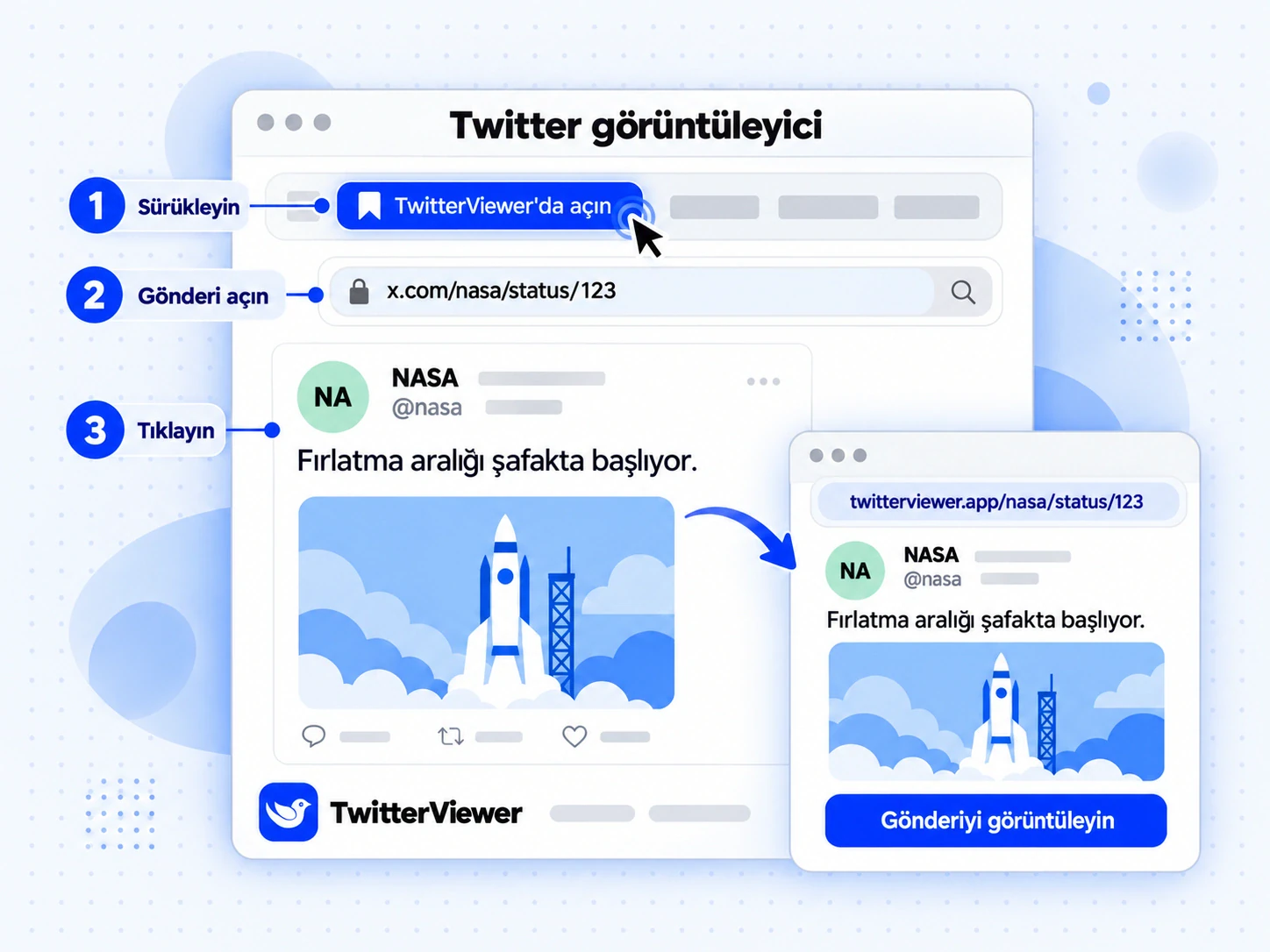
Düğme, bu sayfanın üst kısmındaki "Masaüstünde" başlıklı kartta bulunur. Tarayıcınızın sürüklemenize izin verdiği bir bağlantıdır.
- Yer imleri çubuğunuzu gösterin. Chrome, Edge ve Firefox'ta kısayol, Windows ve Linux'ta
Ctrl+Shift+B, Mac'teCmd+Shift+Bşeklindedir. Safari'de Görüntü menüsünden Favoriler Çubuğunu Göster'i seçin. - TwitterViewer'da aç düğmesini yukarıdaki yer imleri çubuğuna sürükleyip bırakın.
- x.com'da herhangi bir gönderiyi veya profili açın.
- Yeni yer imine tıklayın. Sekme, aynı gönderiyi veya profili TwitterViewer'da açar.
Betik, onu sürüklediğiniz sırada bulunduğunuz sitenin adresini içerir. Beklenmedik bir adres açılırsa yer imini silin ve yönlendirmesini istediğiniz siteden yeni bir kopyasını sürükleyin.
Sonuç aynı sekmede açılır; X'e dönmek için geri düğmesini kullanın. Yeni bir sekme tercih ediyorsanız önce X sayfasını yeni sekmede açın ve yer imini orada çalıştırın.
iPhone ve iPad'de kurulum
Mobil tarayıcılarda sürükleyebileceğiniz bir yer imleri çubuğu bulunmadığından mobil kartta betik, Yer imi betiğini kopyalayın düğmesiyle birlikte metin olarak gösterilir. Bir yer imi oluşturup betiği adres alanına yapıştırırsınız. Bu adımlar Safari içindir; menü adları iOS sürümlerine göre biraz değişebilir.
- Bu sayfayı Safari'de açın ve Yer imi betiğini kopyalayın düğmesine dokunun.
- Paylaş düğmesine dokunun ve Yer İmi Ekle seçeneğini seçin. Adını "TwitterViewer'da aç" yapıp kaydedin. Adresini değiştireceğiniz için başlangıçta hangi sayfaya yönlendirdiği önemli değildir.
- Kitap simgesiyle Yer İmleri listesini açın, Düzenle seçeneğine, ardından yeni yer imine dokunun.
- Adresi silip betiği yapıştırın.
javascript:ile başladığını kontrol edin ve Bitti'ye dokunun. - Safari'de bir X gönderisi açın, Yer İmleri listesini açıp yer iminize dokunun.
İki nokta sıkça sorun yaratır. Yer imi yalnızca oluşturduğunuz tarayıcıda ve o tarayıcıda yüklenmiş sayfalarda çalışır. X uygulamasında dokunduğunuz bağlantılar, yer imleri bulunmayan yerleşik bir görüntüleyicide açılır; betik orada çalışamaz, bu yüzden bağlantıyı önce Safari'de açın. Ayrıca tarayıcı yapıştırma sırasında javascript: önekini kaldırdıysa kaydetmeden önce betiğin başına yeniden yazın.
Android'de kurulum
Android'de de aynı yöntem geçerlidir: betiği kopyalayın, bir yer imi oluşturun ve adresini değiştirin. Bu adımlar Chrome içindir; diğer tarayıcıların menüleri de benzerdir.
- Bu sayfayı açın ve Yer imi betiğini kopyalayın düğmesine dokunun.
- Tarayıcı menüsünü açın ve sayfayı "TwitterViewer'da aç" adıyla yer imlerinize ekleyin.
- Yer imlerinizi açın, yeni yer iminin yanındaki üç noktalı menüye dokunun ve Düzenle'yi seçin. Adresi,
javascript:ile başlayan kopyaladığınız betikle değiştirip kaydedin. - Tarayıcıda bir X gönderisi açın. Adres çubuğuna yer iminin adını yazın ve öneriler arasından seçin.
Son adım iOS'tan farklıdır. Birçok Android tarayıcısında listedeki yer imine dokunmak onu yeni bir sayfa olarak yükler; bu durumda betiğin adresini okuyabileceği bir X sayfası olmaz. Adres çubuğuna adını yazıp öneriyi seçmek, betiği bulunduğunuz sayfada çalıştırır. Bu da işe yaramazsa aşağıdaki paylaşım yöntemi daha güvenilirdir.
Android'de X'ten TwitterViewer'a paylaşım
Android uygulamaları paylaşım menüsüne kaydolabilir; TwitterViewer da tarayıcınızdan yüklediğinizde bu menüye eklenir.
- Android'de Chrome üzerinden TwitterViewer'ı açın, tarayıcı menüsüne girin ve Uygulamayı yükleyin seçeneğini seçin. Tarayıcınız yükleme seçeneğini sunduğunda bu sayfada da Uygulamayı yükleyin düğmesi görünür.
- X uygulamasında bir gönderi veya profil açıp Paylaş'a dokunun.
- Paylaşım menüsünden TwitterViewer'ı seçin. Doğrudan o gönderi veya profil açılır.
Paylaşım menüsü, paylaşılan bağlantıyı ve bazen bir satır metni bu sitedeki bir sayfaya gönderir. Bu sayfa, bulduğu ilk bağlantıyı veya kullanıcı adını alıp sizi ilgili görünüme yönlendirir. Gönderi bağlantısı gönderiyi, profil bağlantısı veya @username profili, etiket bağlantısı ise etiket alanı doldurulmuş olarak Twitter gelişmiş arama aracını açar (bu araç Pro veya Business planı ve bağlı bir X hesabı gerektirir). Topluluk bağlantısı da X topluluk dışa aktarma aracını açar. Metinde tanınabilir bir şey yoksa ana sayfaya yönlendirilirsiniz.
iPhone ve iPad, web uygulamalarını paylaşım menüsünde listelemez. Bu yüzden iOS'ta yukarıdaki yer imi betiğini veya aşağıdaki yapıştırma yöntemini kullanın.
Yer imi betiği ne yapar, nelere hiç dokunmaz?
Oturum açtığınız bir sayfada çalışan bir betiği dikkatle incelemek gerekir. Bu betiğin tamamı mobil kartta gösterilir; böylece kendiniz okuyabilirsiniz.
- Geçerli sayfanın alan adını, yolunu, sorgu dizesini ve bağlantı parçasını okur. Sayfadaki başka hiçbir şeyi okumaz.
- Alan adının, başında isteğe bağlı
www.veyamobile.bulunabilenx.comya datwitter.comile eşleşip eşleşmediğini kontrol eder.x.com.example.netgibi benzer görünen alan adları eşleşmez. - Alan adı eşleşirse sekmenin adresini TwitterViewer alan adıyla ve aynı yol, sorgu ve bağlantı parçasıyla değiştirir. Eşleşmezse bir uyarı gösterip durur.
- Çerezleri, yerel depolamayı, sayfa metnini, akışınızı, mesajlarınızı veya hesap bilgilerinizi okumaz.
- Kendi başına hiçbir şey göndermez. Tek ağ isteği, herhangi bir bağlantıya tıkladığınızda gerçekleşecek olan sayfa yüklemesidir.
TwitterViewer, X'in eklediği bir takip parametresi gibi, X adresindeki yolu ve varsa sorgu dizesini normal bir bağlantının taşıyacağı şekilde alır.
Hangi X sayfaları çalışır?
Betik, X adresinin yolunu korur. Bu nedenle TwitterViewer'da aynı yola sahip bir sayfanın bulunduğu durumlarda çalışır. Buna iki tür sayfa dahildir.
/<username>/status/<id>yolundaki gönderi sayfaları. Gönderiyi, yazarın kendi zincirini (flood) ve yükleyebildiğimiz yanıtları görürsünüz. Giriş gerektirmeyen bir görüntüleyicinin neleri gösterip gösteremediğini öğrenmek için giriş yapmadan X gönderilerini görüntüleme rehberine bakın./<username>yolundaki profil sayfaları. Profilin üst bölümünü ve son gönderileri görürsünüz. Twitter profil görüntüleme sayfası sınırları açıklar.
X'teki diğer sayfaların burada eşleşen bir adresi yoktur. Ana sayfa akışı, arama sonuçları, etiket sayfaları, listeler, bildirimler, ayarlar ve /media veya /with_replies gibi profil alt sayfaları "sayfa bulunamadı" ekranını açar. Bunun yerine bir gönderi veya profil sayfasını ya da özel araçlardan birini kullanın: bir hesabın fotoğraf ve videoları için Twitter medya görüntüleyici, yanıtlar için Twitter yanıt görüntüleyici.
İki sınırlama betikten değil, X'ten kaynaklanır. Korumalı (gizli) hesaplar gösterilemez; silinmiş veya askıya alınmış hesaplarda da gösterilecek bir şey yoktur. Yer imi betiği yine çalışır ve TwitterViewer sayfası neden hiçbir şey görünmediğini açıklar.
Twitter bookmarklet çalışmıyor mu?
Aşağıdakileri sırayla kontrol edin.
Bu sayfadaki düğmeye tıkladığınızda hiçbir şey olmuyor. Bu beklenen davranıştır. Düğmeyi yer imleri çubuğuna sürükleyin ve bir X sayfasındayken oradan tıklayın.
"Bunu bir X gönderisi, profil veya etiket sayfasında açın." mesajı görünüyor. Betik çalışmıştır ancak sekme x.com veya twitter.com üzerinde değildir. Önce X gönderisini açın, ardından yer imine tıklayın.
"Sayfa bulunamadı" sayfasıyla karşılaşıyorsunuz. X sayfasının burada eşleşen bir adresi yoktur. Bir gönderi sayfası veya profil sayfası kullanın.
Yer imine tıklamak hiçbir şey yapmıyor. Olası nedenler:
- Tarayıcınız veya okulunuzun ya da işvereninizin uyguladığı bir politika,
javascript:adreslerini engelliyordur. Bazı yönetilen tarayıcılar bunları tamamen devre dışı bırakır. - Bir sitenin içerik güvenliği politikası, bazı tarayıcılarda yer imi betiklerini engelleyebilir. Bu durum x.com'da yaşanırsa Android paylaşım yöntemini veya yapıştırma yöntemini kullanın.
- Yapıştırma sırasında adresin
javascript:öneki kaybolmuştur. Yer iminin düzenleme ekranını açıp ilk karakterleri kontrol edin. - Başka bir uygulamada bağlantıya dokunduğunuzda açılan türden bir uygulama içi tarayıcıdasınızdır. Sayfayı ana tarayıcınızda açın.
TwitterViewer'a ait olmayan bir adres açılıyor. Betik, onu kopyaladığınız sitenin adresini içerir. Yer imini silin ve doğru siteden yenisini oluşturun.
Bunların hiçbiri yardımcı olmazsa yer imini kullanmadan devam edin: X bağlantısını kopyalayıp TwitterViewer ana sayfasındaki kutuya yapıştırın.
TwitterViewer tarayıcı eklentisi var mı?
Hayır. TwitterViewer'ın Chrome, Edge veya Firefox için bir tarayıcı eklentisi yoktur. Twitter görüntüleyici eklentisi arayanlar genellikle X içeriklerini fazla uğraşmadan bir görüntüleyicide açmak ister; yer imi betiği bunu sağlayan hafif bir çözümdür.
| Yer imi betiği | Tarayıcı eklentisi | |
|---|---|---|
| Kurulum | Bir yer imini sürükleyin veya betiği yapıştırın | Eklenti mağazasından yükleyin |
| İzinler | Hiçbir izin istenmez | Genellikle site verilerine erişim ister |
| Otomatik çalışma | Hayır, yalnızca tıkladığınızda | Düğmeler ekleyebilir ve her sayfada çalışabilir |
| Mobil tarayıcılar | Evet, elle oluşturulan bir yer imiyle | Tarayıcıya bağlıdır |
| Kaldırma | Yer imini silin | Eklentiler sayfasından kaldırın |
Bunun karşılığında yer imi betiği, X'in kendi arayüzüne düğme eklemez ve arka planda çalışmaz. Giriş yapmadan bir gönderiyi okumak için bu yeterlidir. Yeni gönderilerden haberdar olmak istiyorsanız İzleme listesi, eklediğiniz hesaplarla ilgili size e-posta gönderir. Bunun için ücretli bir plan gerekir: TwitterViewer'a giriş yapıp Plus'ta en fazla 10, Pro'da 50 veya Business'ta 200 hesap eklersiniz. Kontroller Plus'ta saatte bir, Pro'da 15 dakikada bir ve Business'ta 5 dakikada bir yapılabilecek sıklıktadır.
Bir X bağlantısını yer imi betiği olmadan başka bir sitede açın
İki yöntem hiçbir kurulum gerektirmez ve sizi aynı sayfalara götürür.
Bağlantıyı yapıştırın. Ana sayfada X gönderi bağlantısı, profil bağlantısı, @username veya gönderi numarası kabul eden bir kutu bulunur. x.com, twitter.com ve mobile.twitter.com bağlantılarının yanı sıra bazı sohbet uygulamalarının oluşturduğu, önizlemeye uygun varyantları da tanır. Birisi size bağlantı gönderdiğinde ve X'te olmadığınızda bu yöntemi kullanın.
Adresi elle değiştirin. TwitterViewer, X ile aynı yolları kullanır. x.com/NASA/status/123 adresindeki bir gönderi, TwitterViewer adresinin sonuna /NASA/status/123 eklenerek açılır. x.com/NASA adresindeki bir profil içinse TwitterViewer adresinin sonuna /NASA eklenir. Alan adını değiştirin, geri kalanını koruyun ve Enter'a basın. Yer imi betiği de aynı sınırlamalarla tam olarak bunu yapar.
Bir gönderiyi okumak yerine videosunu kaydetmek istiyorsanız bağlantıyı Twitter video indir aracına yapıştırın veya X videolarını indirme rehberini okuyun. Bunların tamamı ücretsizdir; ücretli planların neler eklediğini öğrenmek için fiyatlandırmaya bakın.

Twitter bookmarklet hakkında sıkça sorulan sorular
Twitter bookmarklet nedir?
Twitter bookmarklet, sabit bir adresi yüklemek yerine görüntülediğiniz sayfada kısa bir betik çalıştıran bir tarayıcı yer imidir. TwitterViewer'ın betiği, bir X veya Twitter sayfasında olduğunuzu kontrol eder ve ardından aynı gönderiyi ya da profili aynı sekmede TwitterViewer'da açar. Eklenti gerektirmez; yer imini silerek kaldırabilirsiniz.
TwitterViewer tarayıcı eklentisi var mı?
Hayır. Chrome, Edge veya Firefox için bir TwitterViewer eklentisi yoktur. Yer imi betiği hafif bir alternatiftir: X'ten görüntüleyiciye aynı şekilde tek tıklamayla geçmenizi sağlar, yalnızca tıkladığınızda çalışır ve hiçbir tarayıcı izni istemez.
Twitter bookmarklet güvenli mi?
Betik kısa ve okunabilirdir; yaptığı işlem çok sınırlıdır. Geçerli sekmenin adresini okur, alan adının x.com veya twitter.com olduğunu kontrol eder, ardından adresi değiştirir. Çerezleri, sayfa içeriğini, akışınızı veya hesabınızı okumaz ve kendi başına ağ isteği göndermez. Betiğin tamamını bu sayfada okuyabilirsiniz.
Yer imi betiği X uygulamasında çalışır mı?
Hayır. Yer imi betiği, yer imleri bulunan bir tarayıcı gerektirir; X uygulamasında bunlar yoktur. Android'de TwitterViewer'ı tarayıcı menüsünden yükleyin ve X uygulamasındaki paylaşım menüsünü kullanın. iPhone ve iPad'de gönderiyi önce Safari'de açın veya bağlantıyı TwitterViewer ana sayfasına yapıştırın.
X hesabına veya TwitterViewer hesabına ihtiyacım var mı?
İkisine de ihtiyacınız yoktur. Yer imi betiği, X'te oturum açmış olsanız da olmasanız da çalışır. TwitterViewer ise herkese açık gönderileri ve profilleri hesap gerektirmeden gösterir. X oturumunuzu hiçbir zaman görmez.
Neden sayfa bulunamadı ekranıyla karşılaşıyorum?
Betik, X adresinin yolunu korur; TwitterViewer'da ise yalnızca gönderi ve profil yollarına karşılık gelen sayfalar bulunur. Ana sayfa akışının, arama sonuçlarının, etiket sayfasının, listenin veya /media gibi bir alt sayfanın burada karşılığı yoktur. Bir gönderi veya profil sayfasına dönüp yer imini yeniden çalıştırın.
Bununla gizli bir hesabın gönderilerini açabilir miyim?
Hayır. Korumalı hesaplar, onaylanmış takipçileri dışındaki kişilere gönderilerini göstermez. TwitterViewer da yalnızca X'in herkese açık olarak sunduğu içerikleri gösterir. Yer imi betiği doğru sayfayı açar ve bu sayfa size hesabın korumalı olduğunu bildirir.
Bir X bağlantısını yer imi betiği olmadan TwitterViewer'da açabilir miyim?
Evet. Gönderi veya profil bağlantısını TwitterViewer ana sayfasındaki kutuya yapıştırın ya da adres çubuğundaki x.com kısmını TwitterViewer adresiyle değiştirip yolun geri kalanını koruyun. Her iki yöntem de her seferinde bir bağlantı için yer imi betiğiyle aynı sonucu verir.
twitter.com ve mobil bağlantılarla çalışır mı?
Evet. Betik, x.com, twitter.com ve her ikisinin www. ve mobile. varyantlarını kabul eder. Betik bulunduğunuz sayfanın alan adını okuduğundan kısa t.co bağlantıları eşleşmez; bu yüzden önce bağlantıyı açın, ardından yer imini çalıştırın.