
X topluluk dışa aktarma nedir?
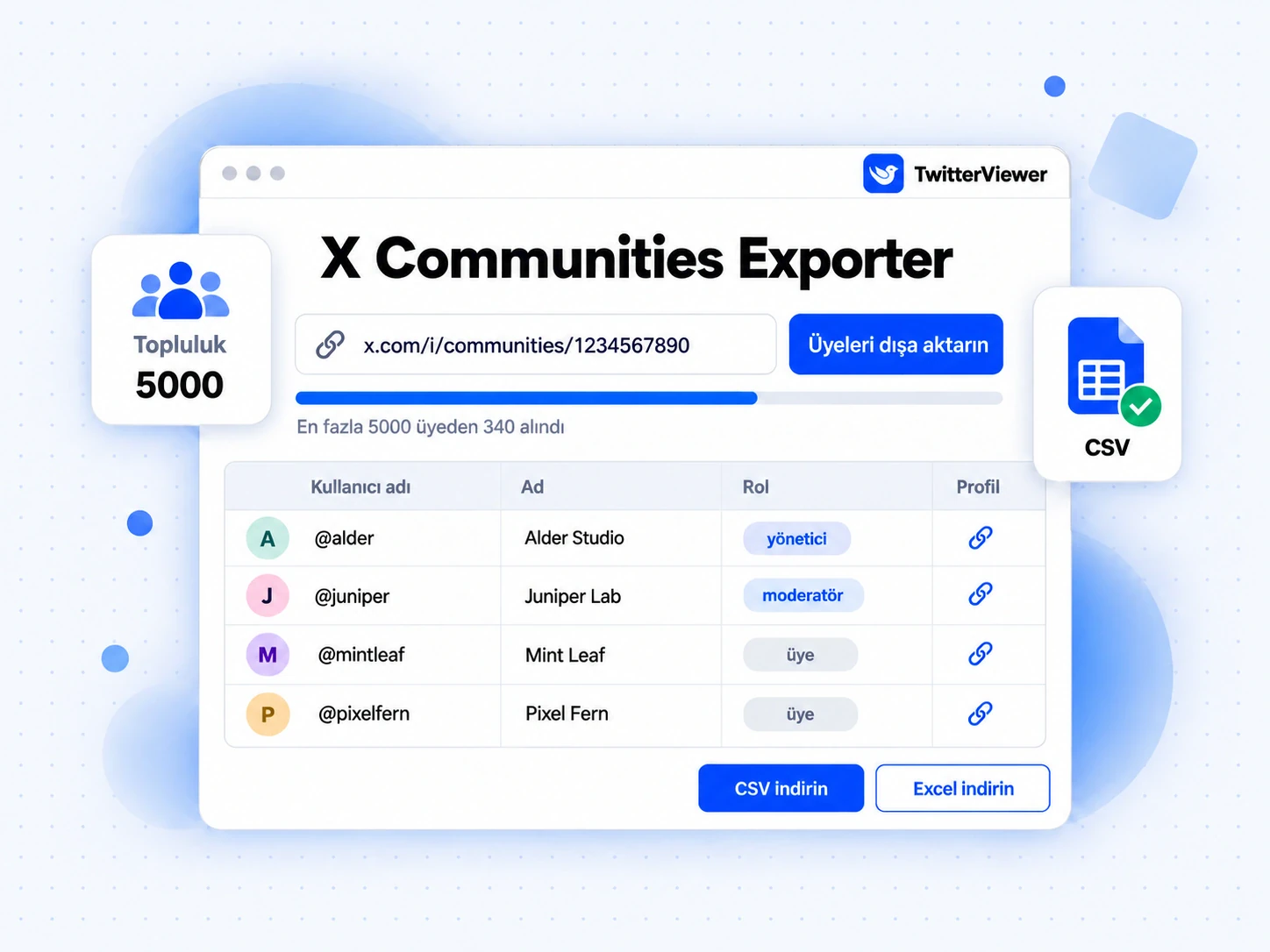
X topluluk dışa aktarma aracı, eskiden Twitter Toplulukları olarak adlandırılan konu gruplarından birinin üye listesini okuyup elektronik tablo dosyası olarak kaydeder. X, listeyi uygulama içinde her seferinde bir ekranlık bölüm hâlinde gösterir ve dosyaya dönüştüren bir düğme sunmaz. Bu sayfa tam olarak bu işi yapar: topluluk bağlantısını yapıştırırsınız, üyeler anlık olarak güncellenen bir tabloya yüklenir ve listeyi CSV veya Excel olarak indirirsiniz.
Araç, listeye X dışında ihtiyaç duyanlar için tasarlanmıştır: yedek almak isteyen moderatörler, yöneticilerin ve moderatörlerin kim olduğunu öğrenmek isteyen topluluk yöneticileri, grupları sayıp karşılaştıran araştırmacılar ve sohbeti bir e-posta listesine, Discord'a veya Telegram'a taşımak isteyen herkes. Bir topluluğu dışa aktarmadan önce toplulukların nasıl çalıştığına dair daha kapsamlı bilgi edinmek isterseniz X topluluğu üyelerini dışa aktarmaya ilişkin kapsamlı rehbere göz atabilirsiniz.
Dosyada neler bulunur?
Her dışa aktarma dosyasında üye başına bir satır ve şu sırayla on bir sütun bulunur:
| Sütun | İçeriği |
|---|---|
handle | @ işareti olmadan kullanıcı adı |
name | Görünen ad |
role | admin, moderator veya member |
followers | Boş (aşağıya bakın) |
following | Boş |
posts | Boş |
verified | true veya false; X'in bildirdiği doğrulanmış hesap işareti |
location | Boş |
bio | Boş |
created_at | Boş |
profile_url | https://x.com/<handle> |
On bir sütunun altısı boştur; bu bir hata değil, kaynağın sınırıdır. X'in oturum açmış bir hesaba sunduğu üye listesi yalnızca ad, kullanıcı adı, avatar, doğrulanmış hesap işareti ve üyenin topluluktaki rolünü içerir. Takipçi sayıları, biyografiler, konumlar ve katılım tarihleri bu yanıtta bulunmadığından, tahminde bulunmak yerine hücreleri boş bırakırız. Düzenin aynı kalması ve elinizde başka bir kaynak varsa bu alanları doldurabilmeniz için sütunlar dosyada yer almaya devam eder.
Güvenebileceğiniz bilgiler, çoğu topluluk çalışması için önemli olanlardır: grupta kimlerin bulunduğu, hangi role sahip oldukları ve her profile giden çalışan bir bağlantı. Bu sayfadaki anlık önizleme bu sütunlardan dördünü gösterir: kullanıcı adı, görünen ad, rol ve profil URL'si. İndirilen dosyada ise on bir sütunun tamamı bulunur.
CSV veya Excel
CSV dosyası, bayt sırası işareti içeren UTF-8 kodlaması ve Windows tipi satır sonları kullanır. Böylece Excel, Arapça, Japonca veya başka bir yazı sistemindeki adları bozmadan açar. =, +, - veya @ ile başlayan metinlerin başına tek tırnak eklenir; bu, elektronik tablo uygulamasının görünen bir adı formül olarak çalıştırmasını önler. Listeyi başka bir araca aktaracaksanız CSV kullanın.
Excel dosyası, Members adlı tek bir sayfası olan gerçek bir .xlsx çalışma kitabıdır. Kaydırırken sabit kalan kalın bir başlık satırı bulunur; sayısal sütunlar ve doğrulama sütunundaki hücreler uygun veri türlerini kullanır. Listeyi kendiniz sıralamak, filtrelemek ve okumak istediğinizde bunu kullanın. Her iki dosya da az önce getirilen satırlardan tarayıcınızda oluşturulur ve twitterviewer-community-<id> adıyla kaydedilir.
X topluluk dışa aktarma aracı adım adım nasıl kullanılır?
- Bir kez planınızı yükseltin ve X hesabınızı bağlayın. Pro veya Business, dışa aktarma aracını kullanıma açar. Ardından, isteklerin hangi hesap üzerinden gönderileceğini belirlemek için giriş alanının altındaki çubukta bulunan X hesabını bağlayın düğmesini veya Hesap → X hesabı yolunu kullanın (sonraki bölümde bunun neleri kapsadığı açıklanmaktadır).
- Topluluk bağlantısını kopyalayın. X'te topluluğu açın ve
https://x.com/i/communities/1234567890biçimindeki adresini kopyalayın. Yalnızca sondaki sayı da yeterlidir. - Yukarıya yapıştırın ve Üyeleri dışa aktarın seçeneğini seçin. Sayfa önce topluluğu bulup adını ve üye sayısını gösterir, ardından üye listesini okumaya başlar. Kendi topluluğunuzu kullanmadan önce süreci görmek isterseniz sayfada örnek bir topluluk bağlantısı da bulunur.
- Önizlemeyi takip edin. Her sayfa geldikçe üyeler tabloya eklenir ve “En fazla 5.000 üyeden 340'ı getirildi” gibi bir ilerleme satırı gösterilir.
- İndirin. Veriler getirildikten sonra CSV indirin ve Excel indirin düğmeleri etkinleşir.

Sayfa, tam bir topluluk URL'sini veya sayısal kimliğini kabul eder. Başka bir giriş yapıldığında, giriş alanının yanında https://x.com/i/communities/123… gibi bir bağlantı isteyen mesaj gösterilir. Dışa aktarmayı doğrudan başlatmak için sayfayı ?q= ve ardından bir topluluk bağlantısıyla da açabilirsiniz; bu adresi yer imlerinize kaydetmek kullanışlıdır.
Ne kadar sürer?
Her işlem, üyeleri sayfa sayfa okur ve X bunları yaklaşık 20'şer kişilik sayfalar hâlinde döndürür. Sayfalar arasında 2 saniye bekleriz. Birkaç yüz üyeli bir topluluk, bir dakikadan çok daha kısa sürede tamamlanır. Tam 5.000 üyelik dışa aktarma yaklaşık 250 sayfa ve on dakika; Business'ta tam 25.000 üyelik dışa aktarma ise yaklaşık 1.250 sayfa ve 40 dakikadan biraz fazla sürer. Her iki durumda da isteklerin kendi süreleri bunlara eklenir.
Bu bekleme bilinçli bir tercihtir. İstekler kendi X hesabınız üzerinden gönderilir ve kısa sürede art arda çok sayıda liste isteği göndermek, hesabın istek sınırına takılmasına veya olağan dışı etkinlik nedeniyle işaretlenmesine yol açabilecek bir trafik türüdür. Yavaş ve düzenli ilerlemek hesabınızın sorun yaşamamasına yardımcı olur.
Sekmeyi açık bırakıp başka bir işle ilgilenebilirsiniz, ancak sekmeyi kapatmak işlemi durdurur. Her işlem, on dakika boyunca etkinlik olmazsa süresi dolan ve her sayfa geldiğinde yenilenen kısa ömürlü bir dışa aktarma oturumu kullanır. Böylece 25.000 üyelik bir dışa aktarma bile gerektiği kadar uzun süre çalışabilir.
Dışa aktarma aracı neden X hesabınızı gerektirir?
X, oturum açmamış kişilere topluluk üye listelerini göstermez. Hiç hesap kullanmadan bu listeleri dışa aktardığını iddia eden bir araç, ya bu listeleri dışa aktarmıyordur ya da başka birinin hesabını kullanıyordur. Bu araç sizin hesabınızı kullanır ve nasıl çalıştığını açıkça görebilirsiniz.
Bağlanmak için x.com'da oturum açtığınız kendi tarayıcınızın geliştirici araçlarındaki çerezlerden auth_token ve ct0 değerlerini kopyalayıp bağlantı formuna yapıştırırsınız. Form, adımları size gösterir. Ardından çerezi X üzerinden kontrol eder ve yalnızca X kabul ederse saklarız.
- Şifrelenerek saklanır. Çerez düz metin olarak tutulmaz.
- Yalnızca sizin başlattığınız istekler için kullanılır. Sadece bu siteden çalıştırdığınız dışa aktarma ve arama işlemleri için kullanılır; arka planda işlem yapılmaz.
- Bağlantıyı kesmek çerezi siler. İstediğiniz zaman Hesap → X hesabı bölümündeki Bağlantıyı kesin seçeneğini kullanın.
- X'ten çıkış yapmak erişimi sonlandırır. O tarayıcıda x.com'dan çıkış yaparsanız, parolanızı değiştirirseniz veya oturumun süresi dolarsa X çerezi kabul etmeyi bırakır ve sayfa yeniden bağlanmanızı ister.
Oturum çerezi, hesabınızın anahtarı gibi çalışır. Bu nedenle yalnızca bu şekilde kullanmakta sakınca görmediğiniz bir hesabı bağlayın. Hesabı bağlı bırakmak istemiyorsanız işiniz bittiğinde bağlantıyı kesin.
X topluluk dışa aktarma aracı ve tarayıcı eklentileri karşılaştırması
Bir topluluğun üye listesini dosyaya dönüştürmenin yaygın iki yolu vardır. Biri tarayıcı eklentisi, diğeri bu araç gibi sunucu tarafında çalışan bir hizmettir. İkisi de sonuçta X oturumunuzu kullanır. Bu yüzden dürüst bir karşılaştırma, kodun nerede çalıştığına ve nelere erişebildiğine odaklanmalıdır.
| Tarayıcı eklentisi | TwitterViewer dışa aktarma aracı | |
|---|---|---|
| Nerede çalışır? | Tarayıcınıza yüklenen kod, açık oturumunuzla x.com sayfalarında çalışır | İstekleri sizin adınıza X'e gönderen sunucularımızda |
| Kimlik doğrulama bilgisi | Doğrudan kullanılan açık tarayıcı oturumunuz | Bağlarken verdiğiniz, şifrelenerek saklanan auth_token ve ct0 çerezleri |
| Ne yüklersiniz? | X sayfalarında erişim izinleri olan bir eklenti | Hiçbir şey |
| Ne zaman çalışır? | Siz gezinirken açtığınız sayfalarda | Yalnızca bir dışa aktarma veya arama başlattığınızda |
| Nasıl durdurulur? | Eklentiyi devre dışı bırakın veya kaldırın | Hesabın bağlantısını kesin; bu işlem çerezi siler |
Her iki yöntem de hesabınızı kullanır ve bunun aksini iddia etmiyoruz. Pratik farklar şunlardır: Bir eklentiyi yüklemeniz ve açtığınız X sayfalarına erişmesi konusunda ona güvenmeniz gerekir. Bu dışa aktarma aracında tarayıcınıza hiçbir şey yüklenmez ve araç tüm modern tarayıcılarda çalışır; bunun karşılığında bir çerez, bağlantıyı kesene kadar sunucularımızda şifrelenmiş olarak tutulur.
X topluluk dışa aktarma aracının yapamadıkları
- Özel veya bulunamayan topluluklar. Yalnızca herkese açık topluluklar dışa aktarılabilir. Topluluk yoksa veya herkese açık değilse sayfada “Topluluk bulunamadı” yazısı görünür ve başka bir işlem yapılmaz.
- Planınızın sınırından daha fazla üye. Pro'da her işlem için sınır 5.000, Business'ta ise 25.000 üyedir. Topluluk daha büyükse dışa aktarma sınıra ulaşıldığında durur ve sayfa bunu bir bildirimle belirtir.
- Hangi üyelerin alınacağını seçmek. Her işlem, X'in sunduğu sıralamayla listenin başından başlar. Bizim tarafımızda başlangıç konumu seçimi veya sıralama yoktur. Bu nedenle büyük bir toplulukta işlemi tekrar çalıştırmak, arada değişenler dışında listenin aynı başlangıç bölümünü döndürür.
- Takipçi sayıları, biyografiler ve konumlar. Yukarıda açıklandığı gibi, X'in üye listesi bunları içermez. Tek bir hesap için bu bilgilere hesabın profil sayfasından bakabilirsiniz.
- E-posta adresleri, telefon numaraları veya mesajlar. Bunların hiçbiri üye listesinde bulunmaz ve dosyada da yer almaz.
- Gönderilerle ilgili herhangi bir bilgi. Dışa aktarılan dosya bir üye listesidir. Topluluğun veya üyelerinin gönderilerini okumaz.
- Saniyesi saniyesine güncel veriler. Üye listeleri, hesap ve topluluk başına yaklaşık 15 dakikaya kadar önbellekte tutulur. Bu nedenle bir dakika önce katılan bir üye henüz dosyada bulunmayabilir.
Topluluk üye listesini dışa aktarma hangi amaçlarla kullanılır?
Moderatörler ve topluluk sahipleri
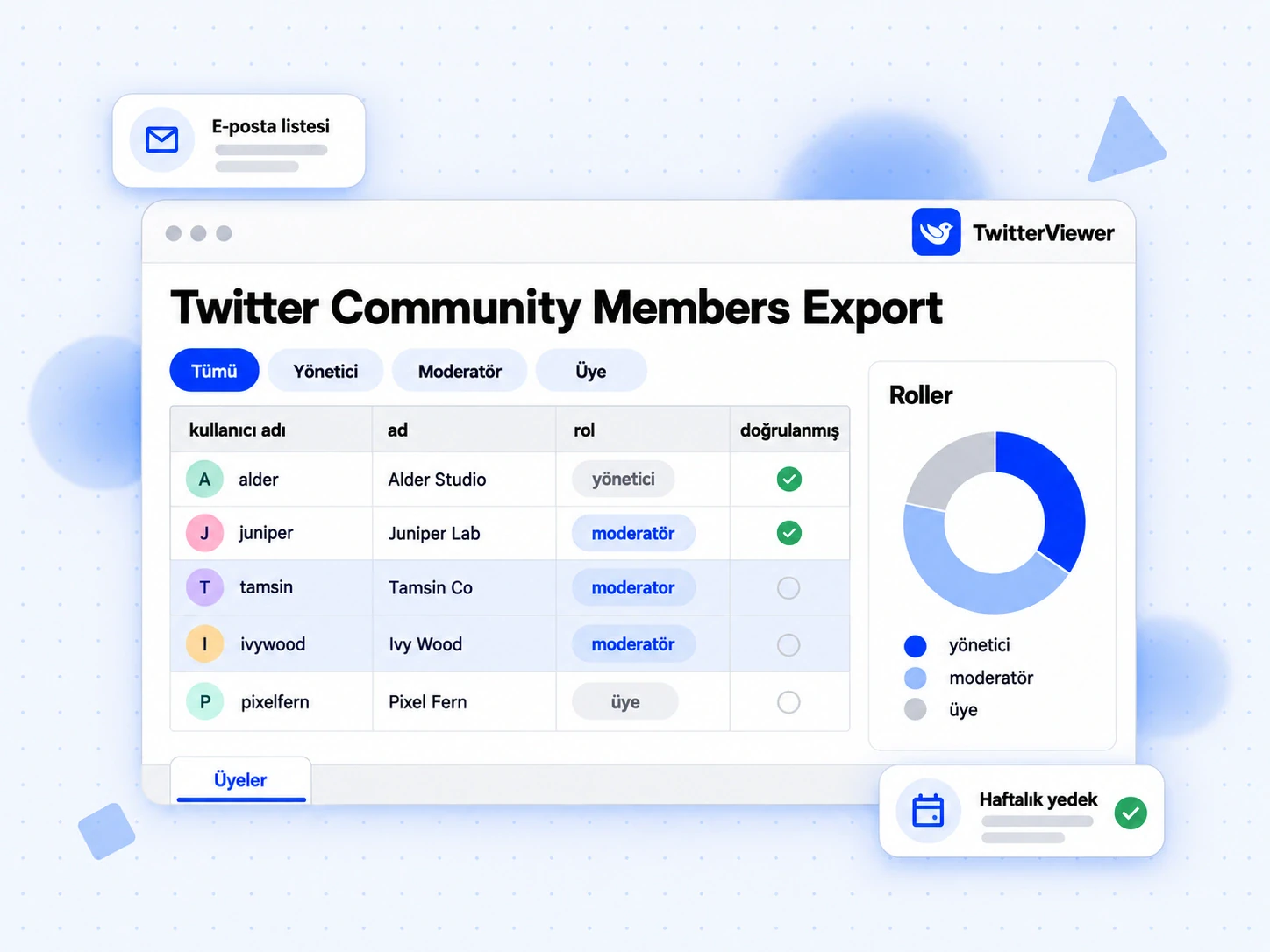
Toplulukta kimlerin bulunduğunu gösteren tarihli bir yedek tutun. Yöneticileri ve moderatörleri tek bir görünümde görmek için role sütununa göre filtreleyin. Her dosya belirli bir anın görüntüsü olduğundan, grubun yaklaşık olarak ne kadar büyüdüğünü görmek için bu ayın dışa aktarma dosyasını geçen ayınkiyle karşılaştırın.
Topluluk yöneticileri
Kullanıcı adına göre sıralayın, doğrulanmış hesap işaretini inceleyin ve teşekkür etmek, öne çıkarmak veya moderasyona yardımcı olmaya davet etmek istediğiniz kişileri belirleyin. profile_url sütunu, her üyenin X profilini açabileceğiniz bir bağlantı sunar. Bir üyenin son gönderilerine daha yakından bakmak için kullanıcı adını Twitter profil görüntüleme aracına yapıştırabilir veya medyalarını ve yanıtlarını inceleyebilirsiniz.
Araştırmacılar ve analistler
Her topluluk için ayrı bir dosya oluşturarak birden fazla topluluğun üyelerini ve rollerini sayın, ardından bunları tek bir çalışma kitabında karşılaştırın. Dosya yalnızca X'in sunduğu bilgileri içerdiği için temizlenmesi gereken gizli veriler yoktur ve sütunlar her seferinde aynıdır.
Sohbeti başka bir yere taşımak
Bir topluluğun ihtiyaçları artık X'in sunduklarını aşıyorsa kullanıcı adı listesi, bir e-posta listesi, Discord sunucusu veya Telegram grubu oluşturmak için başlangıç noktasıdır. Dışa aktarma size kullanıcı adlarını ve profil bağlantılarını verir; insanlarla saygılı biçimde nasıl iletişime geçeceğinize siz karar verirsiniz.
Pro, Business ve X hesabı çubuğu
Topluluk dışa aktarma; Twitter gelişmiş arama, beğeniler sekmesi ve yanıtların tüm sayfalarıyla birlikte bağlı bir X hesabı gerektiren dört özellikten biridir. Dördü de Pro ve Business planlarına dahildir. Pro aylık 20 $ veya yıllık 120 $'dır (aylık 10 $'a denk gelir) ve işlem başına en fazla 5.000 üyeyi dışa aktarır. Business aylık 50 $ veya yıllık 300 $'dır (aylık 25 $'a denk gelir) ve en fazla 25.000 üyeyi dışa aktarır. Her iki planın ödemesi de Stripe üzerinden kartla yapılır ve siz iptal edene kadar her dönem yenilenir. İstediğiniz zaman iptal edebilir ve ücretini ödediğiniz dönem boyunca planınızı kullanmaya devam edebilirsiniz. Tüm ayrıntılar fiyatlandırma sayfasındadır; ayrıca her iki plan da görüntüleme sınırını kaldırır.
Giriş alanının altındaki çubuk, bağlantı yapıştırmadan önce durumunuzu gösterir: planınızı yükseltmeniz, hesap bağlamanız veya yeniden bağlanmanız gerekip gerekmediğini ya da dışa aktarmaların hangi @kullanıcıadı üzerinden yapılacağını görürsünüz.
Sorun giderme
Bir sorun oluşursa sayfadaki mesaj, aşağıdakilerden hangisinin geçerli olduğunu belirtir.
- Oturum açma veya plan yükseltme isteği. Dışa aktarma için Pro veya Business hesabınızda oturum açmış olmanız gerekir. Oturum açın veya planınızı yükseltin, ardından tekrar deneyin.
- “X hesabını bağlayın” veya “X hesabını yeniden bağlayın.” Saklanan bir çerez yoktur ya da x.com'dan çıkış yaptığınız veya parolanızı değiştirdiğiniz için X kaydettiğiniz çerezi artık kabul etmiyordur. Güncel değerlerle yeniden bağlanın.
- “Topluluk bulunamadı.” Bağlantının eksiksiz ve topluluğun herkese açık olduğunu kontrol edin.
- “X şu anda meşgul.” X, istekleri sınırlandırıyordur veya istekler zaman aşımına uğruyordur. Bir dakika bekleyip dışa aktarmayı tekrar deneyin.
- Dosyadaki sayı, gösterilen üye sayısından düşük. Kartta X'in topluluk için bildirdiği sayı gösterilirken dosyada X'in döndürdüğü üyeler bulunur. Bu iki aşama arasında üyeler ayrılabilir; ayrıca planınızın dışa aktarma sınırı geçerlidir.
X topluluk dışa aktarma hakkında sık sorulan sorular
X topluluk dışa aktarma nedir?
X topluluk dışa aktarma aracı, bir X topluluğunun üye listesini CSV veya Excel dosyası olarak indirmenizi sağlar. X, listeyi yalnızca uygulamasında gösterir ve yalnızca oturum açmış kullanıcılara sunar. Bu nedenle araç, listeyi bağladığınız X hesabıyla okur, üyeleri anlık olarak güncellenen bir tabloda gösterir ve ardından kaydetmenizi sağlar. Dosya, her üyenin kullanıcı adını, görünen adını, rolünü ve profil bağlantısını içerir.
Bir X topluluğunun üyelerini nasıl dışa aktarırım?
Topluluk bağlantısını veya sayısal kimliğini bu sayfanın üst kısmındaki kutuya yapıştırın ve Üyeleri dışa aktarın seçeneğini seçin. Üyeler bir önizleme tablosuna yüklenir; veriler getirildikten sonra listeyi CSV veya Excel olarak indirirsiniz. İlk dışa aktarmadan önce Pro veya Business planına ve bağlı bir X hesabına ihtiyacınız vardır.
Topluluk üyelerini dışa aktarmak için X hesabına ihtiyacım var mı?
Evet. X, topluluk üye listelerini yalnızca oturum açmış kullanıcılara sunduğundan, dışa aktarma aracının da listeyi böyle bir hesapla okuması gerekir. Hesap → X hesabı bölümünde auth_token ve ct0 çerezlerinizi yapıştırarak kendi hesabınızı bir kez bağlarsınız. Bunları X üzerinden kontrol eder, şifreleyerek saklar, yalnızca sizin başlattığınız dışa aktarma ve arama işlemleri için kullanır, bağlantıyı kestiğinizde de sileriz.
X topluluğu üyelerini dışa aktarmak ücretsiz mi?
Hayır. Topluluk dışa aktarma, Pro ve Business planlarına dahildir. Pro aylık 20 $ veya yıllık 120 $'dır ve işlem başına en fazla 5.000 üyeyi dışa aktarır. Business aylık 50 $ veya yıllık 300 $'dır ve en fazla 25.000 üyeyi dışa aktarır. Her iki planın ödemesi de Stripe üzerinden kartla yapılır. Aynı planlar, yine bağlı bir X hesabı gerektiren gelişmiş arama, beğeniler sekmesi ve eksiksiz yanıt listelerini de içerir. İstediğiniz zaman iptal edebilir ve ücretini ödediğiniz dönem boyunca planınızı kullanmaya devam edebilirsiniz.
Tek seferde kaç üyeyi dışa aktarabilirim?
Pro'da dışa aktarma başına en fazla 5.000, Business'ta ise en fazla 25.000 üye. Toplulukta daha fazla üye varsa dışa aktarma planınızın sınırında durur ve sayfadaki bir bildirim listenin sınır nedeniyle kesildiğini belirtir. Her işlem, X'in sunduğu sıralamayla listenin başından başladığı için bir sonraki üye grubuna atlayamaz.
Bir topluluğu dışa aktarmak ne kadar sürer?
Birkaç yüz üye için bir dakikadan kısa, tam 5.000 üye için yaklaşık on dakika ve tam 25.000 üye için 40 dakikadan biraz fazla sürer. X, üyeleri yaklaşık 20'şer kişilik sayfalar hâlinde döndürür ve hesabınızı istek sınırlarından korumak için sayfalar arasında 2 saniye bekleriz. Dışa aktarma oturumu her sayfayla yenilenir; bu nedenle sekme açık kaldığı sürece uzun bir işlemin oturum süresi dolmaz.
Özel bir topluluğun üyelerini dışa aktarabilir miyim?
Hayır. Yalnızca herkese açık topluluklar dışa aktarılabilir. Topluluk herkese açık değilse veya mevcut değilse sayfada “Topluluk bulunamadı” yazısı görünür ve dosya oluşturulmaz. Dışa aktarma işlemi, X'in gizlilik ayarlarını hiçbir zaman aşmaz.
Dosyada takipçiler, biyografi ve konum neden boş?
Çünkü X'in topluluk üye listesi bu bilgileri içermez. Yalnızca her üyenin adını, kullanıcı adını, avatarını, doğrulanmış hesap işaretini ve rolünü döndürür. Düzenin sabit kalması için sütunları dosyada tutar, tahminde bulunmak yerine boş bırakırız. Yine de kullanıcı adını veya profile_url değerini kullanarak Twitter profil görüntüleme aracıyla hesabı inceleyebilirsiniz.
Bunun tarayıcı eklentisinden farkı nedir?
Eklenti, tarayıcınıza yüklediğiniz ve açık oturumunuzla x.com sayfalarında çalışan bir koddur. Bu dışa aktarma aracı için hiçbir şey yüklemeniz gerekmez: sunucularımız, bağladığınız X hesabının şifrelenerek saklanan ve bağlantı kesildiğinde silinen çerezini kullanarak istekleri gönderir. İkisi de X oturumunuzu kullanır. Dolayısıyla seçim, kodun ve kimlik doğrulama bilgisinin nerede bulunmasını istediğinizle ilgilidir.
Hangi dosya biçimini kullanmalıyım, CSV mi Excel mi?
Listeyi başka bir araca aktarmak için CSV'yi; kendiniz sıralamak, filtrelemek ve okumak için Excel'i seçin. CSV, Latin alfabesi dışındaki adlarla da Excel'de doğru açılır. Excel dosyasında ise sabitlenmiş bir başlık satırı ve uygun veri türlerini kullanan sütunlar bulunur. Her iki dosyadaki veriler aynıdır.