
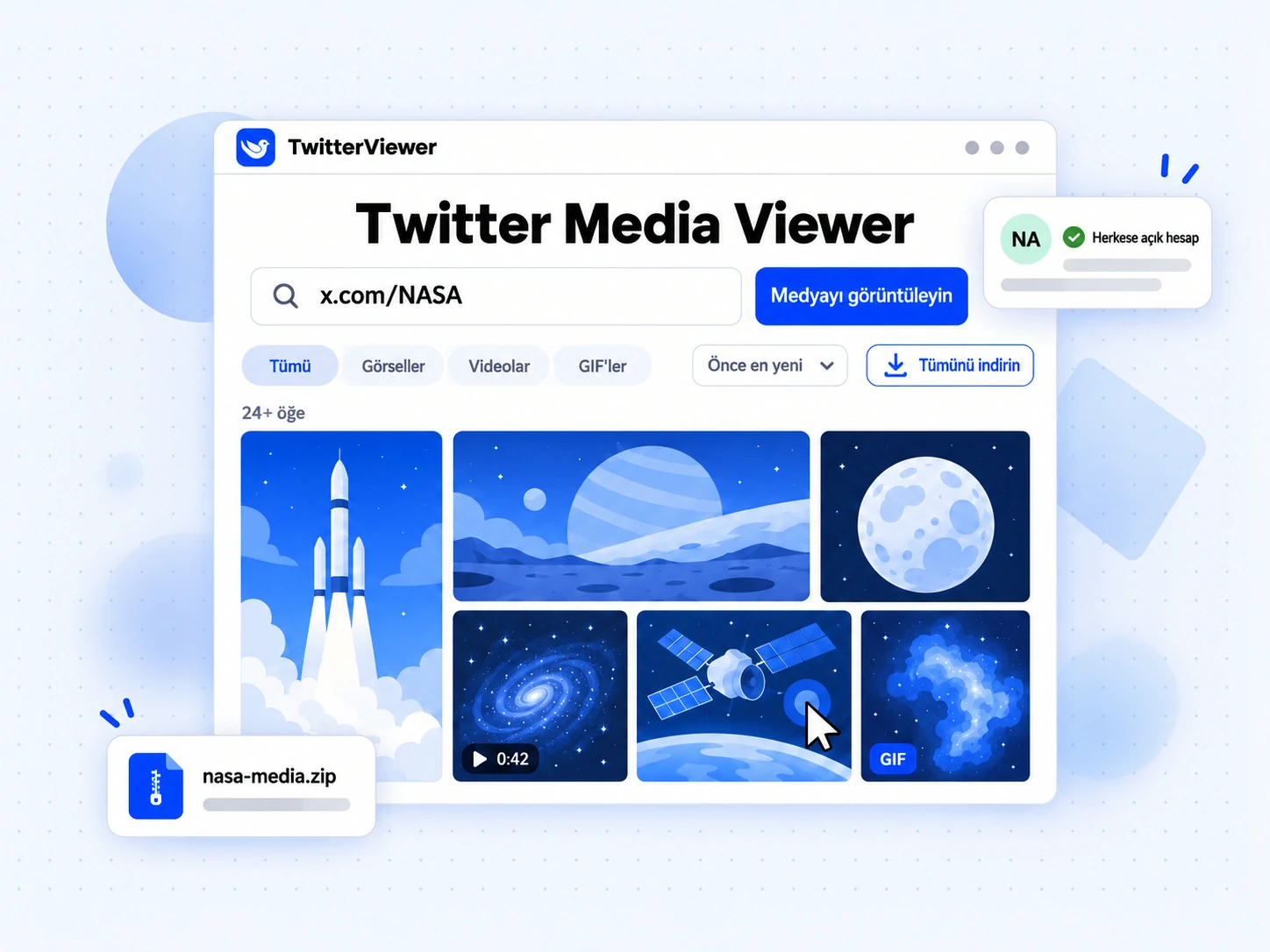
Twitter medya görüntüleyici, bir hesabın paylaştığı yalnızca görselleri ve videoları gösterir; gönderi metinlerini ve yanıtları aradan çıkarır. Yukarıdaki kutuya bir kullanıcı adı yazın; TwitterViewer, herkese açık bu X hesabındaki tüm fotoğraf, video ve GIF’lerden bir galeri oluştursun. Galeriyi medya türüne göre filtreleyebilir, sıralayabilir, fotoğrafları tam ekran açabilir, dosyaları tek tek kaydedebilir ve yüklediğiniz tüm medyayı tek bir zip dosyası olarak indirebilirsiniz. X hesabı oluşturmanız veya herhangi bir şey yüklemeniz gerekmez.
Twitter medya görüntüleyici nedir?
Twitter medya görüntüleyici, bir X (eski adıyla Twitter) profilinin Medya sekmesini galeri olarak sunan bir araçtır. Görselleri bulmak için gönderi akışını kaydırmak yerine, doğrudan medyanın kartlar hâlinde sıralandığı bir galeri görürsünüz. Her kart, medyanın paylaşıldığı gönderiye bağlantı verir.
TwitterViewer’ın sunduğu araç, herkese açık hesaplarda çalışır; X’te veya bu sitede oturum açmanızı gerektirmez. Hesabın medya akışını okur, gönderilerdeki dosyaları tek tek ayırır ve kontrol edebileceğiniz bir galeride gösterir. Her kartta indirme düğmesi bulunması ve tüm galerinin arşiv olarak kaydedilebilmesi sayesinde Twitter resim indirme aracı olarak da kullanılabilir.
Üç amaç için tasarlanmıştır:
- İnceleme. Fotoğraf, video ve GIF’leri tek bir yerde görerek hesabın görsel geçmişine hızla göz atın.
- Bulma. Galeriyi tek bir medya türüyle sınırlandırın veya hangi görsellerin ilgi gördüğünü görmek için beğeni ya da görüntülenme sayısına göre sıralayın.
- Saklama. Tek bir görseli, birkaç videoyu veya tüm dosyaları anlamlı dosya adlarıyla kaydedin.
Görseller yerine gönderilerin kendisine ihtiyacınız varsa, Twitter profil görüntüleme sayfası hesabın tüm gönderi akışını gösterir. Bir gönderinin altındaki konuşmayı okumak istiyorsanız, Twitter yanıt görüntüleyici doğru sayfadır.
Twitter medya görüntüleyici nasıl kullanılır?
- Bu sayfanın üst kısmındaki kutuya bir
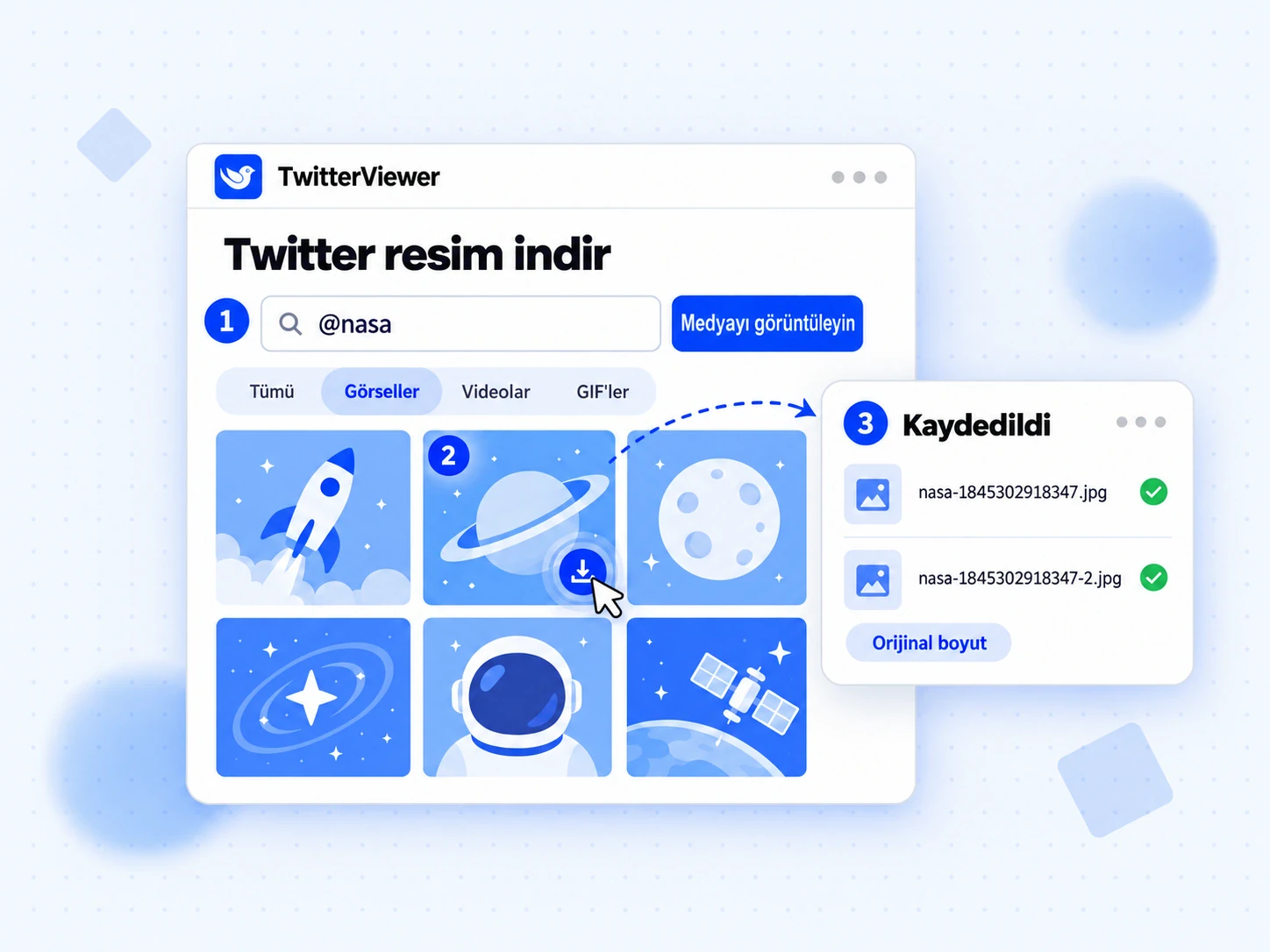
@usernameyazın veyax.com/NASAgibi bir profil bağlantısı yapıştırın. - Medyayı görüntüleyin düğmesine basın. İlk medya grubu kartlar hâlinde görünür; üst kısımda o ana kadar kaç öğenin yüklendiği gösterilir.
- Tür düğmeleriyle Tümü, Görseller, Videolar ve GIF’ler arasında geçiş yapın; sıralama menüsüyle sırayı değiştirin.
- Bir fotoğrafı tam ekran açmak için üzerine tıklayın. Video veya GIF’i bulunduğu yerde oynatmak için üzerine tıklayın ya da bir kartın üzerine gelip indirme simgesine basarak dosyayı kaydedin.
- Sonraki grubu getirmek için alttaki Daha fazla medya yükleyin düğmesine basın; istediğiniz kadar devam edin.
Galerinin adresi /twitter-media-viewer?q=username biçimindedir. Böylece hesabı yer imlerinize ekleyebilir veya bağlantıyı başka biriyle paylaşabilirsiniz; galeri doğrudan o hesapla açılır.
Twitter medya görüntüleyici galerisi: fotoğraflar, videolar ve GIF’ler
Galeri, farklı boyutlardaki kartların sütunlara yerleştiği bir düzen kullanır. Kartlar gerçek en boy oranlarını korur; böylece dikey bir telefon ekran görüntüsüyle geniş bir manzara fotoğrafı, aynı boyutta karelere kırpılmadan yan yana durur. Sütun sayısı pencerenizin genişliğine göre değişir: telefonda iki, geniş bir masaüstü ekranında dört sütun gösterilir. Galerinin dengeli kalması için her kart o anda en kısa olan sütuna yerleştirilir.
Varsayılan olarak en yeniler önce gösterilir. Daha fazla medya yüklediğinizde yeni kartlar, ekrandakilerin sırasını değiştirmeden alta eklenir; böylece kaydırmaya devam ederken kaldığınız yeri kaybetmezsiniz.
Her medya türü beklediğiniz şekilde çalışır:
- Fotoğraflar, üzerlerine tıkladığınızda tam ekran görüntüleme penceresinde açılır.
- Videoların köşesinde süre etiketi bulunur. Karta tıkladığınızda video, standart oynatma kontrolleriyle bulunduğu yerde oynatılır.
- GIF’lerde GIF etiketi bulunur. Üzerlerine tıkladığınızda bulundukları yerde sessizce ve döngü hâlinde oynatılırlar.
- Alternatif metin, görseli paylaşan kişi tarafından eklenmişse kartın erişilebilirlik etiketi olarak kullanılır.
Medya türüne göre filtreleme
Galerinin üzerindeki dört tür düğmesi Tümü, Görseller, Videolar ve GIF’lerdir. O ana kadar yüklenen medyada bir türden hiç öğe yoksa ilgili düğme devre dışı kalır; böylece boş bir filtre seçmezsiniz. Bir filtre yüklenen her şeyi gizlerse sayfa bunu belirtir ve tüm galeriye dönmenizi sağlar. İsterseniz Daha fazla medya yükleyin düğmesine basıp daha geniş bir medya grubuyla tekrar deneyebilirsiniz.
Galeriyi sıralama
Sıralama menüsünde dört seçenek bulunur:
| Sıralama | Ne yapar? |
|---|---|
| En yeniler önce | En son gönderileri üstte gösterir. Varsayılan sıralamadır. |
| En eskiler önce | Yüklenen en eski medyayı önce gösterir; hesabın görsellerinin zamanla nasıl değiştiğini izlemek için kullanışlıdır. |
| En çok beğenilenler | Her dosyayı, paylaşıldığı gönderinin beğeni sayısına göre sıralar. |
| En çok görüntülenenler | Gönderinin görüntülenme sayısına göre sıralar. Görüntülenme sayısı bildirilmeyen gönderiler sıfır kabul edilir. |
Sıralama, yüklemiş olduğunuz medyaya uygulanır. Uzun bir geçmişi olan hesabın gerçekten en çok beğenilen görselini bulmak istiyorsanız, galeri istediğiniz tarihe ulaşana kadar Daha fazla medya yükleyin düğmesine basın, ardından sıralayın.
Fotoğraflar için tam ekran görüntüleme
Bir fotoğrafa tıkladığınızda fotoğraf koyu arka plan üzerinde tam ekran açılır; altında gönderinin metni ve paylaşan kişinin kullanıcı adı görünür. Ok düğmeleriyle veya klavyenizin sol ve sağ ok tuşlarıyla galerideki fotoğraflar arasında ilerleyebilir, küçük resim şeridinden başka bir fotoğrafa geçebilir, açık olan görseli indirebilir, özgün gönderiyi X’te açabilir veya gönderinin bağlantısını kopyalayabilirsiniz. Kapatmak için Esc tuşuna basın. Tam ekran görüntüleme, seçili filtre ve sıralamayı izler. Örneğin Görseller filtresini seçip en çok beğenilenlere göre sıraladıysanız fotoğraflar arasında bu sırayla ilerlersiniz.
Twitter resim indir: Twitter görsellerini tek tek indirin
Amacınız Twitter görsellerini indirmekse en hızlı yol şudur: görseli bulun, ardından kartın alt köşesindeki indirme simgesine basın. Masaüstü ekranında simge, kartın üzerine geldiğinizde görünür; dokunmatik ekranda ise her zaman görünür.
Kaydettiğiniz fotoğraf, galeride kullanılan küçültülmüş önizleme değil, X’in sakladığı özgün boyuttaki dosyadır. Dosyalar kaynaklarını yansıtacak şekilde username-postid.jpg biçiminde adlandırılır. Bir gönderide birden fazla fotoğraf varsa username-postid-2.jpg örneğindeki gibi bir numara eklenir. Böylece tek bir gönderideki dört fotoğraf, doğru sırada dört ayrı dosya olarak kaydedilir.
İndirmeler TwitterViewer’ın kendi indirme hizmeti üzerinden yapılır. Bu hizmet dosyayı X’in medya sunucularından akış hâlinde aktarır ve tarayıcınıza kaydetmesini söyler. Böylece dosya adı tutarlı kalır ve büyük videolar sayfanın belleğini doldurmadan indirilebilir. Hizmet yalnızca X’in medya sunucularındaki adresleri kabul eder.
Bir Twitter hesabının tüm medyasını zip olarak indirin
Bir Twitter hesabının tüm medyasını tek seferde indirmek için galerinin üzerindeki araç çubuğunda Tümünü indirin düğmesine basın. TwitterViewer, o anda görünür olan tüm dosyaları toplar, tek tek getirir ve username-media.zip adlı tek bir zip dosyasına ekler. Ardından tarayıcınız bu dosyayı kaydeder.
Düğmeye basmadan önce birkaç ayrıntıyı bilmenizde fayda var:
- Galeride gösterilenleri kaydeder. Zip dosyası, seçili filtrenize uyan öğeleri içerir. Önce Görseller’i seçerseniz yalnızca fotoğraflardan oluşan bir zip elde edersiniz. Video ve GIF’leri de eklemek için Tümü’nü seçin.
- Yüklenmiş olanları kaydeder. Zip dosyası, o ana kadar yüklediğiniz medyayı kapsar. Uzun bir geçmişi indirmek için üst kısımda istediğiniz aralık görünene kadar Daha fazla medya yükleyin düğmesine basın, ardından indirin.
- İlerlemeyi görürsünüz. Dosyalar getirilirken bir çubukta “48 dosyanın 12’si arşivleniyor” gibi bir bilgi gösterilir. İptal düğmesi, hiçbir şey kaydetmeden işlemi durdurur.
- Başarısız indirmeler tüm işlemi bozmaz. Bir dosya getirilemezse diğerleri yine zip dosyasına eklenir. Sonuç mesajı, kaç dosyanın eklenemediğini bildirir. Hiçbir dosya getirilemezse boş arşiv yerine hata mesajı gösterilir.
- Aynı dosya adları çakışmaz. İki dosya aynı adı alacaksa ikincisine
-2eklenir; böylece arşivde hiçbir dosyanın üzerine yazılmaz.
Zip dosyası, tarayıcınızın içinde dosyalar tek tek eklenerek oluşturulur. Bu nedenle çok sayıda uzun videodan oluşan bir arşiv, cihazınızda bellek gerektirir. Büyük bir hesap için önce Görseller filtresiyle fotoğrafları indirin, ardından videoları ayrı bir turda indirin.
Fotoğraf, video ve GIF’ler hangi biçimde indirilir?
Bu sayfa, üç dosya türü için de Twitter medya indirme aracı olarak çalışır; ancak dosyaların biçimleri aynı değildir. Her karttan şu dosyaları alırsınız:
| Medya türü | Kaydedilen dosya | Notlar |
|---|---|---|
| Fotoğraf | Özgün boyutta görsel, genellikle .jpg | Her fotoğraf ayrı bir dosyadır; gönderide birden fazla fotoğraf varsa numaralandırılır. |
| Video | X’in o video için sunduğu en yüksek kaliteli MP4 | Her video ayrı bir dosyadır. Burada başka kalite seçenekleri sunulmaz. |
| GIF | X’in GIF’ler için kullandığı MP4 dosyası | X, yüklenen GIF’leri kısa ve döngü hâlinde oynatılan MP4 videoları olarak saklar. |
Bu satırlardan ikisi için daha özel araçlara yönlendirme yapmak gerekir.
Videolarda medya görüntüleyici, her zaman mevcut en iyi sürümü alır. Daha küçük bir dosya, belirli bir çözünürlük veya aynı anda birden fazla gönderi bağlantısı yapıştırma seçeneği istiyorsanız Twitter video indir aracını kullanın. Adım adım açıklama için X videolarını indirme rehberine bakabilirsiniz.
GIF’lerde ise X aslında GIF dosyalarını saklamaz. GIF gibi görünen içerik, döngü hâlinde oynatılan bir MP4’tür; bu nedenle galeriden indirdiğiniz dosya da MP4 olur. Bir sohbete veya belgeye ekleyebileceğiniz gerçek bir .gif dosyasına ihtiyacınız varsa Twitter GIF indir aracı, bu videoyu tarayıcınızın içinde gerçek bir .gif dosyasına dönüştürür.
Twitter foto indir aracı ve galerisini kimler kullanır?

Tasarımcılar ve illüstratörler
Sanatçılar ve fotoğrafçılar en iyi çalışmalarını sık sık X’te paylaşır; eski bir çalışmayı gönderi akışında bulmak ise uzun süre kaydırmayı gerektirir. Tüm görselleri tek bir yerde, en çok beğenilenlere göre sıralayan bir galeri, portföye hızla göz atmanızı sağlar. Eseri üreten kişinin isteklerine uyarak, ilham panonuz için referans görselleri saklamak üzere Twitter fotoğraf indirme işlevini kullanın.
Araştırmacılar ve gazeteciler
Bir olayı doğrularken veya bir kuruluşun neler yayımladığını belgelerken ihtiyacınız olan kanıt çoğu zaman görsellerdir. Fotoğraflara göre filtreleyin, tarihe göre sıralayın ve tam ekran görüntüleme penceresinden kaynak gönderiyi açın; böylece bağlama tek tıklamayla ulaşın. Dosya adlarında gönderi kimliği bulunur; bu da kaynak göstermeyi kolaylaştırır.
Markalar ve topluluk yöneticileri
Bir iş ortağının veya kendi marka hesabınızın paylaştığı görselleri kontrol etmek, galeride gönderi akışına göre daha hızlıdır. En çok görüntülenenlere göre sıralama, hangi görsel içeriklerin ilgi çektiğini gösterir.
Kendi gönderilerini kaydedenler
Yıllardır X’te fotoğraf paylaşıyorsanız ve cihazınızda bir kopyasını tutmak istiyorsanız kendi kullanıcı adınızı girin, ihtiyacınız olan tarihe kadar yükleyin ve Tümünü indirin düğmesine basın. Bu işlem, herkese açık hesaplarda çalışır.
Medya görüntüleyici neleri yapamaz?
- Korumalı hesaplar. Bir hesap korumalıysa (gizliyse) gönderileri yalnızca onaylanmış takipçilere görünür. Bu erişime sahip olmayan hiçbir görüntüleyici hesabın medyasını gösteremez. Hesabın korumalı olduğunu belirten bir mesaj görürsünüz.
- Silinen ve askıya alınan hesaplar. Artık X’te bulunmayan içerikler gösterilemez.
- Yalnızca herkese açık gönderiler. Galeri, X’in hesabın Medya sekmesi için herkese açık olarak sunduğu içeriği yansıtır. Direkt mesajları, özel listelerdeki medyayı veya oturum açmayı gerektiren içerikleri kapsamaz.
- Yalnızca yüklenen öğeler. Sayılar, sıralama ve zip dosyası, o ana kadar yüklenen medya üzerinden çalışır. Daha fazla öğe yüklenebiliyorsa üst kısımda “40+ öğe” örneğindeki gibi bir artı işareti görünür.
- Saniyesi saniyesine güncel değildir. Sonuçlar birkaç dakika önbellekte tutulur; bu nedenle az önce paylaşılan bir görselin görünmesi kısa bir süre alabilir.
- İstek sınırları. Ücretsiz görüntüleme, saatte 180 görüntüleme isteğiyle sınırlıdır. Ücretli planlar bu sınırı kaldırır. Ayrıntılar için fiyatlandırmaya bakın.
Medya, profil ve yanıt görüntüleyici: hangisini açmalısınız?
TwitterViewer’da belirli amaçlara yönelik çeşitli sayfalar bulunur. Her biri, aynı hesap hakkında farklı bir soruyu yanıtlar.
| Yapmak istediğiniz | Açmanız gereken |
|---|---|
| Yalnızca görsel, video ve GIF’leri görmek ve kaydetmek | Bu medya görüntüleyici |
| Bir hesabın profilini, biyografisini ve gönderi akışını okumak | Twitter profil görüntüleme |
| Bir gönderinin altındaki veya bir hesabın yazdığı yanıtları okumak | Twitter yanıt görüntüleyici |
| Bir videoyu seçtiğiniz kalitede kaydetmek | Twitter video indir |
Döngü hâlinde oynatılan bir videoyu .gif dosyasına dönüştürmek | Twitter GIF indir |
| Oturum açmadan tek bir gönderiyi okumak | Ana sayfadaki görüntüleyici |
Oturum açmadan çalışan bir görüntüleyicinin hangi içeriklere erişebildiğini ve erişemediğini öğrenmek için oturum açmadan çalışan bir görüntüleyicinin görebildiklerini ve oturum açmadan X gönderilerini görüntüleme rehberini okuyun.
Binlerce görsel içeren hesaplar için ipuçları
- Görseller ile başlayın. Fotoğraflar küçüktür, hızla zip dosyasına eklenir ve genellikle aranan içerik bunlardır.
- Değerlendirmeden önce sıralayın. Birkaç grup yükledikten sonra hesabın en güçlü çalışmalarını görmek için En çok beğenilenler seçeneğine geçin; ardından bunu doğrulamak için daha eski içerikleri yükleyin.
- Gruplar hâlinde indirin. Her şeyi yükleyip tek seferde dev bir arşiv indirmek yerine, Daha fazla medya yükleyin düğmesine birkaç kez basın, indirin ve ardından devam edin.
- Bir hesabı zaman içinde takip edin. Hesap yeniden gönderi paylaştığında e-posta almak istiyorsanız onu izleme listenize ekleyin. İzleme listesi ücretli planlara dahildir; Plus’ta 10, Pro’da 50 ve Business’ta 200 hesap alır.
Twitter medya görüntüleyici hakkında sık sorulan sorular
Twitter medya görüntüleyici nedir?
Twitter medya görüntüleyici, bir X (Twitter) hesabındaki yalnızca fotoğraf, video ve GIF’leri, gönderi akışının geri kalanı olmadan gösteren bir araçtır. TwitterViewer’ın medya görüntüleyicisi bunları bir galeriye yerleştirir; galeriyi filtrelemenize ve sıralamanıza, fotoğrafları tam boyutta açmanıza ve dosyaları indirmenize olanak tanır. Yalnızca herkese açık hesapları okur ve X hesabı gerektirmeden çalışır.
Medya görüntüleyiciyi kullanmak için X hesabına ihtiyacım var mı?
Hayır. X hesabına ihtiyacınız yoktur; TwitterViewer’da da oturum açmanız gerekmez. Bir kullanıcı adı girin veya profil bağlantısı yapıştırın; galeri yüklensin. TwitterViewer hesabı yalnızca ek özellikler için gereklidir: ücretsiz hesap yer imlerini eşitler, izleme listesi ise ücretli plan gerektirir.
Twitter medya görüntüleyici ücretsiz mi?
Evet, medya görüntülemek ve indirmek ücretsizdir. Sayfada reklam veya üçüncü taraf takibi bulunmaz. Ücretsiz kullanım saatte 180 görüntüleme isteğiyle sınırlıdır; ücretli planlar bu sınırı kaldırır.
Bu araçla Twitter görsellerini indirebilir miyim?
Evet. Her fotoğraf kartında, özgün boyuttaki görseli kullanıcı adı ve gönderi kimliğinden oluşturulan bir dosya adıyla kaydeden indirme düğmesi bulunur. Ayrıca fotoğrafı tam ekran açıp oradan indirebilir veya görünür tüm görselleri tek bir zip dosyasına kaydetmek için Tümünü indirin düğmesini kullanabilirsiniz.
Bir Twitter hesabının tüm medyasını nasıl indiririm?
Kullanıcı adını girin, Daha fazla medya yükleyin düğmesiyle ihtiyacınız kadar medya yükleyin, yalnızca tek bir tür istiyorsanız filtre seçin ve Tümünü indirin düğmesine basın. Dosyalar username-media.zip adlı tek bir zip dosyasına eklenir ve tarayıcınız tarafından kaydedilir. Zip dosyası, o anda yüklenmiş ve görünür olan içerikleri kapsar.
Fotoğrafların yanı sıra video ve GIF’leri de indirir mi?
Evet. Videolar mevcut en yüksek kaliteli MP4 olarak, GIF’ler ise X’in onlar için kullandığı döngü hâlinde oynatılan MP4 dosyası olarak kaydedilir. Video kalitesini seçmek için Twitter video indir aracını, gerçek bir .gif dosyası için Twitter GIF indir aracını kullanın.
Gizli veya korumalı bir hesabın medyasını görebilir miyim?
Hayır. Korumalı bir hesabın gönderileri yalnızca hesabın onayladığı takipçilere görünür; bu nedenle medyası burada gösterilemez. Görüntüleyici, herkese açık hesaplarda ve hâlâ X’te erişilebilir olan içeriklerde çalışır.
Bir hesabın bazı görselleri neden eksik?
Galeri, X’in hesabın Medya sekmesi için döndürdüğü medyayı gruplar hâlinde gösterir ve yalnızca herkese açık gönderiler görünür. Daha eski öğelere ulaşmak için Daha fazla medya yükleyin düğmesine basın. Gönderi silinmişse, hesap korumalıysa veya görsel az önce paylaşılmış ve önbellekteki sonuç henüz yenilenmemişse de görsel eksik olabilir.
Gördüğüm medya ne kadar güncel?
Bunlar X’ten alınan, kısa süreli önbellekte tutulan gerçek verilerdir. Medya akışı yaklaşık üç dakika saklanır; bu nedenle çok yeni bir gönderinin görünmesi birkaç dakika alabilir. Bu sürenin ardından sayfayı yenilediğinizde gönderi görünür.
Bir hesap yeniden gönderi paylaştığında bildirim alabilir miyim?
Evet, Plus, Pro veya Business ile alabilirsiniz. Hesabı izleme listenize ekleyin; gönderi paylaştığında e-posta alırsınız. Plus, en sık saatte bir kontrol edilen 10 hesabı; Pro, en sık 15 dakikada bir kontrol edilen 50 hesabı; Business ise en sık 5 dakikada bir kontrol edilen 200 hesabı izler. Her hesap için kontrol aralığını en fazla 24 saat olacak şekilde siz seçersiniz. Free hesaplarda izleme listesi bulunmaz. Ücretli planınız sona ererse liste korunur, ancak yeniden ücretli plana geçene kadar duraklatılır.
Hesap sahibi medyasına baktığımı öğrenir mi?
Hayır. Görüntüleyici herkese açık verileri getirir; hesap sahibine bildirim göndermez ve X’te sizin adınıza oturum açmaz.
Telefonda çalışır mı?
Evet. Galeri dar ekranlarda iki sütuna iner, dokunmatik ekranlarda her kartın indirme düğmesi sürekli görünür ve fotoğraflar aynı tam ekran görüntüleme penceresinde açılır.