วิธีโหลดคลิป Twitter บนอุปกรณ์ทุกชนิด
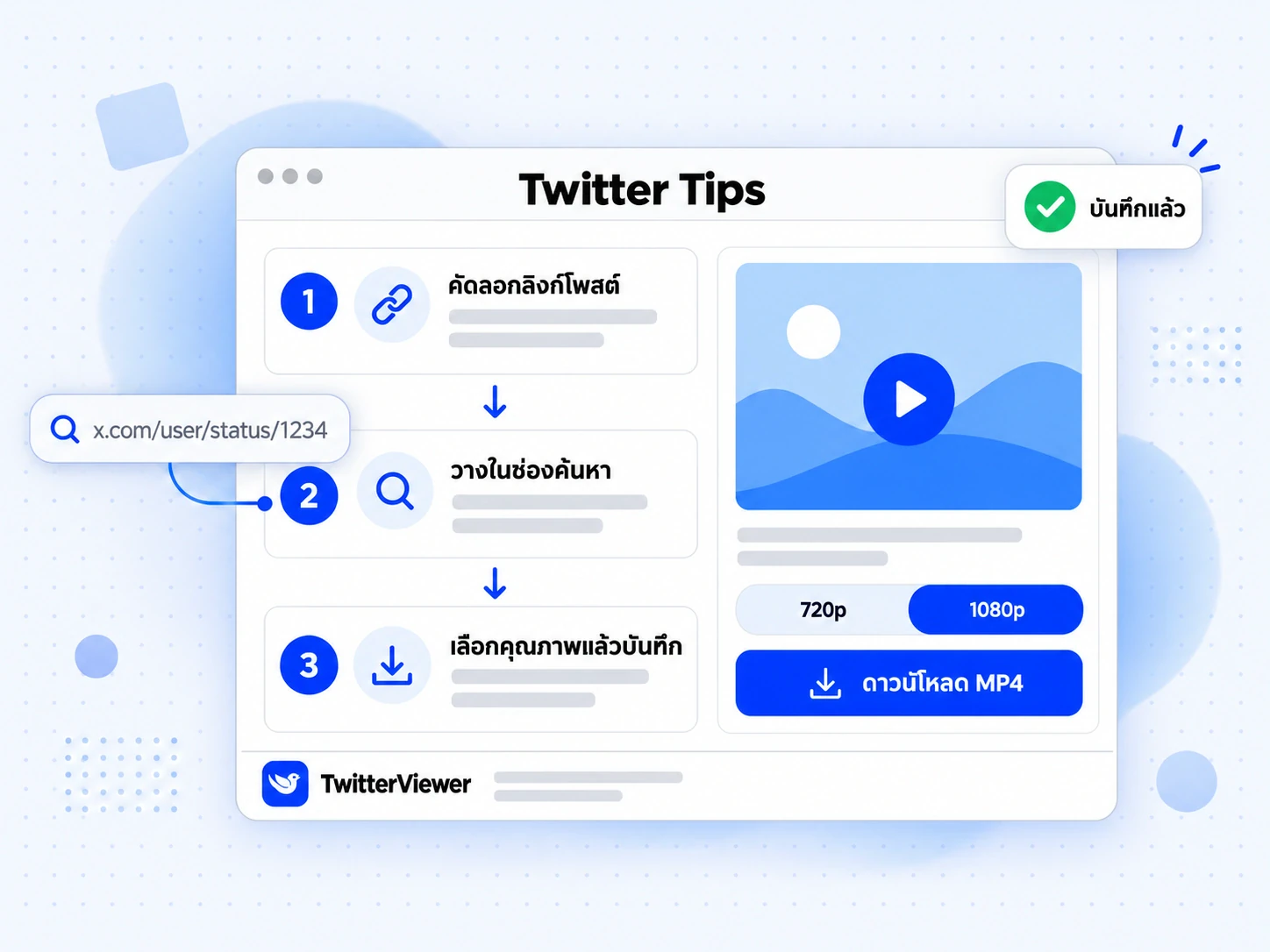
วิธีโหลดคลิป Twitter มีเพียงสามขั้นตอนหลัก: คัดลอกลิงก์โพสต์ วางลงในเครื่องมือดาวน์โหลด แล้วเลือกคุณภาพไฟล์ MP4 ที่ต้องการบันทึก X มีเครื่องเล่นวิดีโอ แต่โพสต์ส่วนใหญ่ไม่มีปุ่มบันทึก สิ่งที่ต้องใช้จึงมีเพียงลิงก์ แม้ตอนนี้แพลตฟอร์มจะเปลี่ยนชื่อเป็น X แล้ว แต่ขั้นตอนยังเหมือนเดิมไม่ว่าจะเรียกด้วยชื่อใด
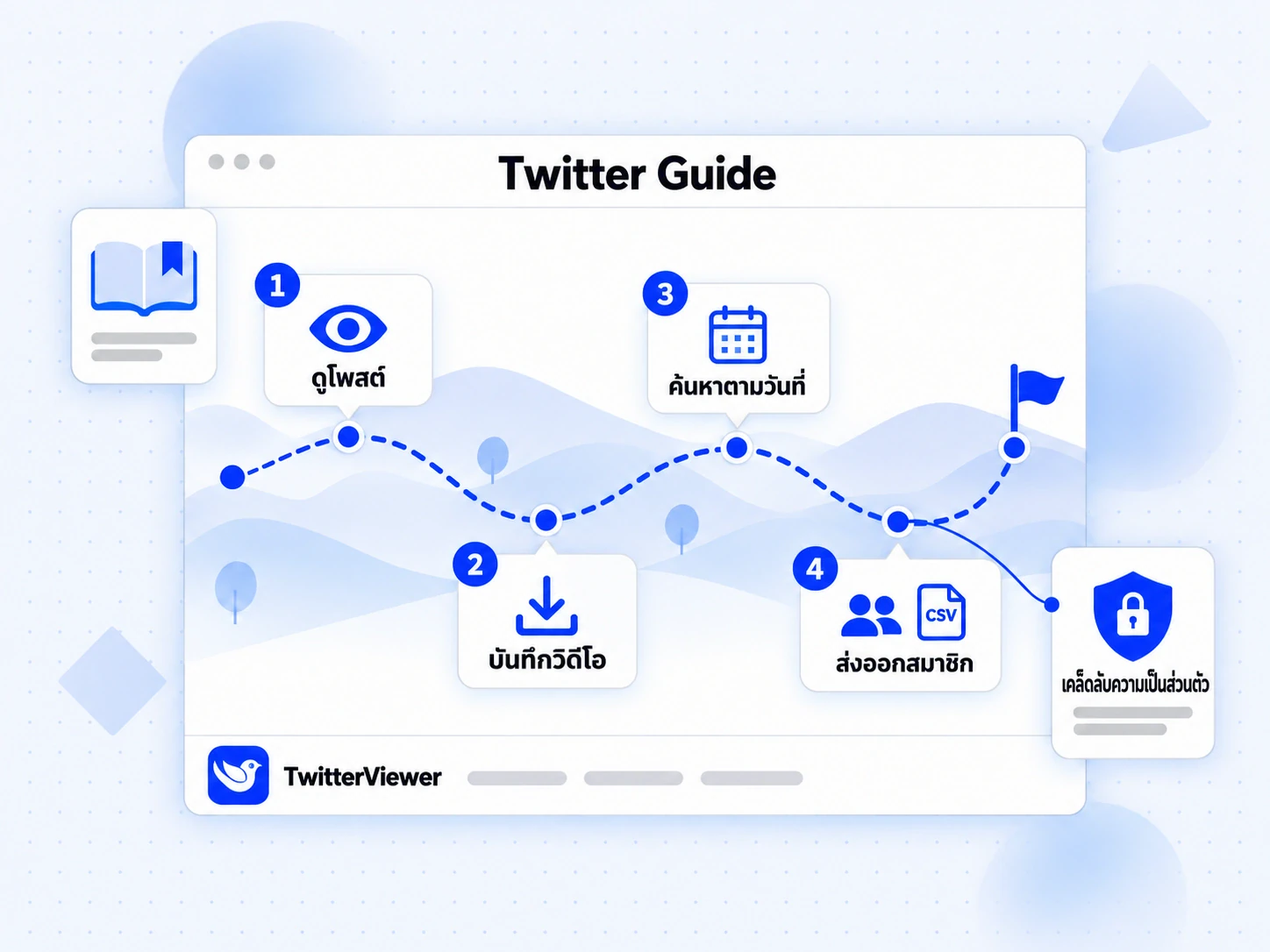
คู่มือนี้อธิบายขั้นตอนบนคอมพิวเตอร์ iPhone และโทรศัพท์ Android วิธีเลือกคุณภาพ เหตุผลที่ไฟล์ที่บันทึกไม่มีลายน้ำ วิธีบันทึกวิดีโอหลายคลิปพร้อมกัน วิธีบันทึก GIF และวิธีแก้ปัญหาเมื่อดาวน์โหลดไม่ได้ ทุกขั้นตอนใช้เครื่องมือ โหลดคลิป Twitter ฟรีบนเว็บไซต์นี้
วิธีโหลดคลิป Twitter ในสี่ขั้นตอนทำอย่างไร?
- เปิดโพสต์บน X แล้วคัดลอกลิงก์ โดยเลือกแชร์ แล้วเลือกคัดลอกลิงก์
- วางลิงก์ลงในเครื่องมือ โหลดคลิป Twitter แล้วกด รับวิดีโอ
- ดูตารางคุณภาพ แต่ละแถวคือไฟล์ MP4 ของคลิปเดียวกัน โดยแสดงความละเอียดและขนาดไฟล์
- กด ดาวน์โหลด ข้างเวอร์ชันที่ต้องการ
วิธีทั้งหมดมีเพียงเท่านี้ ไม่ต้องมีบัญชี X ไม่ต้องเข้าสู่ระบบ TwitterViewer และไม่ต้องติดตั้งอะไร ใช้งานได้ในแท็บเบราว์เซอร์ทั่วไป ส่วนที่เหลือของคู่มือนี้จะอธิบายรายละเอียดเพิ่มเติม

หาลิงก์ของโพสต์ได้จากที่ไหน?
เครื่องมือดาวน์โหลดอ่านข้อมูลจากลิงก์โพสต์ ดังนั้นสิ่งแรกที่ต้องทำจึงเหมือนกันเสมอ คือหาที่อยู่ของโพสต์ที่มีวิดีโอนั้น
- ในแอป X: แตะไอคอนแชร์ใต้โพสต์ แล้วเลือก คัดลอกลิงก์
- ในเบราว์เซอร์: ขณะเปิดโพสต์อยู่ ให้คัดลอกที่อยู่จากแถบที่อยู่
- จากการตอบกลับหรือโควต: เปิดโพสต์ที่มีวิดีโอจริง ๆ ก่อนคัดลอก หากวิดีโออยู่ในโพสต์ที่ถูกโควต ให้เปิดโพสต์นั้นแล้วคัดลอกลิงก์แทน
เครื่องมือดาวน์โหลดรองรับลิงก์จาก x.com, twitter.com และ mobile.twitter.com รวมถึงลิงก์รูปแบบ fxtwitter, vxtwitter และ fixupx ที่แอปแชตใช้แสดงตัวอย่าง นอกจากนี้ยังใช้แค่รหัสโพสต์ ซึ่งเป็นตัวเลขยาว ๆ ท้ายที่อยู่ได้ด้วย ส่วนลิงก์โปรไฟล์ แฮชแท็ก หรือหน้าค้นหาใช้ไม่ได้ เพราะไม่ได้ระบุวิดีโอใดวิดีโอหนึ่งให้ดึงข้อมูล
หากกำลังอ่านโพสต์ในหน้า ดูทวิตเตอร์ ซึ่งใช้งานได้โดยไม่ต้องมีบัญชีตามที่อธิบายไว้ใน วิธีดูโพสต์ X โดยไม่เข้าสู่ระบบ โพสต์ที่มีวิดีโอจะแสดงปุ่ม ดาวน์โหลดวิดีโอ ซึ่งเปิดเครื่องมือดาวน์โหลดพร้อมใส่ลิงก์ไว้ให้แล้ว ส่วน Twitter Bookmarklet ช่วยให้ข้ามจาก X มาที่นี่ได้ในคลิกเดียว
วิธีโหลดคลิป Twitter บนคอมพิวเตอร์
บนคอมพิวเตอร์ตั้งโต๊ะหรือแล็ปท็อป ขั้นตอนนี้ใช้เวลาเพียงไม่กี่วินาที วิธีนี้ใช้ได้ทั้งบน PC และ Mac โดยมีขั้นตอนเหมือนกัน
- เปิดโพสต์บน x.com ในเบราว์เซอร์ แล้วคัดลอกที่อยู่จากแถบที่อยู่
- เปิดเครื่องมือ โหลดคลิป Twitter ในแท็บใหม่ แล้ววางลิงก์ลงในช่อง ลิงก์โพสต์
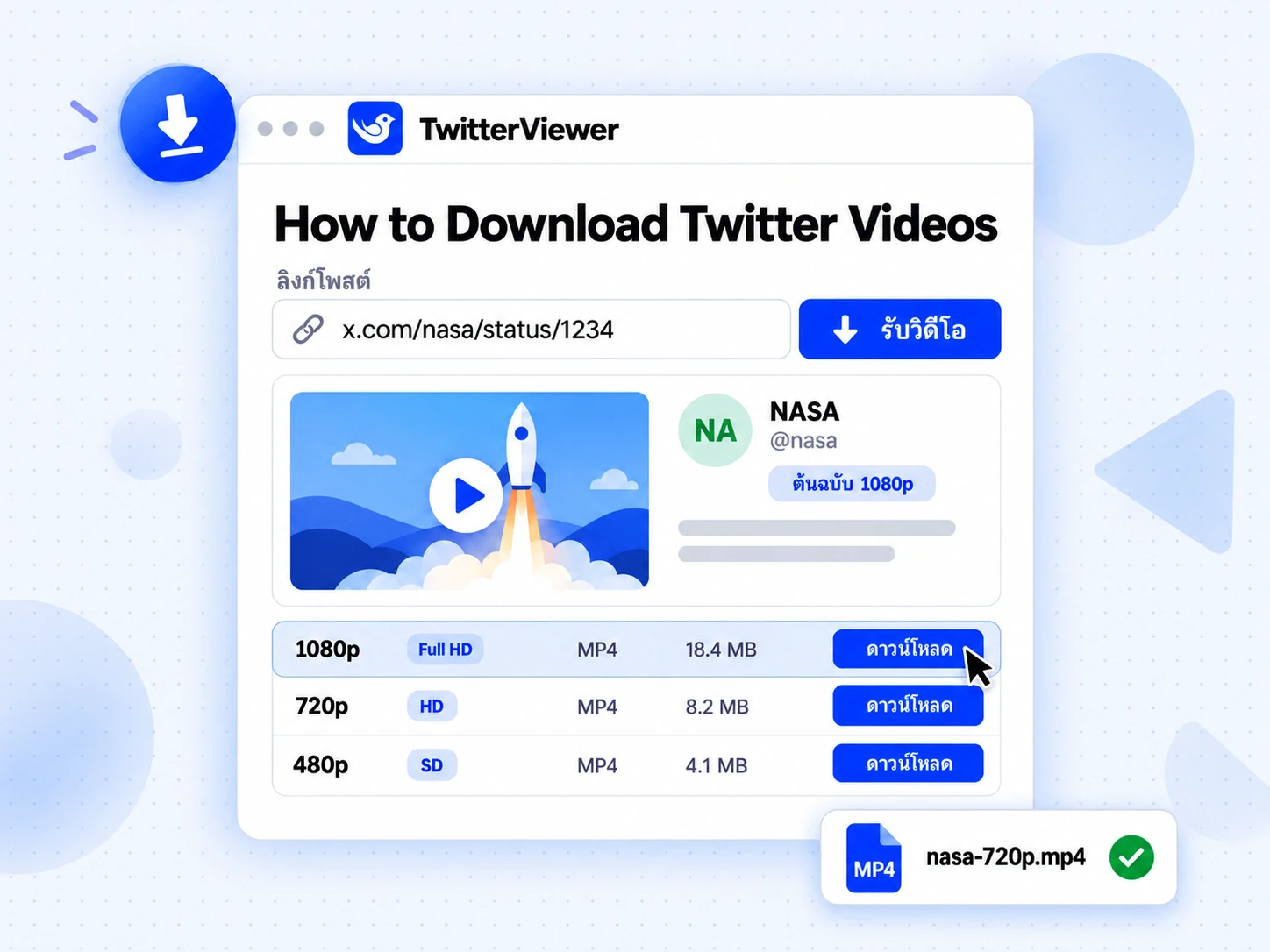
- กด รับวิดีโอ การ์ดผลลัพธ์จะแสดงข้อความในโพสต์ ผู้เขียน ความยาววิดีโอ และคุณภาพสูงสุดที่มี พร้อมภาพหน้าปกวิดีโอ
- กดปุ่มเล่นบนภาพหน้าปก หากต้องการตรวจสอบว่าเป็นคลิปที่ถูกต้อง
- ในตารางคุณภาพ ให้กด ดาวน์โหลด ในแถวที่ต้องการ
เบราว์เซอร์จะบันทึกไฟล์ MP4 ลงในโฟลเดอร์ดาวน์โหลด ชื่อไฟล์สร้างจากข้อมูลโพสต์เพื่อให้จำได้ภายหลัง เช่น twitterviewer-NASA-1234567890123456789-720p.mp4 ซึ่งประกอบด้วยชื่อผู้ใช้ รหัสโพสต์ และความสูงของวิดีโอ ไฟล์จากโพสต์เดียวกันที่มีคุณภาพต่างกันจะไม่เขียนทับกัน
หากโพสต์มีวิดีโอมากกว่าหนึ่งคลิป การ์ดผลลัพธ์จะแสดงแท็บชื่อ วิดีโอ 1, วิดีโอ 2 และต่อไปเรื่อย ๆ แต่ละแท็บมีตารางคุณภาพของตัวเอง และดาวน์โหลดแต่ละคลิปแยกกัน
วิธีโหลดคลิป Twitter บน iPhone
บน iPhone เบราว์เซอร์ Safari จะบันทึกไฟล์ลงในแอปไฟล์ จากนั้นจึงย้ายไปยังแอปรูปภาพได้
- ในแอป X ให้แตะไอคอนแชร์ใต้โพสต์ แล้วเลือก คัดลอกลิงก์
- เปิด Safari แล้วไปที่เครื่องมือ โหลดคลิป Twitter
- วางลิงก์ลงในช่อง ลิงก์โพสต์ แล้วแตะ รับวิดีโอ
- แตะ ดาวน์โหลด ที่คุณภาพที่ต้องการ แล้วยืนยันการดาวน์โหลดเมื่อ Safari ถาม
- เปิดรายการดาวน์โหลดใน Safari หรือโฟลเดอร์ ดาวน์โหลด ในแอปไฟล์ แล้วแตะวิดีโอเพื่อเล่น
- หากต้องการเก็บไว้รวมกับรูปและวิดีโอจากกล้อง ให้เปิดวิดีโอในแอปไฟล์ แตะไอคอนแชร์ แล้วเลือก บันทึกวิดีโอ
ข้อความที่แสดงอาจต่างกันเล็กน้อยในแต่ละเวอร์ชันของ iOS แต่ขั้นตอนยังเหมือนเดิม: Safari เก็บไฟล์ MP4 ไว้ในแอปไฟล์ และแอปไฟล์แชร์ต่อไปยังแอปรูปภาพหรือแอปอื่นที่รองรับวิดีโอได้ หากใช้งานบ่อย ให้เพิ่มสคริปต์บุ๊กมาร์กจาก หน้า Twitter Bookmarklet ลงใน Safari
วิธีโหลดคลิป Twitter บน Android
บน Android ไฟล์จะถูกบันทึกลงในโฟลเดอร์ดาวน์โหลด
- ในแอป X ให้แตะไอคอนแชร์ใต้โพสต์ แล้วเลือก คัดลอกลิงก์
- เปิด Chrome หรือเบราว์เซอร์อื่น แล้วไปที่เครื่องมือ โหลดคลิป Twitter
- วางลิงก์แล้วแตะ รับวิดีโอ
- แตะ ดาวน์โหลด ที่คุณภาพที่ต้องการ เบราว์เซอร์จะแสดงการแจ้งเตือนเมื่อไฟล์พร้อม
- เปิดการแจ้งเตือน หรือเปิดแอป ไฟล์ แล้วไปที่ ดาวน์โหลด เพื่อเล่นวิดีโอ
หากแอปแกลเลอรีไม่แสดงไฟล์ ให้ใช้แอปไฟล์ย้าย MP4 ไปยังโฟลเดอร์ Movies หรือ DCIM หากต้องการเข้าถึงได้เร็วขึ้น ให้เปิดเมนูเบราว์เซอร์แล้วเลือก ติดตั้งแอป จากนั้น TwitterViewer จะปรากฏในเมนูแชร์ของ X เมื่อแชร์โพสต์มายังแอปนี้ โพสต์นั้นจะเปิดที่นี่ และโพสต์ที่มีวิดีโอจะมีปุ่ม ดาวน์โหลดวิดีโอ
ควรเลือกคุณภาพแบบไหน?
ตารางคุณภาพแสดงไฟล์ MP4 ทุกเวอร์ชันที่ X มีให้สำหรับวิดีโอนั้น เรียงจากขนาดใหญ่ที่สุดไปเล็กที่สุด พร้อมป้ายความละเอียด เช่น 1080p หรือ 720p ระดับคุณภาพ รูปแบบไฟล์ และขนาดไฟล์
| ระดับ | ความละเอียด | เหมาะสำหรับ |
|---|---|---|
| Full HD | 1080p ขึ้นไป | ตัดต่อ เก็บเป็นคลังวิดีโอ ดูบนจอใหญ่ |
| HD | 720p ถึง 1079p | ตัวเลือกทั่วไปที่เหมาะกับโทรศัพท์และแล็ปท็อป |
| SD | 480p ถึง 719p | แชร์ในแชต ประหยัดพื้นที่จัดเก็บ |
| ต่ำ | ต่ำกว่า 480p | ดูตัวอย่างอย่างรวดเร็ว ใช้กับอินเทอร์เน็ตที่ช้า |
แถวบนสุดคือไฟล์ต้นทางคุณภาพดีที่สุดที่ X เก็บไว้สำหรับคลิปนั้น และการ์ดเหนือตารางจะระบุไว้ เช่น ต้นทาง 1080p ไม่มีตัวเลือกใดคมชัดกว่าแถวนี้ เพราะเครื่องมือดาวน์โหลดไม่ได้เพิ่มความละเอียดหรือเข้ารหัสใหม่ แต่บันทึกไฟล์หนึ่งจากที่ X เก็บไว้อยู่แล้ว
หลักง่าย ๆ ในการเลือก:
- ตัดต่อหรืออัปโหลดใหม่: เลือกแถวบนสุด คุณลดขนาดไฟล์ใหญ่ภายหลังได้ แต่เพิ่มรายละเอียดที่หายไปกลับมาไม่ได้
- แชร์ในแอปแชต: เลือก HD หรือ SD แอปแชตจะบีบอัดวิดีโอซ้ำอยู่แล้ว และไฟล์ที่เล็กกว่าอัปโหลดได้เร็วกว่า
ขนาดไฟล์จะเป็นค่าจริงเมื่อเครื่องมือดาวน์โหลดอ่านข้อมูลจากเซิร์ฟเวอร์ไฟล์ได้ หากอ่านไม่ได้ ขนาดจะแสดงเครื่องหมาย ≈ เพื่อบอกว่าเป็นค่าประมาณ โดยคำนวณจากอัตราบิตคูณความยาววิดีโอแล้วหารด้วยแปด คลิปที่มีอัตราบิต 2 Mbps และยาว 60 วินาทีจะมีขนาดประมาณ 15 MB เครื่องเล่นตัวอย่างจะสตรีมที่ความละเอียดสูงสุด 720p เพื่อประหยัดอินเทอร์เน็ตมือถือ โดยไม่ส่งผลต่อไฟล์ที่ดาวน์โหลด
ทำไมวิดีโอ Twitter ที่บันทึกจึงไม่มีลายน้ำ?
คนที่ค้นหาวิธีโหลดคลิป Twitter ไม่มีลายน้ำมักนึกถึงแพลตฟอร์มอื่นที่ใส่โลโก้แอปไว้ตรงมุมของไฟล์ที่บันทึก แต่ X ไม่ได้ทำเช่นนั้น ไฟล์ MP4 ที่ X เก็บไว้สำหรับแต่ละโพสต์เป็นตัววิดีโอเอง โดยไม่มีโลโก้ X หรือชื่อผู้ใช้ประทับลงบนภาพ

เครื่องมือดาวน์โหลดยังคงไฟล์ไว้ในสภาพนั้น เมื่อกด ดาวน์โหลด ไฟล์จะสตรีมจากเซิร์ฟเวอร์สื่อของ X มายังอุปกรณ์ของคุณ พร้อมชื่อไฟล์ที่เรียบร้อย ระหว่างทางไม่มีการถอดรหัส ครอบตัด เข้ารหัสใหม่ หรือใส่ตราแบรนด์ ดังนั้นไฟล์ที่บันทึกจึงตรงกับเวอร์ชันที่เลือกทุกประการ
มีข้อยกเว้นหนึ่งที่ต้องบอกตามตรง หากผู้สร้างตัดต่อคลิปในแอปอื่น และแอปนั้นประทับโลโก้ของตัวเองลงบนภาพ โลโก้นั้นจะเป็นส่วนหนึ่งของวิดีโอต้นฉบับที่ฝังอยู่ในพิกเซล และไม่มีเครื่องมือดาวน์โหลดใดลบออกได้ วิดีโอยังคงมีเสียงตามเดิม ส่วนสื่อชนิดเดียวบน X ที่ไม่มีเสียงคือ GIF แบบเคลื่อนไหว
วิธีโหลดคลิป Twitter หลายคลิปพร้อมกัน
หากมีรายการโพสต์หลายรายการ ให้เปิดแท็บ หลายรายการ ในหน้าเดียวกัน แทนการทำขั้นตอนดาวน์โหลดทีละคลิปซ้ำไปมา
- สลับไปที่ หลายรายการ
- วางลิงก์โพสต์ลงในช่องได้สูงสุด 3 ลิงก์สำหรับ Free โดย Plus รองรับ 50 ลิงก์ ส่วน Pro และ Business รองรับ 100 ลิงก์ ใส่หนึ่งลิงก์ต่อบรรทัด ตัวนับจะแสดงจำนวนบรรทัด เช่น
3 / 3 linksบน Free - กดปุ่ม รับวิดีโอ ซึ่งแสดงจำนวนด้วย เช่น รับวิดีโอ 3 คลิป แต่ละลิงก์จะกลายเป็นหนึ่งแถวในคิว พร้อมสถานะของตัวเอง ได้แก่ กำลังดึงข้อมูล พร้อม หรือไม่สำเร็จ ระบบจะดึงข้อมูลพร้อมกันสูงสุดสามแถว
- สำหรับแต่ละแถวที่พร้อม ให้เลือกคุณภาพจากรายการแบบเลื่อนลง ซึ่งแสดงความละเอียดและขนาดไฟล์
- กด ดาวน์โหลด ในแถวใดแถวหนึ่ง หรือกด ดาวน์โหลดทั้งหมดที่พร้อม เพื่อรับทุกแถวที่พร้อมเป็นไฟล์ ZIP ชื่อ
twitterviewer-videos.zip
ลิงก์ที่ซ้ำกันจะถูกดึงข้อมูลเพียงครั้งเดียว บรรทัดที่ไม่ใช่ลิงก์โพสต์จะถูกข้าม โดยหน้าจะแจ้งจำนวนที่ข้าม และหากวางลิงก์เกินขีดจำกัดของแพ็กเกจ ระบบจะใช้เฉพาะลิงก์ภายในจำนวนที่กำหนด แถวที่ไม่สำเร็จมีปุ่ม ลองใหม่ ของตัวเอง และไม่ทำให้แถวอื่นต้องเริ่มใหม่
ไฟล์ ZIP สร้างขึ้นภายในเบราว์เซอร์ ดังนั้นการดาวน์โหลดคลิปยาวระดับ 1080p จำนวนมากพร้อมกันจึงต้องใช้หน่วยความจำบนอุปกรณ์ หากใช้โทรศัพท์ ควรแบ่งเป็นชุดเล็ก ๆ โหมดหลายรายการจะเลือกวิดีโอแรกของแต่ละโพสต์ ดังนั้นโพสต์ที่มีวิดีโอหลายคลิปควรใช้โหมดทีละรายการ ซึ่งแยกแท็บให้แต่ละคลิป
แล้ว GIF บน X ล่ะ?
GIF แบบเคลื่อนไหวบน X ไม่ใช่ไฟล์ GIF เมื่อมีคนอัปโหลด GIF ระบบ X จะแปลงเป็นไฟล์ H.264 MP4 สั้น ๆ ที่เล่นวนและไม่มีเสียง แล้วทิ้งไฟล์ต้นฉบับ นี่จึงเป็นเหตุผลที่เครื่องมือดาวน์โหลดวิดีโอทั่วไปให้ไฟล์ MP4 เมื่อบันทึก GIF จาก X
หากใช้ MP4 ได้ เครื่องมือดาวน์โหลดวิดีโอจะจัดการโพสต์ GIF เหมือนโพสต์อื่น โดยแสดงป้าย พบ GIF และแสดงรายการเวอร์ชัน MP4 หากต้องการไฟล์ .gif จริง เช่น สำหรับพื้นที่ที่ไม่รองรับวิดีโอ ให้ใช้เครื่องมือ โหลด GIF Twitter เครื่องมือนี้จะถอดรหัส MP4 แล้วเข้ารหัสใหม่เป็น .gif จริงภายในเบราว์เซอร์ โดยแสดงความคืบหน้าสามขั้นตอน และไม่มีการอัปโหลดข้อมูลไปยังเซิร์ฟเวอร์ ไฟล์ GIF จริงมีขนาดใหญ่กว่า MP4 ต้นทางและรองรับสีได้จำกัด ดังนั้นหากพื้นที่ที่จะโพสต์รองรับวิดีโอ ให้เก็บเป็น MP4
ทำไมจึงดาวน์โหลดวิดีโอ Twitter ไม่ได้?
ปัญหาที่พบแทบทั้งหมดอยู่ในกรณีใดกรณีหนึ่งด้านล่าง
| สิ่งที่เห็น | สาเหตุ | วิธีแก้ |
|---|---|---|
| "วางลิงก์ของโพสต์ X" | ข้อความที่ใส่เป็นที่อยู่โปรไฟล์ แฮชแท็ก หรือหน้าค้นหา หรือลิงก์ไม่ครบ | เปิดตัวโพสต์แล้วคัดลอกลิงก์อีกครั้ง |
| "โพสต์นี้ไม่มีวิดีโอ" | โพสต์มีเพียงรูปภาพหรือข้อความ วิดีโออยู่ในโพสต์ที่ถูกโควต หรือเป็นการ์ดลิงก์จากเว็บไซต์อื่น | เปิดโพสต์ที่มีวิดีโออยู่จริง |
| "ไม่พบโพสต์" | โพสต์ถูกลบ หรือลิงก์พิมพ์ผิด | ตรวจสอบลิงก์ใน X เมื่อโพสต์ถูกลบ ไฟล์ก็จะไม่อยู่แล้ว |
| "บัญชีนี้เป็นบัญชีที่ล็อก" | โพสต์มาจากบัญชีส่วนตัว | ไม่สามารถดำเนินการได้หากไม่มีสิทธิ์เข้าถึงบัญชีนั้น |
| "ถึงขีดจำกัดการเรียกข้อมูลแล้ว" หรือ "ถึงขีดจำกัดรายวันแล้ว" ในโหมดหลายรายการ | ใช้โควตาดึงข้อมูลวิดีโอฟรีหมดแล้ว | รอให้โควตารีเซ็ต หรือใช้แพ็กเกจแบบเสียเงิน |
| "เราโหลดโพสต์นี้ไม่ได้" หรือ "ดึงข้อมูลโพสต์นี้ไม่ได้" ในโหมดหลายรายการ | เกิดปัญหาชั่วคราวขณะดึงข้อมูลโพสต์ | กด ลองอีกครั้ง หรือ ลองใหม่ หรือรอหนึ่งนาที |
ไม่สามารถโหลดวิดีโอจากบัญชีที่ล็อก บัญชีที่ถูกลบ หรือบัญชีที่ถูกระงับได้ เพราะเครื่องมือดาวน์โหลดอ่านเฉพาะเนื้อหาสาธารณะ หากวิดีโอสาธารณะยังโหลดไม่ได้หลังลองใหม่สองสามครั้ง ให้ส่งลิงก์ผ่านปุ่มส่งความคิดเห็นบนเว็บไซต์
ดาวน์โหลดวิดีโอ Twitter ได้วันละกี่คลิป?
โควตาฟรีคือ ดึงข้อมูลวิดีโอได้ 10 ครั้งต่อวัน การดึงข้อมูลจะนับทุกครั้งที่หน้าประมวลผลลิงก์โพสต์ ได้แก่ การกด รับวิดีโอ แต่ละครั้ง แต่ละแถวในโหมดหลายรายการ และการลองใหม่แต่ละครั้งของแถวที่ไม่สำเร็จ ตัวนับด้านล่างของหน้าจะแสดงโควตาที่เหลือ เช่น Free plan · 8 of 10 lookups left today · bulk up to 3 links
- การดึงข้อมูลหนึ่งครั้งครอบคลุมทุกตัวเลือกคุณภาพของโพสต์นั้น การบันทึกวิดีโอเดียวกันสองคุณภาพไม่ได้นับเป็นการดึงข้อมูลสองครั้ง แต่การกด รับวิดีโอ สองครั้งจะนับสองครั้ง
- การบันทึกไฟล์ไม่นับเป็นการดึงข้อมูล เมื่อแถวปรากฏบนหน้าจอแล้ว สามารถกด ดาวน์โหลด ซ้ำได้โดยไม่ใช้โควตาเพิ่ม
- การดึงข้อมูล GIF ใช้โควตาเดียวกัน เพราะเครื่องมือดาวน์โหลด GIF ใช้ระบบดึงข้อมูลเดียวกัน
แพ็กเกจแบบเสียเงินยกเลิกขีดจำกัดการดึงข้อมูลวิดีโอ ตามที่ระบุใน หน้าราคา แพ็กเกจฟรีก็ใช้โหมดหลายรายการได้ โดยรองรับสูงสุด 3 ลิงก์ต่อชุด ส่วน Plus รองรับสูงสุด 50 ลิงก์ และ Pro กับ Business รองรับสูงสุด 100 ลิงก์
บันทึกวิดีโอ Twitter อย่างรับผิดชอบอย่างไร?
วิดีโอเป็นผลงานของผู้สร้าง การบันทึกคลิปไว้ดูอ้างอิงส่วนตัว ใช้ศึกษาค้นคว้า หรือเก็บสำเนาไว้ดูแบบออฟไลน์เป็นการใช้งานทั่วไป แต่การนำผลงานของผู้อื่นไปอัปโหลดใหม่หรือใช้เชิงพาณิชย์เป็นอีกเรื่องหนึ่ง เครื่องมือดาวน์โหลดจึงแสดงข้อความเตือนในทุกผลลัพธ์ หากไม่แน่ใจ ให้ขออนุญาตผู้สร้างและให้เครดิตเมื่อแชร์ หากต้องการค้นหาโพสต์วิดีโอก่อน เครื่องมือ ดูรูปและวิดีโอทวิตเตอร์ จะแสดงโพสต์ของบัญชีที่มีรูปและวิดีโอ ส่วน คู่มือตัวดำเนินการค้นหาขั้นสูง X อธิบายวิธีจำกัดผลการค้นหาให้เหลือเฉพาะโพสต์วิดีโอ
คำถามที่พบบ่อยเกี่ยวกับวิธีโหลดคลิป Twitter
เครื่องมือดาวน์โหลดวิดีโอ Twitter คืออะไร?
เครื่องมือดาวน์โหลดวิดีโอ Twitter คือเครื่องมือที่รับลิงก์โพสต์ X แล้วให้วิดีโอในโพสต์นั้นเป็นไฟล์ที่บันทึกเก็บไว้ได้ โดยมักเป็น MP4 เนื่องจาก X เล่นวิดีโอผ่านเครื่องเล่นของตัวเองและไม่ได้มีปุ่มบันทึกในทุกโพสต์ เครื่องมือดาวน์โหลดจึงอ่านโพสต์สาธารณะ แสดงเวอร์ชันที่มีให้ และให้คุณเลือกบันทึกหนึ่งเวอร์ชัน เครื่องมือดาวน์โหลดบนเว็บไซต์นี้ ทำงานในเบราว์เซอร์และไม่ต้องมีบัญชี
ดาวน์โหลดวิดีโอ Twitter อย่างไร?
คัดลอกลิงก์โพสต์ วางลงในเครื่องมือดาวน์โหลด กด รับวิดีโอ แล้วกด ดาวน์โหลด ข้างคุณภาพที่ต้องการ สี่ขั้นตอนเดียวกันนี้ใช้ได้บนคอมพิวเตอร์ iPhone และโทรศัพท์ Android ต่างกันเพียงตำแหน่งที่บันทึกไฟล์ คือโฟลเดอร์ดาวน์โหลดบนคอมพิวเตอร์และ Android และแอปไฟล์บน iPhone
บันทึกวิดีโอ Twitter ลงโทรศัพท์อย่างไร?
ใช้เบราว์เซอร์บนโทรศัพท์ โดยคัดลอกลิงก์จากแอป X เปิดเครื่องมือดาวน์โหลดใน Safari หรือ Chrome วางลิงก์แล้วดาวน์โหลด บน iPhone ไฟล์จะอยู่ในแอปไฟล์ ส่วน Android จะอยู่ในโฟลเดอร์ดาวน์โหลด
ดาวน์โหลดวิดีโอ Twitter บน iPhone อย่างไร?
คัดลอกลิงก์โพสต์ในแอป X เปิดเครื่องมือดาวน์โหลดใน Safari วางลิงก์ แตะ รับวิดีโอ แล้วแตะ ดาวน์โหลด ที่คุณภาพหนึ่ง Safari จะบันทึก MP4 ลงในแอปไฟล์ และการเลือก บันทึกวิดีโอ จากไอคอนแชร์จะเพิ่มวิดีโอลงในแอปรูปภาพ
ดาวน์โหลดวิดีโอ Twitter บน Android อย่างไร?
คัดลอกลิงก์โพสต์ในแอป X เปิดเครื่องมือดาวน์โหลดใน Chrome หรือเบราว์เซอร์อื่น วางลิงก์แล้วแตะ ดาวน์โหลด ที่คุณภาพหนึ่ง ไฟล์จะอยู่ในโฟลเดอร์ดาวน์โหลด และเบราว์เซอร์จะแสดงการแจ้งเตือนเมื่อเสร็จ
ดาวน์โหลดวิดีโอ Twitter บน PC อย่างไร?
เปิดโพสต์ในเบราว์เซอร์ คัดลอกที่อยู่จากแถบที่อยู่ วางลงในเครื่องมือดาวน์โหลด แล้วกด ดาวน์โหลด ที่คุณภาพหนึ่ง ขั้นตอนเหมือนกันบน Windows, macOS และ Linux
มีเครื่องมือดาวน์โหลดวิดีโอ Twitter ที่ไม่มีลายน้ำไหม?
มี เครื่องมือนี้บันทึกไฟล์โดยไม่เพิ่มลายน้ำ โดยสตรีม MP4 ที่ X เก็บไว้ ไม่มีการเข้ารหัสใหม่หรือเพิ่มภาพซ้อน ลายน้ำที่อาจเห็นได้มีเพียงลายน้ำที่ผู้สร้างใส่ไว้ในวิดีโอต้นฉบับก่อนอัปโหลด
วิดีโอที่ดาวน์โหลดจะมีคุณภาพระดับไหน?
คุณภาพขึ้นอยู่กับแถวที่เลือก โดยเลือกได้สูงสุดเท่ากับเวอร์ชันดีที่สุดที่ X เก็บไว้สำหรับวิดีโอนั้น ซึ่งอาจสูงถึง 1080p เครื่องมือดาวน์โหลดไม่สามารถทำให้วิดีโอคมชัดกว่าไฟล์ต้นฉบับที่อัปโหลดได้
ดาวน์โหลดวิดีโอ Twitter หลายคลิปพร้อมกันได้ไหม?
ได้ สูงสุด 3 คลิปต่อชุดบน Free, 50 คลิปบน Plus และ 100 คลิปบน Pro กับ Business เปิดแท็บ หลายรายการ วางลิงก์โพสต์หนึ่งลิงก์ต่อบรรทัด เลือกคุณภาพของแต่ละแถว แล้วกด ดาวน์โหลดทั้งหมดที่พร้อม เพื่อรับไฟล์ ZIP หนึ่งไฟล์ แต่ละแถวนับเป็นการดึงข้อมูลแยกกัน ดังนั้นชุดที่มี 3 รายการจะใช้โควตา 3 ครั้งจาก 10 ครั้งต่อวันของแพ็กเกจฟรี
ดาวน์โหลดวิดีโอจากบัญชีส่วนตัวหรือบัญชีที่ล็อกได้ไหม?
ไม่ได้ บัญชีที่ล็อกแชร์โพสต์ให้เฉพาะผู้ติดตามที่ได้รับอนุมัติ และ TwitterViewer อ่านเฉพาะเนื้อหาสาธารณะ เครื่องมือไม่ได้ใช้บัญชี X ของคุณ จึงไม่สามารถดึงข้อมูลหรือบันทึกวิดีโอจากบัญชีที่ล็อกได้ และไม่สามารถดาวน์โหลดโพสต์จากบัญชีที่ถูกลบหรือถูกระงับได้เช่นกัน
ดาวน์โหลด GIF จาก Twitter ได้ไหม?
ได้ X เก็บ GIF เป็นไฟล์ MP4 ที่เล่นวน ซึ่งเครื่องมือดาวน์โหลดวิดีโอบันทึกได้เหมือนวิดีโออื่น หากต้องการไฟล์ .gif จริง ให้ใช้เครื่องมือ โหลด GIF Twitter ซึ่งแปลง MP4 ภายในเบราว์เซอร์โดยไม่อัปโหลดไฟล์
ดาวน์โหลดวิดีโอ Twitter ที่นี่ฟรีไหม?
ฟรี ทั้งการดาวน์โหลดทีละรายการและการดาวน์โหลดหลายรายการพร้อมกันสูงสุด 3 ลิงก์ โดยดึงข้อมูลวิดีโอได้ 10 ครั้งต่อวัน และไม่ต้องเข้าสู่ระบบหรือมีบัญชี X แพ็กเกจแบบเสียเงินยกเลิกขีดจำกัดการดึงข้อมูลรายวันและเพิ่มจำนวนลิงก์ต่อชุด
ผู้สร้างจะรู้ไหมว่าฉันดาวน์โหลดวิดีโอของเขา?
ไม่รู้ เครื่องมือดาวน์โหลดอ่านข้อมูลสาธารณะและบันทึกไฟล์ลงในอุปกรณ์ของคุณ โดยเจ้าของบัญชีจะไม่ได้รับการแจ้งเตือน