
เครื่องมือโหลด GIF Twitter ช่วยดึง GIF จากโพสต์บน X มาเป็นไฟล์ที่คุณเก็บไว้ได้ เครื่องมือของ TwitterViewer ใช้งานผ่านลิงก์โพสต์ เพียงวางลิงก์ หน้าเว็บก็จะแปลงคลิปที่เล่นวนให้เป็นไฟล์ .gif จริงภายในเบราว์เซอร์ หรือบันทึก MP4 ต้นฉบับหากคุณต้องการ ไม่ต้องติดตั้งอะไร ไม่ต้องมีบัญชี X และคลิปจะไม่ถูกอัปโหลดไปยังเซิร์ฟเวอร์ของเรา
คู่มือนี้อธิบายว่าเครื่องมือทำอะไรได้บ้าง วิธีบันทึก GIF จาก Twitter บน iPhone, Android และคอมพิวเตอร์ ข้อจำกัดของไฟล์ที่แปลงแล้ว กรณีที่ควรเลือก MP4 และวิธีนำไฟล์ไปใช้ในแอปแชตกับอีเมล

เครื่องมือโหลด GIF Twitter ทำอะไรได้บ้าง
เครื่องมือโหลด GIF Twitter จะค้นหาไฟล์สื่อที่อยู่เบื้องหลัง GIF ในโพสต์สาธารณะบน X แล้วบันทึกลงในอุปกรณ์ของคุณ เครื่องมือในหน้านี้ทำได้สองแบบ คือเข้ารหัสคลิปใหม่เป็นไฟล์ .gif จริงที่เปิดได้ทุกที่ที่รองรับรูปภาพ หรือให้คุณดาวน์โหลด MP4 ต้นฉบับที่ X ให้บริการโดยไม่มีการดัดแปลง
คุณต้องใช้เพียงลิงก์โพสต์ วางลงในช่องด้านบนแล้วกด รับ GIF หน้าเว็บจะค้นหาโพสต์ แสดงตัวอย่าง และเริ่มแปลงไฟล์ หน้านี้ไม่รองรับโพสต์ที่มีวิดีโอทั่วไปแทน GIF โดยจะแจ้งให้ทราบและแนะนำให้ใช้ โหลดคลิป Twitter
หากคุณค้นหาด้วยคำว่า "X GIF Downloader", "download twitter gif", "save twitter gif" หรือ "twitter to gif" ทั้งหมดก็คืองานเดียวกันที่เรียกต่างกัน X คือชื่อใหม่ของ Twitter ส่วนรูปแบบไฟล์ยังเหมือนเดิม
ทำไม GIF จาก Twitter จึงเป็น MP4
X ไม่ได้เก็บไฟล์ GIF ที่คุณอัปโหลดไว้ เมื่อมีคนโพสต์ GIF ระบบของ X จะแปลงเป็นวิดีโอ H.264 MP4 สั้น ๆ ที่ไม่มีเสียงและเล่นวน แล้วทิ้งไฟล์ต้นฉบับ ตัวเล่นในไทม์ไลน์จึงเป็นตัวเล่นวิดีโอทั่วไปที่ตั้งค่าให้เล่นวน นั่นจึงเป็นเหตุผลที่โพสต์ไม่มีตัวเลือก "บันทึก GIF" และการบันทึกจากหน้าเว็บตามปกติจะได้ไฟล์ MP4 หรือบันทึกอะไรไม่ได้เลย
สำหรับการใช้งานส่วนใหญ่ เรื่องนี้ไม่เป็นปัญหา เพราะ MP4 เล่นได้ตามปกติ แต่จะมีผลเมื่อคุณต้องใช้ไฟล์ .gif โดยเฉพาะ เช่น ในอีเมล เอกสาร หรือบริการที่รับเฉพาะรูปแบบ GIF การจะได้ไฟล์นี้จึงต้องแปลงจาก MP4 กลับเป็น GIF ซึ่งเป็นการแปลงไฟล์ ไม่ใช่แค่การดาวน์โหลด
ไฟล์ที่แปลงแล้วจะดูใกล้เคียงกับคลิปที่เล่นวนบน X แต่ไม่ใช่สำเนาที่เหมือนกับไฟล์ที่ผู้สร้างอัปโหลดทุกไบต์ เพราะไฟล์นั้นไม่มีอยู่บน X แล้ว หน้าเว็บมีหมายเหตุเรื่องนี้ไว้ใต้เครื่องมือ หากต้องการข้อมูลโดยรวม ดูได้ที่ วิธีดาวน์โหลดวิดีโอและ GIF จาก X
โหลด GIF Twitter บน iPhone: วิธีบันทึก GIF จาก Twitter
นี่เป็นรูปแบบของคำถามที่มีผู้ค้นหามากที่สุด ใช้ Safari หรือเบราว์เซอร์อื่นบนโทรศัพท์ได้เลย
- ในแอป X เปิดโพสต์ที่มี GIF แตะไอคอนแชร์ใต้โพสต์ แล้วเลือก คัดลอกลิงก์
- เปิดหน้านี้ในเบราว์เซอร์แล้ววางลิงก์ลงในช่อง ปุ่ม วาง จะนำลิงก์จากคลิปบอร์ดมาใส่ให้
- แตะ รับ GIF ระบบจะทำงานตามลำดับ 3 ขั้นตอน ได้แก่ ถอดรหัสเฟรม สร้างชุดสี และเข้ารหัส .gif พร้อมแถบแสดงความคืบหน้า
- เมื่อสถานะขึ้นว่า "GIF พร้อมแล้ว" ให้แตะ ดาวน์โหลด .gif เมื่อ Safari ถามว่าจะดาวน์โหลดไฟล์หรือไม่ ให้ยืนยัน
- เปิดไฟล์จากรายการดาวน์โหลดใน Safari หรือจากแอปไฟล์ หากต้องการเก็บไว้ในคลังรูปภาพ ให้เปิดไฟล์ในแอปไฟล์ แตะไอคอนแชร์ แล้วเลือก บันทึกรูปภาพ
เปิดแท็บค้างไว้จนกว่าแถบความคืบหน้าจะเสร็จ หากหน้าเว็บถอดรหัสคลิปไม่ได้ ระบบจะแจ้งให้ทราบและมีตัวเลือกให้ลองอีกครั้ง
หน้านี้ใช้โหลด GIF Twitter บน iPhone และ iPad ได้โดยไม่ต้องติดตั้งแอป เพราะการแปลงไฟล์ใช้ตัวเล่นวิดีโอในเบราว์เซอร์ของคุณเอง
วิธีดาวน์โหลด GIF จาก Twitter บน Android
- ในแอป X เปิดโพสต์ แตะไอคอนแชร์ แล้วเลือก คัดลอกลิงก์
- เปิดหน้านี้ใน Chrome หรือเบราว์เซอร์อื่น แล้ววางลิงก์
- แตะ รับ GIF แล้วรอให้ครบทั้ง 3 ขั้นตอน
- แตะ ดาวน์โหลด .gif เบราว์เซอร์จะบันทึกไฟล์ลงในโฟลเดอร์ดาวน์โหลดและแสดงการแจ้งเตือน
- เปิดไฟล์จากการแจ้งเตือนหรือแอปไฟล์ แอปแกลเลอรีส่วนใหญ่จะแสดงไฟล์นี้ด้วยหลังจากรอสักครู่
หากต้องการข้ามขั้นตอนคัดลอกและวาง หน้า Twitter Bookmarklet อธิบายวิธีติดตั้ง TwitterViewer เป็นแอปบน Android และแชร์ลิงก์จาก X เข้ามาโดยตรง คุณยังสามารถต่อท้ายที่อยู่ของหน้านี้ด้วย ?q= ตามด้วยลิงก์โพสต์ เพื่อเริ่มแปลงไฟล์ทันทีที่หน้าเว็บโหลดเสร็จ
วิธีบันทึก GIF จาก Twitter บนคอมพิวเตอร์
บนเบราว์เซอร์คอมพิวเตอร์ คำตอบที่สั้นที่สุดของคำถามว่า "บันทึก GIF จาก Twitter อย่างไร" ก็คือวางลิงก์แล้วคลิกเช่นเดียวกัน
- บน x.com เปิดโพสต์แล้วคัดลอกที่อยู่จากแถบที่อยู่ของเบราว์เซอร์ หรือใช้แชร์แล้วเลือกคัดลอกลิงก์
- วางลิงก์ลงในช่องบนหน้านี้แล้วกด รับ GIF หรือกด Enter
- ตรวจสอบตัวอย่างและข้อมูลด้านข้าง ได้แก่ ความละเอียด จำนวนเฟรม อัตราเฟรม ความยาว และขนาดไฟล์
- กด ดาวน์โหลด .gif ไฟล์จะถูกบันทึกด้วยชื่อที่ประกอบด้วย
twitterviewerชื่อผู้ใช้ของบัญชี และรหัสโพสต์ เช่นtwitterviewer-username-1234567890.gif - หากต้องการวิดีโอที่ยังไม่ผ่านการแปลง ให้กด ดาวน์โหลด MP4 ต้นฉบับ แทน ไฟล์จะใช้รูปแบบชื่อเดียวกันและลงท้ายด้วย
.mp4
คุณยังใช้ บุ๊กมาร์กเล็ต ได้ โดยลากปุ่มไปไว้บนแถบบุ๊กมาร์กเพียงครั้งเดียว จากนั้นเมื่ออยู่บนโพสต์ใดก็ตามใน X ให้กดปุ่มเพื่อเปิดโพสต์นั้นใน TwitterViewer
จาก Twitter เป็น GIF: เกิดอะไรขึ้นระหว่างการแปลง
การแปลงวิดีโอเป็น GIF มี 3 ขั้นตอน และหน้าเว็บจะแสดงขั้นตอนที่กำลังทำงาน ทุกอย่างหลังจากดึงไฟล์ MP4 จะเกิดขึ้นบนอุปกรณ์ของคุณ
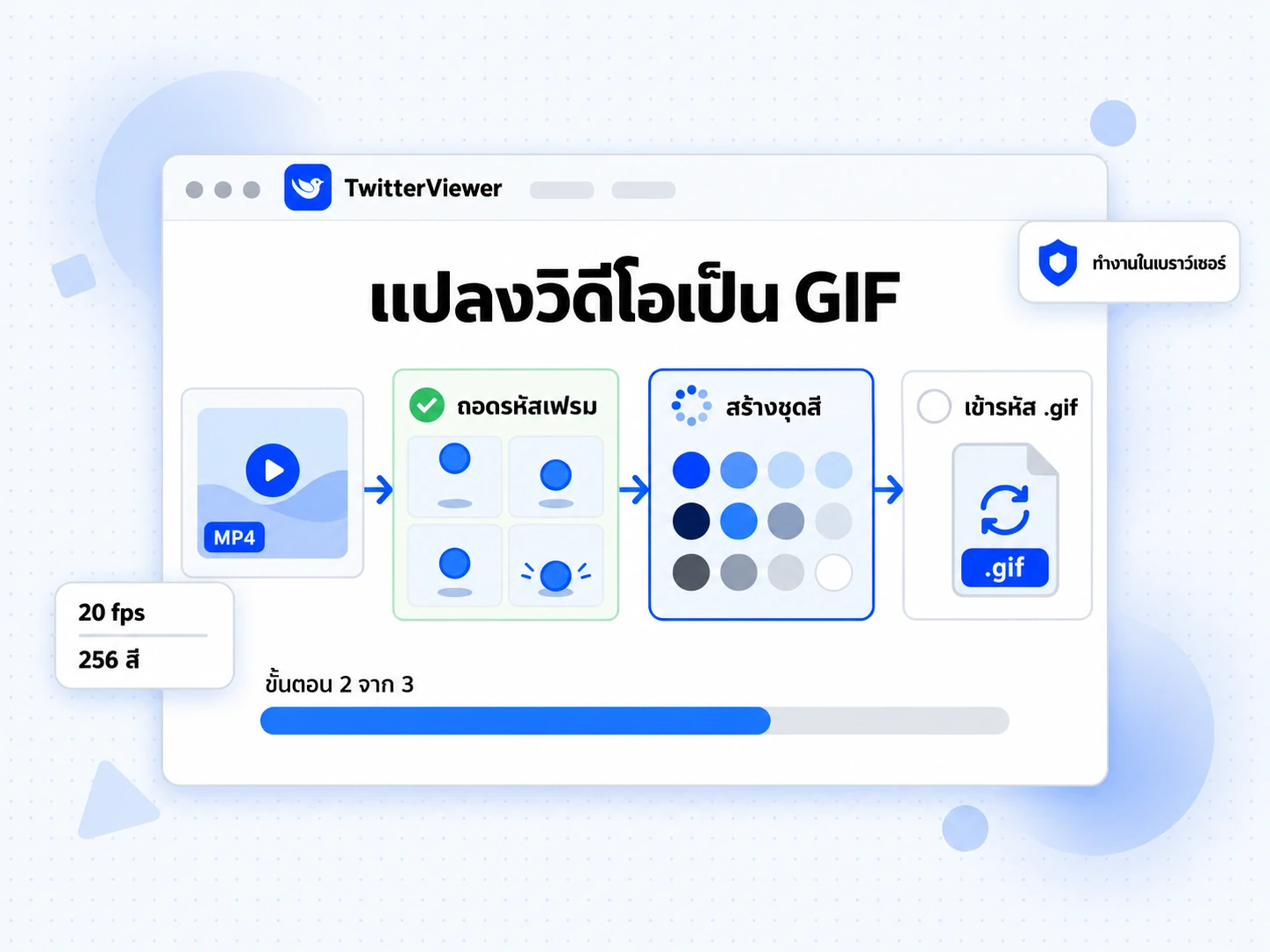
- ถอดรหัสเฟรม หน้าเว็บจะโหลด MP4 ลงในองค์ประกอบวิดีโอที่ซ่อนไว้ เลื่อนไปยังจุดต่าง ๆ ของคลิปที่เว้นระยะเวลาเท่ากัน แล้วคัดลอกแต่ละภาพลงบนแคนวาส ขั้นตอนนี้ต้องอาศัยเบราว์เซอร์ที่เล่น H.264 MP4 ได้ ซึ่ง Chrome, Safari, Firefox และ Edge รุ่นปัจจุบันรองรับทั้งหมด
- สร้างชุดสี GIF รองรับสีได้สูงสุด 256 สี จึงต้องลดจำนวนสีในคลิป หน้าเว็บจะสุ่มตัวอย่างพิกเซลจากเฟรมที่เว้นระยะเท่ากันสูงสุด 12 เฟรม แล้วสร้างชุดสีเดียวให้ทุกเฟรมใช้ร่วมกัน การใช้ชุดสีร่วมกันช่วยลดขนาดไฟล์และป้องกันสีสั่นกะพริบระหว่างเฟรม
- เข้ารหัส .gif ระบบจะจับคู่สีของแต่ละเฟรมกับชุดสี แล้วเขียนลงใน GIF ที่เล่นวน การสร้างชุดสีและเข้ารหัสทำงานใน Web Worker หน้าเว็บจึงยังตอบสนองได้ระหว่างประมวลผล
ไฟล์ที่ได้จะเล่นวนไม่สิ้นสุด เวลาที่ใช้ขึ้นอยู่กับจำนวนเฟรมและอุปกรณ์ของคุณ ให้ดูแถบความคืบหน้าเป็นหลัก ระหว่างทำงาน เครื่องมือจะแสดงขนาดไฟล์โดยประมาณจากจำนวนพิกเซลและจำนวนเฟรม และแสดงขนาดที่แน่นอนเมื่อไฟล์พร้อมแล้ว
ข้อจำกัดของเครื่องมือโหลด GIF Twitter
การแปลงทุกครั้งใช้ค่าคงที่เดียวกัน ซึ่งเลือกไว้เพื่อให้ขนาดไฟล์และเวลาในการประมวลผลอยู่ในระดับที่เหมาะสม คุณไม่สามารถเปลี่ยนค่าเหล่านี้ได้
| การตั้งค่า | ค่า | ความหมาย |
|---|---|---|
| ความกว้างสูงสุด | 480 px | คลิปที่กว้างกว่านี้จะถูกย่อเหลือ 480 px ส่วนคลิปที่แคบกว่าจะคงความกว้างเดิม ความสูงปรับตามสัดส่วนภาพ และปัดขนาดทั้งสองด้านให้เป็นเลขคู่ |
| อัตราเฟรมสูงสุด | 20 fps | ลื่นไหลเพียงพอสำหรับ GIF แสดงอารมณ์ แต่อาจต่ำกว่าวิดีโอต้นทาง |
| จำนวนเฟรมสูงสุด | 150 | คลิปยาวจะใช้อัตราเฟรมต่ำลงเพื่อให้อยู่ภายในจำนวนนี้ |
| สี | 256 | เป็นข้อจำกัดของรูปแบบ GIF ภาพไล่สีและภาพถ่ายอาจเห็นสีเป็นแถบ |
| การเล่นวน | ไม่สิ้นสุด | GIF จะเริ่มใหม่หลังจากเฟรมสุดท้าย |
| เสียง | ไม่มี | GIF จาก X ไม่มีเสียง |
จำนวนเฟรมสูงสุดเป็นตัวกำหนดอัตราเฟรมของคลิปที่ยาวขึ้น หน้าเว็บจะเลือกอัตราสูงสุดไม่เกิน 20 fps ที่ทำให้คลิปมีไม่เกิน 150 เฟรม:
| ความยาวคลิป | อัตราเฟรม | จำนวนเฟรม |
|---|---|---|
| 3 วินาที | 20 fps | 60 |
| 6 วินาที | 20 fps | 120 |
| 7.5 วินาที | 20 fps | 150 |
| 10 วินาที | 15 fps | 150 |
| 15 วินาที | 10 fps | 150 |
| 30 วินาที | 5 fps | 150 |
ในการใช้งานจริง:
- ต้นทางขนาด 1280 × 720 จะได้ไฟล์ขนาด 480 × 270 ซึ่งเหมาะกับแชตและอีเมลมากกว่าสไลด์นำเสนอ
- ต้นทางที่กว้าง 480 px หรือน้อยกว่าจะไม่ถูกขยาย
- หากโพสต์มี GIF มากกว่าหนึ่งไฟล์ หน้าเว็บจะแปลงไฟล์แรกที่พบ สำหรับไฟล์อื่น ให้เปิดโพสต์แยกต่างหาก
- การค้นหาแต่ละครั้งจะนับรวมในโควตาค้นหาวิดีโอรายวัน โดย Free ใช้ได้วันละ 10 ครั้ง ส่วน Plus, Pro และ Business ไม่มีข้อจำกัดนี้ ดูรายละเอียดได้ที่ ราคา
- หน้าเว็บรองรับครั้งละหนึ่งลิงก์ หากต้องการดาวน์โหลดไฟล์วิดีโอเป็นชุด ให้ใช้โหมดดาวน์โหลดหลายรายการในหน้า โหลดคลิป Twitter
จาก GIF บน Twitter เป็น MP4: เมื่อใดควรเก็บไฟล์ต้นฉบับ
บ่อยครั้งคุณไม่จำเป็นต้องใช้ไฟล์ .gif เลย คลิปเดียวกันในรูปแบบ MP4 มักมีขนาดเล็กกว่ามากและภาพดูคมชัดกว่า เพราะ MP4 เก็บเฉพาะส่วนที่เปลี่ยนแปลงระหว่างเฟรม และไม่ถูกจำกัดไว้ที่ 256 สี ส่วน GIF เก็บแต่ละเฟรมเป็นภาพแยกกันโดยใช้สีได้ตามชุดสีของไฟล์เท่านั้น
| GIF (.gif) | MP4 (.mp4) | |
|---|---|---|
| ขนาดไฟล์ | ใหญ่สำหรับคลิปเดียวกัน | เล็กกว่ามาก |
| สี | 256 สีต่อไฟล์ | สีเต็มรูปแบบ |
| อัตราเฟรมและขนาด | เครื่องมือนี้จำกัดไว้ที่ 20 fps และ 480 px | ตรงตามไฟล์ที่ X ให้บริการ |
| ใช้เป็นรูปภาพได้ | ได้ เกือบทุกที่ | ไม่ได้ เป็นไฟล์วิดีโอ |
| แสดงในเนื้อหาอีเมล | มักแสดงภาพเคลื่อนไหวได้ | ไม่ค่อยเล่นในเนื้อหาอีเมลได้ |
| เสียง | ไม่มี | ไม่มีสำหรับ GIF จาก X |
| การสูญเสียคุณภาพ | มีบ้าง เพราะเข้ารหัสใหม่ | ไม่มี เป็นไฟล์ต้นฉบับ |
เลือก GIF เมื่อปลายทางต้องการรูปภาพ เช่น เนื้อหาอีเมล เอกสาร ลายเซ็นในฟอรัม บริการที่รับเฉพาะ GIF หรือแอปที่คุณต้องการให้ระบบมองไฟล์เป็น GIF
เลือก MP4 เมื่อต้องการภาพคุณภาพดีที่สุด ไฟล์ขนาดเล็ก หรือมีแผนจะตัดต่อคลิป หากคุณค้นหาคำว่า "twitter gif to mp4" คำตอบคือกด ดาวน์โหลด MP4 ต้นฉบับ ข้างปุ่ม GIF วิธีนี้ไม่มีการแปลงไฟล์ จึงเร็วที่สุดและยังใช้ได้แม้เบราว์เซอร์จะมีปัญหาในการถอดรหัสคลิป MP4 จะส่งผ่านเซิร์ฟเวอร์ของเราพร้อมชื่อไฟล์ที่เรียบร้อย ส่วน .gif จะถูกสร้างในเบราว์เซอร์ของคุณ
นำ GIF ที่บันทึกจาก Twitter ไปใช้ใน Discord, Slack, Telegram และอีเมล
ปลายทางที่ใช้งานสำคัญกว่านามสกุลไฟล์ ข้อมูลต่อไปนี้เป็นพฤติกรรมทั่วไปของแต่ละแอป หากไฟล์ถูกปฏิเสธ ให้ตรวจสอบข้อจำกัดปัจจุบันของแอปที่คุณใช้
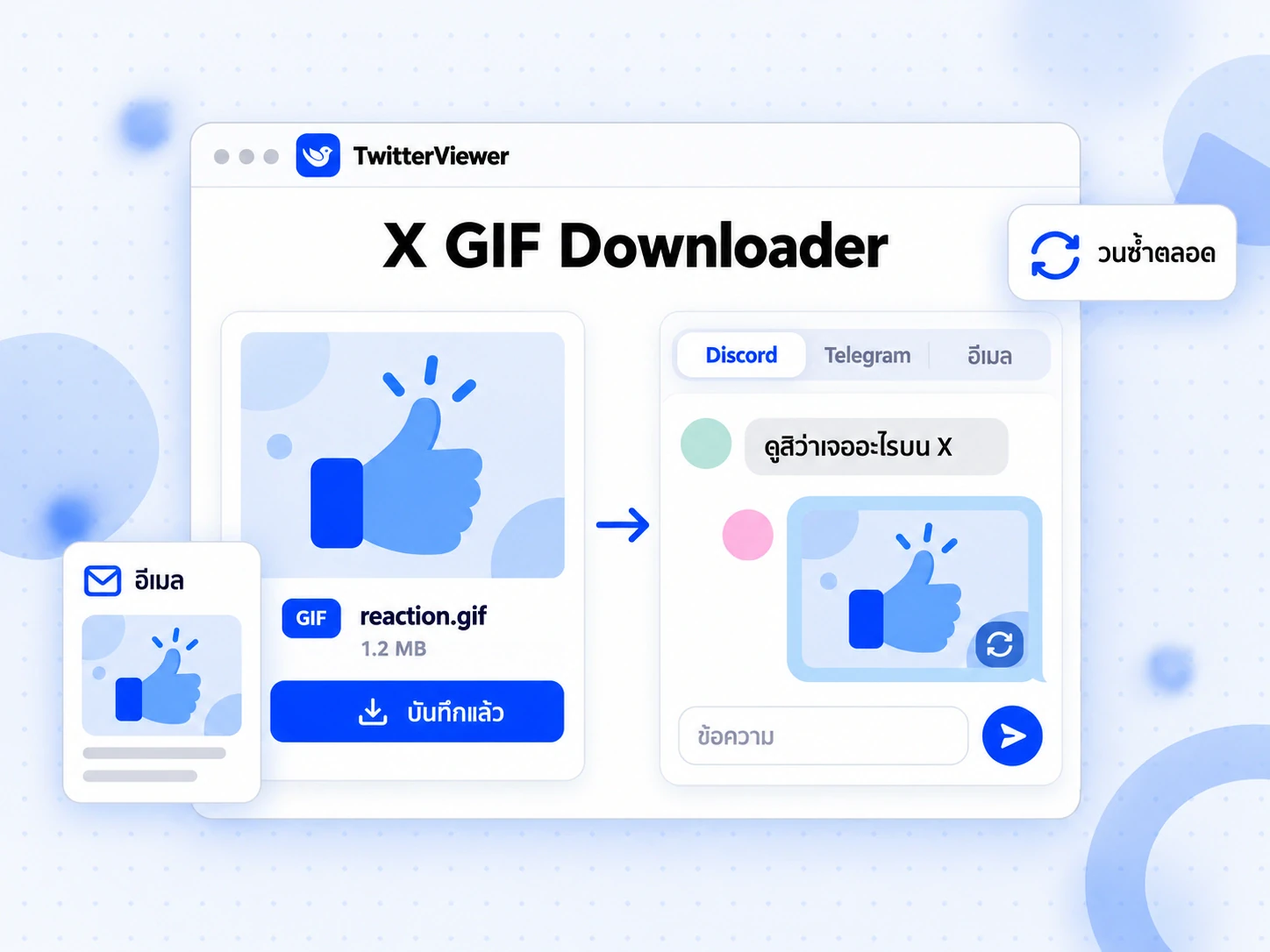
- Discord แนบไฟล์
.gifไปกับข้อความ แล้วไฟล์จะเล่นในช่องแชตหรือข้อความส่วนตัว Discord จำกัดขนาดไฟล์อัปโหลด โดยขึ้นอยู่กับแพ็กเกจของคุณและเซิร์ฟเวอร์ หากไฟล์ใหญ่เกินไป ให้ส่ง MP4 ที่มีขนาดเล็กกว่าแทน - Slack อัปโหลดไฟล์ลงในช่องหรือเธรด แล้วภาพจะเคลื่อนไหวในข้อความ อีโมจิที่กำหนดเองก็รองรับ GIF แต่มีขนาดเล็กและจำกัดขนาดไฟล์อย่างเข้มงวด คลิปที่แปลงด้วยความกว้างสูงสุด 480 px จึงอาจต้องย่อขนาดก่อน
- Telegram ส่งไฟล์เป็นเอกสารหรือไฟล์แนบทั่วไปก็ได้ Telegram เล่นคลิปสั้นที่ไม่มีเสียงและเล่นวนเป็นภาพเคลื่อนไหวได้ทั้งสองแบบ และจัดการ MP4 ที่เล่นวนแบบเดียวกับ GIF ดังนั้น MP4 ที่เล็กกว่าจึงเป็นตัวเลือกที่เหมาะสม
- อีเมล แทรก
.gifเป็นรูปภาพในเนื้อหาอีเมล แอปอีเมลส่วนใหญ่จะแสดงภาพเคลื่อนไหว แต่โปรแกรมอีเมลบนคอมพิวเตอร์บางตัว เช่น Outlook รุ่นเก่า จะแสดงเฉพาะเฟรมแรก จึงควรใส่ลิงก์โพสต์ไว้เป็นทางเลือกสำรองด้วย ส่วนไฟล์ MP4 มักส่งเป็นไฟล์แนบและไม่เล่นในข้อความ
สำหรับที่อื่น หลักง่าย ๆ ยังเหมือนเดิม: หากแอปมองไฟล์เป็นรูปภาพ ให้ใช้ GIF หากมองเป็นวิดีโอ ให้ใช้ MP4
เป็นส่วนตัวแค่ไหน มีอะไรถูกส่งออกจากเบราว์เซอร์บ้าง
มีสองสิ่งที่ส่งถึงเซิร์ฟเวอร์ของเรา ได้แก่ ลิงก์โพสต์เพื่อใช้ค้นหาโพสต์ และคำขอไฟล์สื่อ ส่วนตัว GIF จะไม่ถูกอัปโหลดไปที่ใด
- หน้าเว็บจะโหลด MP4 จากเซิร์ฟเวอร์สื่อของ X เข้าสู่เบราว์เซอร์ของคุณโดยตรง และจะใช้พร็อกซีของเว็บไซต์เราเป็นทางสำรองเฉพาะเมื่อคำขอโดยตรงล้มเหลว
- การดึงเฟรม การสร้างชุดสี และการเข้ารหัสทำงานบนอุปกรณ์ทั้งหมด ไฟล์
.gifที่เสร็จแล้วจะอยู่ในเบราว์เซอร์ของคุณเท่านั้นจนกว่าคุณจะบันทึก
คุณไม่ต้องมีบัญชี X และไม่ต้องเข้าสู่ระบบ TwitterViewer เพื่อแปลง GIF เราไม่สามารถอ่านเนื้อหาจากบัญชีที่ล็อก (บัญชีส่วนตัว) โพสต์ที่ถูกลบ และบัญชีที่ถูกระงับได้ จึงบันทึก GIF จากแหล่งเหล่านี้ไม่ได้ โปรดเคารพผู้สร้าง โดยใช้ GIF ที่บันทึกไว้เพื่อการใช้งานส่วนตัว และขออนุญาตก่อนเผยแพร่ผลงานของผู้อื่นซ้ำ
วิธีอื่นในการบันทึก GIF จาก X
วิธีที่ใช้กันทั่วไปแต่ละแบบมีข้อจำกัด การอัดหน้าจอจะติดส่วนติดต่อรอบคลิปมาด้วย และยังต้องครอบภาพกับแปลงไฟล์ ภาพหน้าจอเก็บได้เพียงเฟรมเดียวและสูญเสียภาพเคลื่อนไหว การบันทึกไฟล์สื่อโดยตรงจะได้ MP4 ซึ่งใช้ได้หากปลายทางรองรับวิดีโอ ส่วนขยายเบราว์เซอร์และแอปอาจใช้งานได้ แต่ต้องติดตั้ง และหลายตัวใช้บน iPhone ไม่ได้ ส่วนหน้าเว็บไม่ต้องทำสิ่งเหล่านี้
หากต้องการเก็บคลิปไว้คู่กับโพสต์ ให้เปิดโพสต์ในหน้า ดูรูปและวิดีโอทวิตเตอร์ ซึ่งแสดงรูปภาพและวิดีโอของโพสต์ สำหรับวิดีโอทั่วไปที่มีหลายระดับคุณภาพ ให้ใช้ โหลดคลิป Twitter
คำถามที่พบบ่อยเกี่ยวกับการโหลด GIF Twitter
เครื่องมือโหลด GIF Twitter คืออะไร
เครื่องมือโหลด GIF Twitter คือเครื่องมือที่บันทึก GIF จากโพสต์บน Twitter (X) เป็นไฟล์ลงในอุปกรณ์ของคุณ เครื่องมือของ TwitterViewer รับลิงก์โพสต์ แล้วแปลงคลิปที่เล่นวนเป็นไฟล์ .gif จริงในเบราว์เซอร์ หรือบันทึก MP4 ต้นฉบับ ไม่ต้องมีบัญชี X และไม่ต้องติดตั้งอะไร
ทำไม GIF บน Twitter จึงเป็น MP4
X แปลง GIF ทุกไฟล์ที่อัปโหลดเป็น H.264 MP4 สั้น ๆ ที่ไม่มีเสียงและเล่นวน แล้วเก็บเฉพาะเวอร์ชันนั้นไว้ ตัวเล่นในโพสต์จึงเป็นตัวเล่นวิดีโอ การบันทึกจากหน้าเว็บตามปกติจึงได้ MP4 แทน GIF
ดาวน์โหลด GIF จาก Twitter อย่างไร
คัดลอกลิงก์โพสต์ วางลงในช่องด้านบนของหน้านี้ กด รับ GIF รอให้ครบทั้ง 3 ขั้นตอนการแปลง แล้วกด ดาวน์โหลด .gif ขั้นตอนเดียวกันนี้ใช้ได้ทั้งบน iPhone, Android และคอมพิวเตอร์ ส่วนปุ่ม ดาวน์โหลด MP4 ต้นฉบับ จะบันทึกวิดีโอตามไฟล์ที่อยู่บน X
บันทึก GIF จาก Twitter บน iPhone อย่างไร
คัดลอกลิงก์โพสต์จากแอป X โดยเลือกแชร์แล้วคัดลอกลิงก์ เปิดหน้านี้ใน Safari วางลิงก์ แล้วแตะ รับ GIF เมื่อพร้อมแล้ว ให้แตะ ดาวน์โหลด .gif ไฟล์จะอยู่ในแอปไฟล์ และคุณสามารถเลือกแชร์แล้วบันทึกรูปภาพจากที่นั่นเพื่อนำไปเก็บในแอปรูปภาพได้ ไม่ต้องใช้แอปหรือคำสั่งลัด
แปลง GIF จาก Twitter เป็น MP4 ได้หรือไม่
ได้ และไม่จำเป็นต้องแปลงไฟล์ เพราะ X เก็บคลิปเป็น MP4 อยู่แล้ว กด ดาวน์โหลด MP4 ต้นฉบับ ข้างปุ่ม GIF ไฟล์จะมีขนาดเล็กกว่า GIF และคงคุณภาพเต็มรูปแบบ แต่เป็นไฟล์วิดีโอ ไม่ใช่รูปภาพ
GIF จะถูกอัปโหลดไปยังเซิร์ฟเวอร์ของคุณหรือไม่
ไม่ ลิงก์โพสต์จะถูกส่งไปยังเซิร์ฟเวอร์ของเราเพื่อค้นหา GIF แต่การถอดรหัส การสร้างชุดสี และการเข้ารหัสทำงานในเบราว์เซอร์ของคุณทั้งหมด และบันทึกไฟล์ที่เสร็จแล้วจากที่นั่นโดยตรง วิดีโอจะผ่านเซิร์ฟเวอร์ของเราเฉพาะเมื่อเบราว์เซอร์ของคุณเชื่อมต่อกับเซิร์ฟเวอร์สื่อของ X โดยตรงไม่ได้ หรือเมื่อคุณเลือก MP4 ต้นฉบับ
ไฟล์ .gif มีคุณภาพเท่ากับ GIF บน X หรือไม่
ภาพดูใกล้เคียงกับคลิปที่เล่นวนบน X แต่ไม่ใช่สำเนาที่เหมือนกันทุกไบต์ ไฟล์จะถูกเข้ารหัสใหม่จาก MP4 ของ X ด้วยความกว้างสูงสุด 480 px อัตราสูงสุด 20 เฟรมต่อวินาที จำนวนสูงสุด 150 เฟรม และ 256 สี เนื่องจาก X ทิ้งไฟล์ที่อัปโหลดจริงไปแล้ว จึงไม่มีเครื่องมือดาวน์โหลดใดนำไฟล์นั้นกลับมาให้ได้
มีข้อจำกัดด้านขนาดหรือความยาวหรือไม่
ไฟล์ที่ได้ถูกจำกัดความกว้างไว้ที่ 480 px อัตราเฟรม 20 fps และจำนวน 150 เฟรม คลิปที่ยาวกว่าจะไม่ถูกตัด แต่จะลดอัตราเฟรมลง เช่น ใช้ 15 fps สำหรับคลิปยาว 10 วินาที เพื่อให้เก็บทั้งคลิปได้ภายใน 150 เฟรม ต้นทางที่แคบกว่าจะไม่ถูกขยาย
ดาวน์โหลด GIF จากบัญชีที่ล็อกได้หรือไม่
ไม่ได้ บัญชีที่ล็อก (บัญชีส่วนตัว) โพสต์ที่ถูกลบ และบัญชีที่ถูกระงับไม่สามารถดูได้โดยไม่เข้าสู่ระบบ และ TwitterViewer อ่านเฉพาะเนื้อหาสาธารณะ หากเข้าถึงโพสต์ไม่ได้ หน้าเว็บจะแจ้งว่าไม่พบโพสต์
ใช้กับโพสต์ที่มีวิดีโอแทน GIF ได้หรือไม่
ไม่ได้ หน้า GIF จะค้นหาเฉพาะสื่อประเภท GIF หากไม่พบจะแสดงข้อความ "ไม่มี GIF ในโพสต์นี้" สำหรับวิดีโอทั่วไป ให้ใช้ โหลดคลิป Twitter ซึ่งแสดงทุกระดับคุณภาพและขนาดไฟล์
ใช้ฟรีหรือไม่ และต้องเข้าสู่ระบบหรือเปล่า
ใช้ฟรี และไม่ต้องมีบัญชีเพื่อแปลง GIF การค้นหาโพสต์แต่ละครั้งจะนับรวมในโควตาวันละ 10 ครั้งของแพ็กเกจ Free ส่วนแพ็กเกจแบบชำระเงินไม่มีข้อจำกัดนี้ การแปลงไฟล์ทำงานบนอุปกรณ์ของคุณเอง
ทำไมแปลง GIF ไม่สำเร็จ
การแปลงไฟล์ต้องอาศัยเบราว์เซอร์ถอดรหัส MP4 เบราว์เซอร์ที่เก่ามากหรือคำขอไฟล์สื่อที่ถูกบล็อกจึงอาจทำให้แปลงไม่สำเร็จ ลองอีกครั้ง เปลี่ยนไปใช้เบราว์เซอร์อื่น หรือบันทึก MP4 ต้นฉบับซึ่งไม่ต้องถอดรหัสเลย