
Twitter Bookmarklet คือบุ๊กมาร์กที่เรียกใช้โค้ดสั้น ๆ แทนการเปิดหน้าเว็บที่กำหนดไว้ เครื่องมือของเราทำหน้าที่เดียว: เมื่อคุณกำลังดูโพสต์หรือโปรไฟล์บน X เพียงคลิกครั้งเดียวก็เปิดโพสต์หรือโปรไฟล์เดียวกันใน TwitterViewer เพื่ออ่านได้โดยไม่ต้องเข้าสู่ระบบ ไม่ต้องติดตั้งส่วนขยายและไม่ต้องสร้างบัญชี
หน้านี้อธิบายทุกวิธีในการเปิดเนื้อหาจาก X ใน TwitterViewer ทั้งบุ๊กมาร์กที่เรียกใช้สคริปต์บนคอมพิวเตอร์ สคริปต์บุ๊กมาร์กสำหรับ iPhone, iPad และ Android การแชร์ไปยังแอปบน Android และอีกสองวิธีที่ไม่ต้องตั้งค่า แต่ละส่วนบอกวิธีติดตั้ง วิธีใช้งาน และวิธีแก้เมื่อใช้งานไม่ได้

Twitter Bookmarklet คืออะไร?
บุ๊กมาร์กที่เรียกใช้สคริปต์คือบุ๊กมาร์กทั่วไปในเบราว์เซอร์ที่มีที่อยู่ขึ้นต้นด้วย javascript: แทน https:// เมื่อคลิก เบราว์เซอร์จะเรียกใช้สคริปต์สั้น ๆ บนหน้าที่คุณกำลังดู แทนการโหลดหน้าใหม่ สคริปต์นี้อยู่ในบุ๊กมาร์กของคุณ จึงใช้ได้กับทุกเบราว์เซอร์ที่รองรับบุ๊กมาร์กและไม่ขอสิทธิ์ใด ๆ
สคริปต์ในหน้านี้มีเพียงบรรทัดเดียว โดยอ่านที่อยู่ของแท็บปัจจุบันและตรวจสอบว่าโฮสต์เป็น x.com หรือ twitter.com หรือไม่ รวมถึงรูปแบบที่มี www. และ mobile. นำหน้า หากใช่ สคริปต์จะสร้างที่อยู่ใหม่โดยใช้โฮสต์ของ TwitterViewer พร้อมพาธ พารามิเตอร์คำค้น และส่วนอ้างอิงภายในหน้าเดิม แล้วเปิดที่อยู่นั้นในแท็บปัจจุบัน หากเป็นเว็บไซต์อื่น จะแสดงข้อความสั้น ๆ โดยไม่เปลี่ยนหน้าที่เปิดอยู่
นี่คือทางลัดสำหรับสิ่งที่คุณทำเองได้: เปลี่ยน x.com ในแถบที่อยู่เป็นที่อยู่ของ TwitterViewer บุ๊กมาร์กนี้ช่วยให้ทำได้ในคลิกเดียว บางคนเรียกว่าสคริปต์บุ๊กมาร์กหรือ “บุ๊กมาร์ก JavaScript” และใช้ได้กับทั้งที่อยู่ x.com และ twitter.com
วิธีเปิดลิงก์ X ใน TwitterViewer
มีช่องทางให้เลือก 5 แบบตามสถานการณ์ เลือกวิธีที่เหมาะกับอุปกรณ์ที่คุณใช้อ่าน X
| วิธี | ใช้ได้บน | การตั้งค่า | เหมาะสำหรับ |
|---|---|---|---|
| บุ๊กมาร์กที่เรียกใช้สคริปต์บนคอมพิวเตอร์ | Chrome, Edge, Firefox, Safari บนคอมพิวเตอร์ | ลากปุ่มหนึ่งปุ่มไปยังแถบบุ๊กมาร์ก | อ่าน X บนแล็ปท็อปหรือคอมพิวเตอร์ตั้งโต๊ะ |
| สคริปต์บุ๊กมาร์กบนมือถือ | Safari บน iPhone และ iPad, เบราว์เซอร์บน Android | วางสคริปต์ในช่องที่อยู่ของบุ๊กมาร์กใหม่ | อ่าน X ในเบราว์เซอร์บนมือถือ |
| แชร์ไปยังแอปบน Android | Android หลังติดตั้ง TwitterViewer จากเมนูเบราว์เซอร์ | ติดตั้งครั้งเดียว แล้วเลือกแอปในเมนูแชร์ | ลิงก์ภายในแอป X |
| วางลิงก์ | ทุกอุปกรณ์ | ไม่ต้องตั้งค่า | ลิงก์ที่มีคนส่งให้ทางแชตหรืออีเมล |
| เปลี่ยนที่อยู่ด้วยตนเอง | ทุกเบราว์เซอร์ที่มีแถบที่อยู่ | ไม่ต้องตั้งค่า | เปิดดูโพสต์เดียวเป็นครั้งคราว |
ติดตั้ง Twitter Bookmarklet บนคอมพิวเตอร์
ปุ่มอยู่ด้านบนของหน้านี้ ในกล่องหัวข้อ “บนคอมพิวเตอร์” เป็นลิงก์ที่เบราว์เซอร์ให้คุณลากได้
- แสดงแถบบุ๊กมาร์ก ใน Chrome, Edge และ Firefox ใช้ปุ่มลัด
Ctrl+Shift+Bบน Windows และ Linux หรือCmd+Shift+Bบน Mac ส่วน Safari ให้เลือกเมนูมุมมอง แล้วเลือกแสดงแถบรายการโปรด - ลากปุ่ม เปิดใน TwitterViewer ขึ้นไปวางบนแถบบุ๊กมาร์ก
- เปิดโพสต์หรือโปรไฟล์ใดก็ได้บน x.com
- คลิกบุ๊กมาร์กที่เพิ่งสร้าง แท็บจะเปลี่ยนไปแสดงโพสต์หรือโปรไฟล์เดียวกันใน TwitterViewer
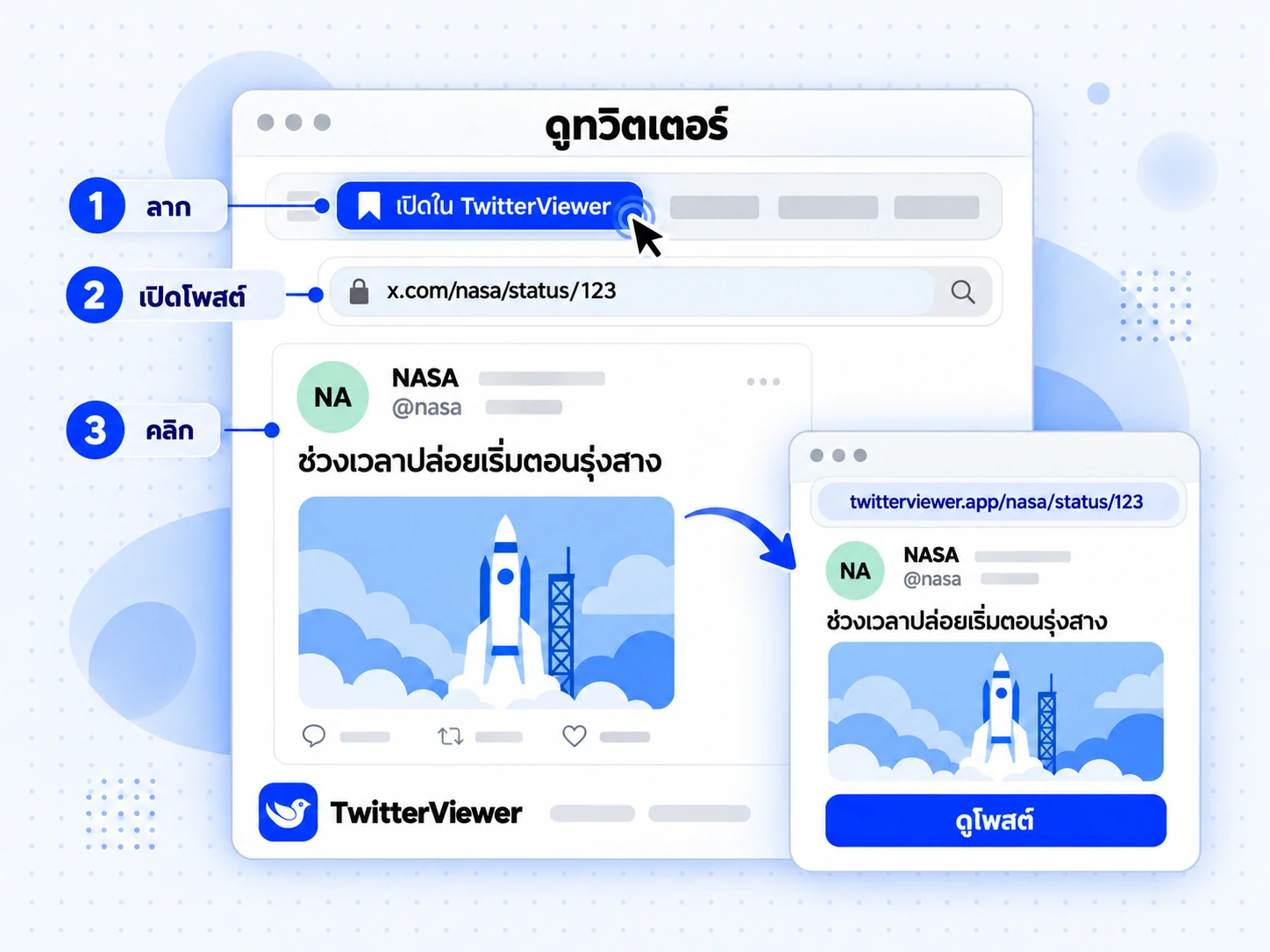
สคริปต์จะบันทึกที่อยู่ของเว็บไซต์ที่คุณเปิดอยู่ตอนลากปุ่ม หากบุ๊กมาร์กเปิดไปยังที่อยู่ที่ไม่คาดคิด ให้ลบบุ๊กมาร์กนั้นแล้วลากปุ่มใหม่จากเว็บไซต์ที่ต้องการให้เปิดไป
ผลลัพธ์จะเปิดในแท็บเดิม จึงใช้ปุ่มย้อนกลับเพื่อกลับไปยัง X ได้ หากต้องการใช้แท็บใหม่ ให้เปิดหน้า X ในแท็บใหม่ก่อน แล้วเรียกใช้บุ๊กมาร์กในแท็บนั้น
ตั้งค่าบน iPhone และ iPad
เบราว์เซอร์บนมือถือไม่มีแถบบุ๊กมาร์กให้ลากปุ่มไปวาง กล่องสำหรับมือถือจึงแสดงสคริปต์เป็นข้อความพร้อมปุ่ม คัดลอกสคริปต์บุ๊กมาร์ก คุณต้องสร้างบุ๊กมาร์กแล้ววางสคริปต์เป็นที่อยู่ ขั้นตอนต่อไปนี้ใช้กับ Safari ชื่อเมนูอาจต่างกันเล็กน้อยตามเวอร์ชัน iOS
- เปิดหน้านี้ใน Safari แล้วแตะ คัดลอกสคริปต์บุ๊กมาร์ก
- แตะปุ่มแชร์แล้วเลือก เพิ่มบุ๊กมาร์ก ตั้งชื่อว่า “เปิดใน TwitterViewer” แล้วบันทึก บุ๊กมาร์กจะชี้ไปที่หน้าใดก็ได้ เพราะคุณจะเปลี่ยนที่อยู่ในขั้นตอนถัดไป
- เปิดรายการบุ๊กมาร์กด้วยไอคอนรูปหนังสือ แตะ แก้ไข แล้วแตะบุ๊กมาร์กที่เพิ่งสร้าง
- ลบที่อยู่เดิมแล้ววางสคริปต์ ตรวจสอบว่าขึ้นต้นด้วย
javascript:แล้วแตะเสร็จสิ้น - เปิดโพสต์ X ใน Safari เปิดรายการบุ๊กมาร์ก แล้วแตะบุ๊กมาร์กของคุณ
มีสองเรื่องที่มักทำให้สับสน บุ๊กมาร์กนี้ใช้ได้เฉพาะในเบราว์เซอร์ที่คุณสร้างไว้ และกับหน้าที่โหลดในเบราว์เซอร์นั้น ลิงก์ที่แตะภายในแอป X จะเปิดในหน้าดูเว็บภายในแอปซึ่งไม่มีบุ๊กมาร์ก จึงเรียกใช้สคริปต์ไม่ได้ ให้เปิดลิงก์ใน Safari ก่อน อีกเรื่องคือหากเบราว์เซอร์ลบคำนำหน้า javascript: ตอนวาง ให้พิมพ์เติมกลับไปหน้าสคริปต์ก่อนบันทึก
ตั้งค่าบน Android
Android ใช้วิธีเดียวกัน: คัดลอกสคริปต์ สร้างบุ๊กมาร์ก แล้วเปลี่ยนที่อยู่ ขั้นตอนต่อไปนี้ใช้กับ Chrome เบราว์เซอร์อื่นมีเมนูคล้ายกัน
- เปิดหน้านี้แล้วแตะ คัดลอกสคริปต์บุ๊กมาร์ก
- เปิดเมนูเบราว์เซอร์แล้วเพิ่มหน้านี้เป็นบุ๊กมาร์กชื่อ “เปิดใน TwitterViewer”
- เปิดรายการบุ๊กมาร์ก แตะเมนูจุดสามจุดข้างบุ๊กมาร์กที่เพิ่งสร้าง แล้วเลือกแก้ไข แทนที่ที่อยู่เดิมด้วยสคริปต์ที่วาง โดยให้ขึ้นต้นด้วย
javascript:แล้วบันทึก - เปิดโพสต์ X ในเบราว์เซอร์ พิมพ์ชื่อบุ๊กมาร์กในแถบที่อยู่ แล้วเลือกบุ๊กมาร์กจากรายการแนะนำ
ขั้นตอนสุดท้ายต่างจาก iOS ในเบราว์เซอร์ Android หลายตัว การแตะบุ๊กมาร์กจากรายการจะโหลดเป็นหน้าใหม่ ทำให้สคริปต์ไม่มีหน้า X ให้อ่าน การพิมพ์ชื่อในแถบที่อยู่แล้วเลือกจากรายการแนะนำจะเรียกใช้สคริปต์กับหน้าที่คุณกำลังเปิดอยู่ หากยังใช้ไม่ได้ วิธีแชร์ด้านล่างจะใช้งานได้แน่นอนกว่า
แชร์จาก X ไปยัง TwitterViewer บน Android
แอป Android สามารถลงทะเบียนให้ปรากฏในเมนูแชร์ได้ และ TwitterViewer จะลงทะเบียนหลังจากคุณติดตั้งผ่านเบราว์เซอร์
- เปิด TwitterViewer ใน Chrome บน Android เปิดเมนูเบราว์เซอร์แล้วเลือก ติดตั้งแอป ในหน้านี้จะมีปุ่ม ติดตั้งแอป ปรากฏด้วยเมื่อเบราว์เซอร์รองรับการติดตั้ง
- ในแอป X ให้เปิดโพสต์หรือโปรไฟล์แล้วแตะแชร์
- เลือก TwitterViewer ในเมนูแชร์ แอปจะเปิดไปยังโพสต์หรือโปรไฟล์นั้นโดยตรง
เมนูแชร์จะส่งลิงก์ที่แชร์ และบางครั้งอาจมีข้อความหนึ่งบรรทัด ไปยังหน้าหนึ่งบนเว็บไซต์นี้ หน้านั้นจะนำลิงก์หรือชื่อผู้ใช้แรกที่พบมาเปิดในหน้าที่ตรงกัน ลิงก์โพสต์จะเปิดโพสต์ ลิงก์โปรไฟล์หรือ @username จะเปิดโปรไฟล์ ลิงก์แฮชแท็กจะเปิด ค้นหาขั้นสูง Twitter พร้อมกรอกแท็กไว้ให้ (เครื่องมือนี้ต้องใช้แพ็กเกจ Pro หรือ Business และเชื่อมต่อบัญชี X) ส่วนลิงก์คอมมูนิตี้จะเปิด ส่งออกสมาชิกคอมมูนิตี้ X หากไม่พบสิ่งที่ระบบรู้จักในข้อความ จะเปิดหน้าแรก
iPhone และ iPad ไม่แสดงเว็บแอปในเมนูแชร์ ดังนั้นบน iOS ให้ใช้สคริปต์บุ๊กมาร์กด้านบนหรือวิธีวางลิงก์ด้านล่าง
บุ๊กมาร์กที่เรียกใช้สคริปต์ทำอะไร และไม่แตะต้องอะไรบ้าง
สคริปต์ที่ทำงานบนหน้าที่คุณเข้าสู่ระบบอยู่ควรได้รับการตรวจสอบ สคริปต์นี้แสดงไว้ครบในกล่องสำหรับมือถือ คุณจึงอ่านได้ด้วยตนเอง
- สคริปต์อ่านเฉพาะโฮสต์ พาธ พารามิเตอร์คำค้น และส่วนอ้างอิงภายในหน้าของหน้าปัจจุบัน ไม่อ่านสิ่งอื่นบนหน้า
- ตรวจสอบว่าโฮสต์เป็น
x.comหรือtwitter.comโดยอาจมีwww.หรือmobile.นำหน้าได้ โฮสต์ที่หน้าตาคล้ายกัน เช่นx.com.example.netจะไม่ผ่านการตรวจสอบ - หากโฮสต์ตรงกัน จะเปลี่ยนที่อยู่ของแท็บเป็นโฮสต์ของ TwitterViewer พร้อมพาธ พารามิเตอร์คำค้น และส่วนอ้างอิงภายในหน้าเดิม หากไม่ตรง จะแสดงข้อความแจ้งเตือนแล้วหยุด
- สคริปต์ไม่อ่านคุกกี้ พื้นที่จัดเก็บข้อมูลในเบราว์เซอร์ ข้อความบนหน้า ไทม์ไลน์ ข้อความส่วนตัว หรือรายละเอียดบัญชีของคุณ
- สคริปต์ไม่ส่งข้อมูลใด ๆ ด้วยตัวเอง คำขอผ่านเครือข่ายเพียงอย่างเดียวคือการโหลดหน้าเว็บ เช่นเดียวกับการคลิกลิงก์ทั่วไป
TwitterViewer จะได้รับพาธและพารามิเตอร์คำค้นที่อยู่ในที่อยู่ X เช่น พารามิเตอร์ติดตามที่ X เพิ่มมา เช่นเดียวกับข้อมูลที่ส่งผ่านลิงก์ปกติ
ใช้กับหน้าใดบน X ได้บ้าง
สคริปต์จะเก็บพาธของที่อยู่ X ไว้ จึงใช้ได้กับหน้าที่ TwitterViewer มีพาธตรงกัน ซึ่งครอบคลุมหน้าสองประเภท
- หน้าโพสต์ ที่
/<username>/status/<id>คุณจะเห็นโพสต์ เธรดที่เจ้าของโพสต์เขียนต่อเอง และการตอบกลับที่เราโหลดได้ อ่าน วิธีดูโพสต์ X โดยไม่ต้องเข้าสู่ระบบ เพื่อดูว่าเครื่องมือดูเนื้อหาโดยไม่เข้าสู่ระบบแสดงอะไรได้และไม่ได้บ้าง - หน้าโปรไฟล์ ที่
/<username>คุณจะเห็นส่วนหัวโปรไฟล์และโพสต์ล่าสุด หน้า ดูโปรไฟล์ทวิตเตอร์ อธิบายข้อจำกัดไว้
หน้าอื่นทั้งหมดบน X ไม่มีที่อยู่ที่ตรงกันบนเว็บไซต์นี้ ไทม์ไลน์หน้าแรก ผลการค้นหา หน้าแฮชแท็ก รายการ การแจ้งเตือน การตั้งค่า และหน้าย่อยของโปรไฟล์ เช่น /media หรือ /with_replies จะเปิดหน้าจอ “ไม่พบหน้า” ให้ใช้หน้าโพสต์หรือหน้าโปรไฟล์แทน หรือใช้เครื่องมือเฉพาะทาง: ดูรูปและวิดีโอทวิตเตอร์ สำหรับรูปภาพและวิดีโอของบัญชี และ ดูการตอบกลับทวิตเตอร์ สำหรับการตอบกลับ
มีข้อจำกัดสองอย่างที่มาจาก X ไม่ใช่จากสคริปต์: ไม่สามารถแสดงบัญชีที่ล็อก (บัญชีส่วนตัว) ได้ และบัญชีที่ถูกลบหรือระงับก็ไม่มีเนื้อหาให้แสดง บุ๊กมาร์กยังคงทำงาน และหน้า TwitterViewer จะอธิบายว่าทำไมจึงไม่มีเนื้อหาปรากฏ
Twitter Bookmarklet ใช้งานไม่ได้?
ตรวจสอบตามลำดับต่อไปนี้
คลิกปุ่มในหน้านี้แล้วไม่มีอะไรเกิดขึ้น นี่เป็นพฤติกรรมที่ตั้งใจไว้ ให้ลากปุ่มไปยังแถบบุ๊กมาร์กแล้วคลิกจากแถบนั้นขณะเปิดหน้า X
มีข้อความว่า “เปิดใช้งานบนหน้าโพสต์ โปรไฟล์ หรือแฮชแท็กของ X” สคริปต์ทำงานแล้ว แต่แท็บปัจจุบันไม่ได้อยู่บน x.com หรือ twitter.com ให้เปิดโพสต์ X ก่อน แล้วจึงคลิกบุ๊กมาร์ก
เปิดแล้วพบหน้า “ไม่พบหน้า” หน้า X นั้นไม่มีที่อยู่ที่ตรงกันบนเว็บไซต์นี้ ให้ใช้หน้าโพสต์หรือหน้าโปรไฟล์
คลิกบุ๊กมาร์กแล้วไม่มีอะไรเกิดขึ้นเลย สาเหตุที่เป็นไปได้:
- เบราว์เซอร์หรือนโยบายของโรงเรียนหรือที่ทำงานบล็อกที่อยู่
javascript:เบราว์เซอร์ที่องค์กรจัดการบางตัวปิดการใช้งานที่อยู่ประเภทนี้ทั้งหมด - นโยบายความปลอดภัยของเนื้อหาเว็บไซต์อาจบล็อกบุ๊กมาร์กที่เรียกใช้สคริปต์ในบางเบราว์เซอร์ หากเกิดขึ้นบน x.com ให้ใช้วิธีแชร์บน Android หรือวิธีวางลิงก์
- คำนำหน้า
javascript:หายไปตอนวางที่อยู่ เปิดหน้าจอแก้ไขบุ๊กมาร์กแล้วตรวจสอบอักขระต้น ๆ - คุณกำลังใช้เบราว์เซอร์ภายในแอป เช่น หน้าที่เปิดขึ้นเมื่อแตะลิงก์ในแอปอื่น ให้เปิดหน้าในเบราว์เซอร์หลักของคุณ
บุ๊กมาร์กเปิดที่อยู่ที่ไม่ใช่ TwitterViewer สคริปต์มีที่อยู่ของเว็บไซต์ที่คุณคัดลอกมา ให้ลบบุ๊กมาร์กแล้วสร้างใหม่จากเว็บไซต์ที่ถูกต้อง
หากทุกวิธียังไม่ได้ผล ให้ข้ามการใช้บุ๊กมาร์ก: คัดลอกลิงก์ X แล้ววางในช่องบน หน้าแรกของ TwitterViewer
มีส่วนขยายเบราว์เซอร์ของ TwitterViewer หรือไม่?
ไม่มี TwitterViewer ไม่มีส่วนขยายเบราว์เซอร์สำหรับ Chrome, Edge หรือ Firefox ผู้ที่ค้นหาส่วนขยายสำหรับดู Twitter มักต้องการเปิดเนื้อหา X ในเครื่องมือดูเนื้อหาได้สะดวก และบุ๊กมาร์กที่เรียกใช้สคริปต์ก็เป็นทางเลือกที่เรียบง่ายสำหรับงานนี้
| บุ๊กมาร์กที่เรียกใช้สคริปต์ | ส่วนขยายเบราว์เซอร์ | |
|---|---|---|
| การติดตั้ง | ลากหรือวางบุ๊กมาร์ก | ติดตั้งจากร้านส่วนขยาย |
| สิทธิ์ | ไม่ขอสิทธิ์ใด ๆ | มักขอเข้าถึงข้อมูลเว็บไซต์ |
| ทำงานอัตโนมัติ | ไม่ทำงานอัตโนมัติ ทำงานเฉพาะเมื่อคลิก | เพิ่มปุ่มและทำงานบนทุกหน้าได้ |
| เบราว์เซอร์บนมือถือ | ใช้ได้ โดยสร้างบุ๊กมาร์กด้วยตนเอง | ขึ้นอยู่กับเบราว์เซอร์ |
| การนำออก | ลบบุ๊กมาร์ก | นำออกจากหน้าส่วนขยาย |
สิ่งที่ต้องแลกคือบุ๊กมาร์กที่เรียกใช้สคริปต์จะไม่เพิ่มปุ่มลงในหน้าจอของ X หรือทำงานเบื้องหลัง สำหรับการอ่านโพสต์โดยไม่เข้าสู่ระบบ เท่านี้ก็เพียงพอแล้ว หากต้องการรับข่าวเมื่อมีโพสต์ใหม่ รายการติดตาม จะส่งอีเมลแจ้งเกี่ยวกับบัญชีที่คุณเพิ่มไว้ ฟีเจอร์นี้ต้องใช้แพ็กเกจแบบชำระเงิน: เข้าสู่ระบบ TwitterViewer แล้วเพิ่มบัญชีได้สูงสุด 10 บัญชีใน Plus, 50 บัญชีใน Pro หรือ 200 บัญชีใน Business โดยตรวจสอบได้ถี่สุดทุก 1 ชั่วโมงใน Plus ทุก 15 นาทีใน Pro และทุก 5 นาทีใน Business
เปิดลิงก์ X ในเว็บไซต์อื่นโดยไม่ใช้บุ๊กมาร์กที่เรียกใช้สคริปต์
มีสองวิธีที่ไม่ต้องติดตั้งอะไรและเปิดไปยังหน้าเดียวกันได้
วางลิงก์ หน้าแรกมีช่องที่รับลิงก์โพสต์ X ลิงก์โปรไฟล์ @username หรือหมายเลขโพสต์ รองรับลิงก์ x.com, twitter.com และ mobile.twitter.com รวมถึงลิงก์รูปแบบที่แอปแชตบางตัวใช้เพื่อแสดงตัวอย่าง เหมาะเมื่อมีคนส่งลิงก์มาให้และคุณไม่ได้เปิด X อยู่
เปลี่ยนที่อยู่ด้วยตนเอง TwitterViewer ใช้พาธเดียวกับ X โพสต์ที่ x.com/NASA/status/123 จะอยู่ที่ที่อยู่ของ TwitterViewer ตามด้วย /NASA/status/123 ส่วนโปรไฟล์ที่ x.com/NASA จะอยู่ที่ที่อยู่ของ TwitterViewer ตามด้วย /NASA เปลี่ยนเฉพาะโฮสต์ เก็บส่วนที่เหลือไว้ แล้วกด Enter นี่คือสิ่งเดียวกับที่บุ๊กมาร์กที่เรียกใช้สคริปต์ทำ และมีข้อจำกัดเหมือนกัน
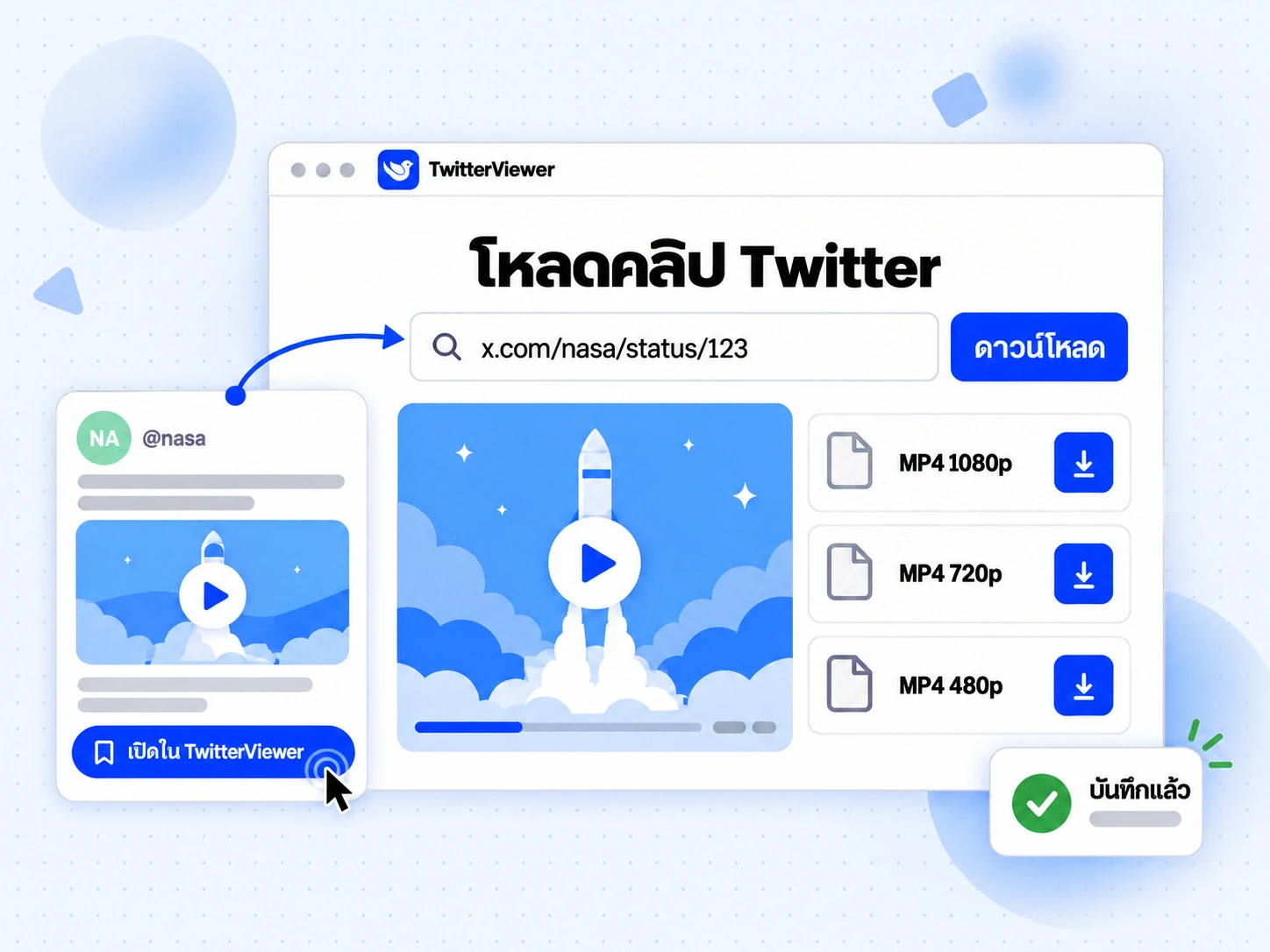
หากต้องการบันทึกวิดีโอของโพสต์แทนการอ่าน ให้วางลิงก์ใน โหลดคลิป Twitter หรืออ่าน วิธีดาวน์โหลดวิดีโอ X ทั้งหมดนี้ใช้งานได้ฟรี ดู ราคา เพื่อดูว่าแพ็กเกจแบบชำระเงินเพิ่มอะไรบ้าง
คำถามที่พบบ่อยเกี่ยวกับ Twitter Bookmarklet
Twitter Bookmarklet คืออะไร?
Twitter Bookmarklet คือบุ๊กมาร์กในเบราว์เซอร์ที่เรียกใช้สคริปต์สั้น ๆ บนหน้าที่คุณกำลังดู แทนการโหลดที่อยู่ที่กำหนดไว้ สคริปต์ของ TwitterViewer จะตรวจสอบว่าคุณอยู่บนหน้า X หรือ Twitter แล้วเปิดโพสต์หรือโปรไฟล์เดียวกันใน TwitterViewer ภายในแท็บเดิม ไม่ต้องใช้ส่วนขยาย และนำออกได้ด้วยการลบบุ๊กมาร์ก
มีส่วนขยายเบราว์เซอร์ของ TwitterViewer หรือไม่?
ไม่มี TwitterViewer ไม่มีส่วนขยายสำหรับ Chrome, Edge หรือ Firefox บุ๊กมาร์กที่เรียกใช้สคริปต์เป็นทางเลือกที่เรียบง่าย: คลิกครั้งเดียวเพื่อเปิดเนื้อหาจาก X ในเครื่องมือดูเนื้อหา ทำงานเฉพาะเมื่อคุณคลิก และไม่ขอสิทธิ์จากเบราว์เซอร์
Twitter Bookmarklet ปลอดภัยหรือไม่?
สคริปต์มีขนาดเล็ก อ่านเข้าใจได้ และทำงานเพียงไม่กี่อย่าง โดยอ่านที่อยู่ของแท็บปัจจุบัน ตรวจสอบว่าโฮสต์เป็น x.com หรือ twitter.com แล้วเปลี่ยนที่อยู่ สคริปต์ไม่อ่านคุกกี้ เนื้อหาบนหน้า ไทม์ไลน์ หรือบัญชีของคุณ และไม่ส่งคำขอผ่านเครือข่ายด้วยตัวเอง คุณอ่านสคริปต์ฉบับเต็มได้ในหน้านี้
บุ๊กมาร์กที่เรียกใช้สคริปต์ใช้ในแอป X ได้หรือไม่?
ไม่ได้ บุ๊กมาร์กที่เรียกใช้สคริปต์ต้องใช้เบราว์เซอร์ที่มีบุ๊กมาร์ก ซึ่งแอป X ไม่มี บน Android ให้ติดตั้ง TwitterViewer จากเมนูเบราว์เซอร์แล้วใช้เมนูแชร์ในแอป X ส่วน iPhone และ iPad ให้เปิดโพสต์ใน Safari ก่อน หรือวางลิงก์ในหน้าแรกของ TwitterViewer
ต้องมีบัญชี X หรือบัญชี TwitterViewer หรือไม่?
ไม่ต้องมีทั้งสองบัญชี บุ๊กมาร์กที่เรียกใช้สคริปต์ทำงานได้ไม่ว่าคุณจะเข้าสู่ระบบ X อยู่หรือไม่ และ TwitterViewer แสดงโพสต์กับโปรไฟล์สาธารณะได้โดยไม่ต้องมีบัญชี สคริปต์จะไม่เข้าถึงเซสชันการเข้าสู่ระบบ X ของคุณ
ทำไมจึงเห็นหน้าจอไม่พบหน้า?
สคริปต์เก็บพาธของที่อยู่ X ไว้ และ TwitterViewer มีเฉพาะหน้าที่ตรงกับพาธของโพสต์และโปรไฟล์ ไทม์ไลน์หน้าแรก ผลการค้นหา หน้าแฮชแท็ก รายการ หรือหน้าย่อย เช่น /media ไม่มีหน้าที่ตรงกันบนเว็บไซต์นี้ ให้กลับไปที่หน้าโพสต์หรือโปรไฟล์แล้วเรียกใช้บุ๊กมาร์กอีกครั้ง
ใช้เปิดโพสต์ของบัญชีส่วนตัวได้หรือไม่?
ไม่ได้ บัญชีที่ล็อกจะไม่แสดงโพสต์ให้ผู้ที่ยังไม่ได้รับอนุมัติเป็นผู้ติดตาม และ TwitterViewer แสดงเฉพาะสิ่งที่ X เปิดเป็นสาธารณะ บุ๊กมาร์กที่เรียกใช้สคริปต์จะเปิดหน้าที่ถูกต้อง และหน้านั้นจะแจ้งว่าบัญชีถูกล็อกอยู่
เปิดลิงก์ X ใน TwitterViewer โดยไม่ใช้บุ๊กมาร์กที่เรียกใช้สคริปต์ได้หรือไม่?
ได้ วางลิงก์โพสต์หรือโปรไฟล์ในช่องบนหน้าแรกของ TwitterViewer หรือเปลี่ยน x.com ในแถบที่อยู่เป็นที่อยู่ของ TwitterViewer โดยเก็บพาธส่วนที่เหลือไว้ ทั้งสองวิธีให้ผลเหมือนบุ๊กมาร์กที่เรียกใช้สคริปต์ โดยเปิดทีละลิงก์
ใช้กับ twitter.com และลิงก์สำหรับมือถือได้หรือไม่?
ได้ สคริปต์รองรับ x.com, twitter.com และรูปแบบที่มี www. กับ mobile. นำหน้าของทั้งสองโดเมน แต่ไม่รองรับลิงก์สั้น t.co เพราะสคริปต์อ่านโฮสต์ของหน้าที่คุณกำลังเปิดอยู่ จึงต้องเปิดลิงก์ก่อนแล้วค่อยเรียกใช้บุ๊กมาร์ก