
ส่งออกสมาชิกคอมมูนิตี้ X คืออะไร?
เครื่องมือส่งออกสมาชิกคอมมูนิตี้ X อ่านรายชื่อสมาชิกของคอมมูนิตี้บน X ซึ่งเป็นกลุ่มตามหัวข้อที่เคยเรียกว่า Twitter Communities แล้วบันทึกเป็นไฟล์ตารางข้อมูล X แสดงรายชื่อภายในแอปครั้งละหนึ่งหน้าจอ และไม่มีปุ่มสำหรับแปลงรายชื่อเป็นไฟล์ หน้านี้จึงช่วยทำขั้นตอนนั้นให้ เพียงวางลิงก์คอมมูนิตี้ สมาชิกจะทยอยปรากฏในตาราง และคุณดาวน์โหลดเป็น CSV หรือ Excel ได้
เครื่องมือนี้สร้างขึ้นสำหรับผู้ที่ต้องใช้รายชื่อนอก X เช่น ผู้ดูแลที่ต้องการสำรองข้อมูล ผู้จัดการคอมมูนิตี้ที่ต้องการทราบว่าใครเป็นผู้ดูแลระบบและผู้ดูแล นักวิจัยที่นับและเปรียบเทียบกลุ่ม รวมถึงผู้ที่ต้องการย้ายการสนทนาไปยังรายชื่ออีเมล Discord หรือ Telegram หากต้องการเข้าใจภาพรวมการทำงานของคอมมูนิตี้ก่อนส่งออกรายชื่อ อ่านได้ในคู่มือฉบับสมบูรณ์สำหรับการส่งออกสมาชิกคอมมูนิตี้ X

ข้อมูลที่ได้ในไฟล์
การส่งออกแต่ละครั้งมีสมาชิกหนึ่งคนต่อหนึ่งแถว และมี 11 คอลัมน์ตามลำดับนี้:
| คอลัมน์ | ข้อมูลที่จัดเก็บ |
|---|---|
handle | ชื่อผู้ใช้ @handle โดยไม่มีเครื่องหมาย @ |
name | ชื่อที่แสดง |
role | admin, moderator หรือ member |
followers | ว่าง (ดูคำอธิบายด้านล่าง) |
following | ว่าง |
posts | ว่าง |
verified | true หรือ false ตามสถานะการยืนยันที่ X ส่งกลับมา |
location | ว่าง |
bio | ว่าง |
created_at | ว่าง |
profile_url | https://x.com/<handle> |
คอลัมน์ 6 จาก 11 คอลัมน์จะว่าง ซึ่งเป็นข้อจำกัดของแหล่งข้อมูล ไม่ใช่ข้อผิดพลาด รายชื่อสมาชิกที่ X ส่งให้บัญชีที่เข้าสู่ระบบแล้วมีเพียงชื่อ ชื่อผู้ใช้ รูปโปรไฟล์ สถานะการยืนยัน และบทบาทของสมาชิกในคอมมูนิตี้ จำนวนผู้ติดตาม ประวัติส่วนตัว ตำแหน่งที่ตั้ง และวันที่เข้าร่วมไม่ได้อยู่ในข้อมูลที่ส่งกลับมา เราจึงเว้นเซลล์เหล่านั้นว่างไว้แทนการคาดเดา แต่ยังคงคอลัมน์ไว้ในไฟล์เพื่อให้รูปแบบเหมือนเดิม และคุณสามารถเติมข้อมูลจากแหล่งอื่นได้หากมี
ข้อมูลที่คุณใช้ได้คือส่วนสำคัญสำหรับงานคอมมูนิตี้ส่วนใหญ่ ได้แก่ ใครอยู่ในกลุ่ม แต่ละคนมีบทบาทอะไร และลิงก์ที่เปิดไปยังโปรไฟล์ของแต่ละคนได้ ตารางตัวอย่างที่อัปเดตระหว่างโหลดในหน้านี้แสดง 4 คอลัมน์ ได้แก่ ชื่อผู้ใช้ ชื่อที่แสดง บทบาท และ URL โปรไฟล์ ส่วนไฟล์ที่ดาวน์โหลดมีครบทั้ง 11 คอลัมน์
CSV หรือ Excel
ไฟล์ CSV ใช้ UTF-8 พร้อมเครื่องหมายระบุลำดับไบต์ และรูปแบบขึ้นบรรทัดใหม่แบบ Windows ทำให้ Excel เปิดชื่อภาษาอาหรับ ภาษาญี่ปุ่น หรือภาษาอื่นได้โดยไม่ผิดเพี้ยน ข้อความที่ขึ้นต้นด้วย =, +, - หรือ @ จะมีเครื่องหมายอัญประกาศเดี่ยวเติมไว้ด้านหน้า เพื่อป้องกันโปรแกรมตารางคำนวณนำชื่อที่แสดงไปประมวลผลเป็นสูตร เลือก CSV เมื่อต้องการนำเข้ารายชื่อไปยังเครื่องมืออื่น
ไฟล์ Excel เป็นสมุดงาน .xlsx จริง มีแผ่นงานเดียวชื่อ Members แถวหัวตารางเป็นตัวหนาและตรึงไว้ขณะเลื่อน พร้อมกำหนดชนิดข้อมูลของเซลล์ในคอลัมน์ตัวเลขและสถานะการยืนยัน เลือกรูปแบบนี้เมื่อต้องการจัดเรียง กรอง และอ่านรายชื่อด้วยตัวเอง ทั้งสองไฟล์สร้างในเบราว์เซอร์ของคุณจากแถวข้อมูลที่เพิ่งดึงมา และใช้ชื่อ twitterviewer-community-<id>
วิธีส่งออกสมาชิกคอมมูนิตี้ X ทีละขั้นตอน
- อัปเกรดและเชื่อมต่อบัญชี X เพียงครั้งเดียว Pro หรือ Business จะปลดล็อกเครื่องมือส่งออก จากนั้นใช้ปุ่มเชื่อมต่อบัญชี X ในแถบใต้ช่องกรอก หรือไปที่บัญชี → บัญชี X เพื่อเชื่อมต่อบัญชีที่จะใช้ส่งคำขอ (หัวข้อถัดไปอธิบายรายละเอียดขั้นตอนนี้)
- คัดลอกลิงก์คอมมูนิตี้ เปิดคอมมูนิตี้ใน X แล้วคัดลอกที่อยู่ ซึ่งมีรูปแบบเช่น
https://x.com/i/communities/1234567890หรือใช้เฉพาะตัวเลขท้ายลิงก์ก็ได้ - วางลิงก์ด้านบนแล้วเลือกส่งออกสมาชิก หน้าจะค้นหาคอมมูนิตี้และแสดงชื่อกับจำนวนสมาชิกก่อน จากนั้นจึงเริ่มอ่านรายชื่อสมาชิก ในหน้ายังมีลิงก์คอมมูนิตี้ตัวอย่างให้ลองดูกระบวนการก่อนใช้ลิงก์ของคุณเอง
- ดูตารางตัวอย่าง สมาชิกจะปรากฏในตารางเมื่อได้รับข้อมูลแต่ละหน้า พร้อมข้อความแสดงความคืบหน้า เช่น "ดึงสมาชิกแล้ว 340 คน จากสูงสุด 5,000 คน"
- ดาวน์โหลด เมื่อดึงข้อมูลเสร็จ ปุ่มดาวน์โหลด CSV และดาวน์โหลด Excel จะพร้อมใช้งาน

หน้านี้รับทั้ง URL คอมมูนิตี้แบบเต็มและรหัสตัวเลข หากกรอกอย่างอื่น จะมีข้อความข้างช่องกรอกให้ใส่ลิงก์ในรูปแบบ เช่น https://x.com/i/communities/123… คุณยังเปิดหน้านี้โดยใส่ ?q= ตามด้วยลิงก์คอมมูนิตี้เพื่อเริ่มส่งออกได้โดยตรง ซึ่งเหมาะสำหรับบันทึกเป็นบุ๊กมาร์ก
ใช้เวลานานแค่ไหน
การส่งออกแต่ละครั้งอ่านรายชื่อทีละหน้า โดย X ส่งกลับมาประมาณหน้าละ 20 คน เราเว้นช่วง 2 วินาทีระหว่างหน้า คอมมูนิตี้ที่มีสมาชิกไม่กี่ร้อยคนจะเสร็จภายในเวลาไม่ถึงหนึ่งนาที การส่งออกเต็มจำนวน 5,000 คนมีประมาณ 250 หน้า และใช้เวลาประมาณ 10 นาที ส่วนการส่งออกเต็มจำนวน 25,000 คนด้วย Business มีประมาณ 1,250 หน้า และใช้เวลากว่า 40 นาทีเล็กน้อย ทั้งสองกรณียังต้องบวกเวลาที่ใช้ส่งและรับคำขอด้วย
การเว้นช่วงนี้เป็นความตั้งใจ คำขอทำงานผ่านบัญชี X ของคุณเอง และการส่งคำขอดึงรายชื่อจำนวนมากอย่างรวดเร็วเป็นลักษณะการใช้งานที่อาจทำให้บัญชีถูกจำกัดอัตราคำขอหรือถูกระบุว่ามีกิจกรรมผิดปกติ การส่งอย่างช้าและสม่ำเสมอช่วยลดปัญหาเหล่านี้กับบัญชีของคุณ
คุณเปิดแท็บทิ้งไว้แล้วไปทำอย่างอื่นได้ แต่หากปิดแท็บ การส่งออกจะหยุด แต่ละครั้งใช้เซสชันส่งออกชั่วคราวที่หมดอายุเมื่อไม่มีการใช้งานนาน 10 นาที และจะต่ออายุทุกครั้งที่ได้รับข้อมูลหนึ่งหน้า ดังนั้นแม้แต่การส่งออก 25,000 คนก็ทำงานต่อไปได้นานเท่าที่จำเป็น
ทำไมการส่งออกสมาชิกคอมมูนิตี้ X จึงต้องใช้บัญชี X ของคุณ
X ไม่แสดงรายชื่อสมาชิกคอมมูนิตี้ให้ผู้ที่ยังไม่ได้เข้าสู่ระบบ เครื่องมือที่อ้างว่าส่งออกรายชื่อได้โดยไม่ต้องใช้บัญชีเลย อาจไม่ได้ส่งออกรายชื่อจริง หรือกำลังใช้บัญชีของคนอื่น เครื่องมือนี้ใช้บัญชีของคุณ และคุณตรวจสอบวิธีทำงานได้อย่างชัดเจน
ในการเชื่อมต่อ ให้คัดลอกค่าสองรายการจากเซสชันที่คุณเข้าสู่ระบบ x.com ไว้ในเบราว์เซอร์ ได้แก่ auth_token และ ct0 ซึ่งอยู่ในคุกกี้ภายในเครื่องมือสำหรับนักพัฒนาของเบราว์เซอร์ แล้ววางลงในแบบฟอร์มเชื่อมต่อ แบบฟอร์มมีคำแนะนำทีละขั้นตอน จากนั้นเราจะตรวจสอบคุกกี้กับ X และจัดเก็บต่อเมื่อ X ยอมรับเท่านั้น
- จัดเก็บแบบเข้ารหัส คุกกี้ไม่ได้ถูกเก็บเป็นข้อความธรรมดา
- ใช้เฉพาะกับคำขอที่คุณเริ่ม ใช้สำหรับการส่งออกและการค้นหาที่คุณสั่งจากเว็บไซต์นี้เท่านั้น ไม่มีการทำงานเบื้องหลัง
- ยกเลิกการเชื่อมต่อแล้วลบทิ้ง ใช้ปุ่มยกเลิกการเชื่อมต่อในบัญชี → บัญชี X ได้ทุกเมื่อ
- ออกจากระบบ X แล้วการเชื่อมต่อจะใช้ไม่ได้ หากคุณออกจากระบบ x.com ในเบราว์เซอร์นั้น เปลี่ยนรหัสผ่าน หรือเซสชันหมดอายุ X จะไม่ยอมรับคุกกี้อีก และหน้าจะขอให้เชื่อมต่อใหม่
คุกกี้เซสชันทำงานเสมือนกุญแจเข้าบัญชี จึงควรเชื่อมต่อเฉพาะบัญชีที่คุณยอมรับการใช้งานในลักษณะนี้ได้ หากไม่ต้องการคงการเชื่อมต่อไว้ ให้ยกเลิกเมื่อใช้งานเสร็จ
เปรียบเทียบเครื่องมือส่งออกสมาชิกคอมมูนิตี้ X กับส่วนขยายเบราว์เซอร์
วิธีที่นิยมใช้เพื่อนำรายชื่อสมาชิกคอมมูนิตี้ออกมาเป็นไฟล์มีสองแบบ ได้แก่ ส่วนขยายเบราว์เซอร์ และเครื่องมือที่ทำงานบนเซิร์ฟเวอร์อย่างเครื่องมือนี้ ทั้งสองแบบต่างใช้การเข้าสู่ระบบ X ของคุณ ดังนั้นสิ่งที่ควรเปรียบเทียบตามจริงคือโค้ดทำงานที่ไหน และเข้าถึงอะไรได้บ้าง
| ส่วนขยายเบราว์เซอร์ | เครื่องมือส่งออกของ TwitterViewer | |
|---|---|---|
| ทำงานที่ไหน | โค้ดที่ติดตั้งในเบราว์เซอร์ ทำงานบนหน้า x.com ผ่านเซสชันที่คุณเข้าสู่ระบบไว้ | บนเซิร์ฟเวอร์ของเรา ซึ่งส่งคำขอไปยัง X ให้คุณ |
| ข้อมูลรับรอง | ใช้เซสชันเบราว์เซอร์ที่คุณกำลังใช้งานโดยตรง | คุกกี้ auth_token และ ct0 ที่คุณใช้เชื่อมต่อ จัดเก็บแบบเข้ารหัส |
| สิ่งที่ต้องติดตั้ง | ส่วนขยายที่มีสิทธิ์เข้าถึงหน้า X | ไม่มี |
| ทำงานเมื่อใด | ระหว่างที่คุณท่องเว็บ บนหน้าที่คุณเปิด | เฉพาะเมื่อคุณเริ่มส่งออกหรือค้นหา |
| วิธีหยุดการเข้าถึง | ปิดใช้งานหรือลบส่วนขยาย | ยกเลิกการเชื่อมต่อบัญชี ซึ่งจะลบคุกกี้ |
ทั้งสองวิธีต้องใช้บัญชีของคุณ และเราไม่ได้อ้างว่าใช้งานได้โดยไม่ต้องมีบัญชี ความแตกต่างในทางปฏิบัติคือ ส่วนขยายต้องติดตั้งและได้รับความไว้วางใจให้เข้าถึงหน้า X ที่คุณเปิด ส่วนเครื่องมือส่งออกนี้ไม่ต้องติดตั้งอะไรในเบราว์เซอร์และใช้ได้กับเบราว์เซอร์สมัยใหม่ทั่วไป โดยมีข้อแลกเปลี่ยนคือคุกกี้จะถูกเก็บแบบเข้ารหัสบนเซิร์ฟเวอร์ของเราจนกว่าคุณจะยกเลิกการเชื่อมต่อ
สิ่งที่เครื่องมือส่งออกทำไม่ได้
- คอมมูนิตี้ส่วนตัวหรือคอมมูนิตี้ที่ไม่มีอยู่ ส่งออกได้เฉพาะคอมมูนิตี้สาธารณะ หากคอมมูนิตี้ไม่มีอยู่หรือไม่เป็นสาธารณะ หน้าจะแสดงว่า "ไม่พบคอมมูนิตี้" และไม่ดำเนินการต่อ
- ส่งออกเกินขีดจำกัดของแพ็กเกจ Pro ส่งออกได้สูงสุดครั้งละ 5,000 คน และ Business ได้ 25,000 คน หากคอมมูนิตี้มีสมาชิกมากกว่านั้น การส่งออกจะหยุดเมื่อถึงขีดจำกัด พร้อมข้อความแจ้งในหน้า
- เลือกว่าจะส่งออกสมาชิกคนไหน แต่ละครั้งเริ่มจากต้นรายชื่อตามลำดับที่ X ส่งมา เราไม่มีตัวเลือกข้ามไปเริ่มตำแหน่งอื่นหรือจัดเรียงรายชื่อ ดังนั้นการส่งออกคอมมูนิตี้ขนาดใหญ่ซ้ำจะได้รายชื่อช่วงต้นเหมือนเดิม โดยอาจมีความเปลี่ยนแปลงตามข้อมูลล่าสุด
- จำนวนผู้ติดตาม ประวัติส่วนตัว และตำแหน่งที่ตั้ง ตามที่อธิบายข้างต้น รายชื่อสมาชิกจาก X ไม่มีข้อมูลเหล่านี้ หากต้องการดูเป็นรายบัญชี คุณดูได้ในหน้าดูโปรไฟล์ทวิตเตอร์
- อีเมล หมายเลขโทรศัพท์ หรือข้อความ ข้อมูลเหล่านี้ไม่มีอยู่ในรายชื่อสมาชิกและไม่มีอยู่ในไฟล์
- ข้อมูลเกี่ยวกับโพสต์ ไฟล์ส่งออกเป็นรายชื่อสมาชิก ไม่ได้อ่านโพสต์ของคอมมูนิตี้หรือโพสต์ของสมาชิก
- ข้อมูลล่าสุดแบบวินาทีต่อวินาที รายชื่อสมาชิกจะถูกแคชไว้นานสูงสุดประมาณ 15 นาทีแยกตามบัญชีและคอมมูนิตี้ สมาชิกที่เพิ่งเข้าร่วมเมื่อหนึ่งนาทีก่อนจึงอาจยังไม่อยู่ในไฟล์
วิธีนำรายชื่อสมาชิกคอมมูนิตี้ที่ส่งออกไปใช้
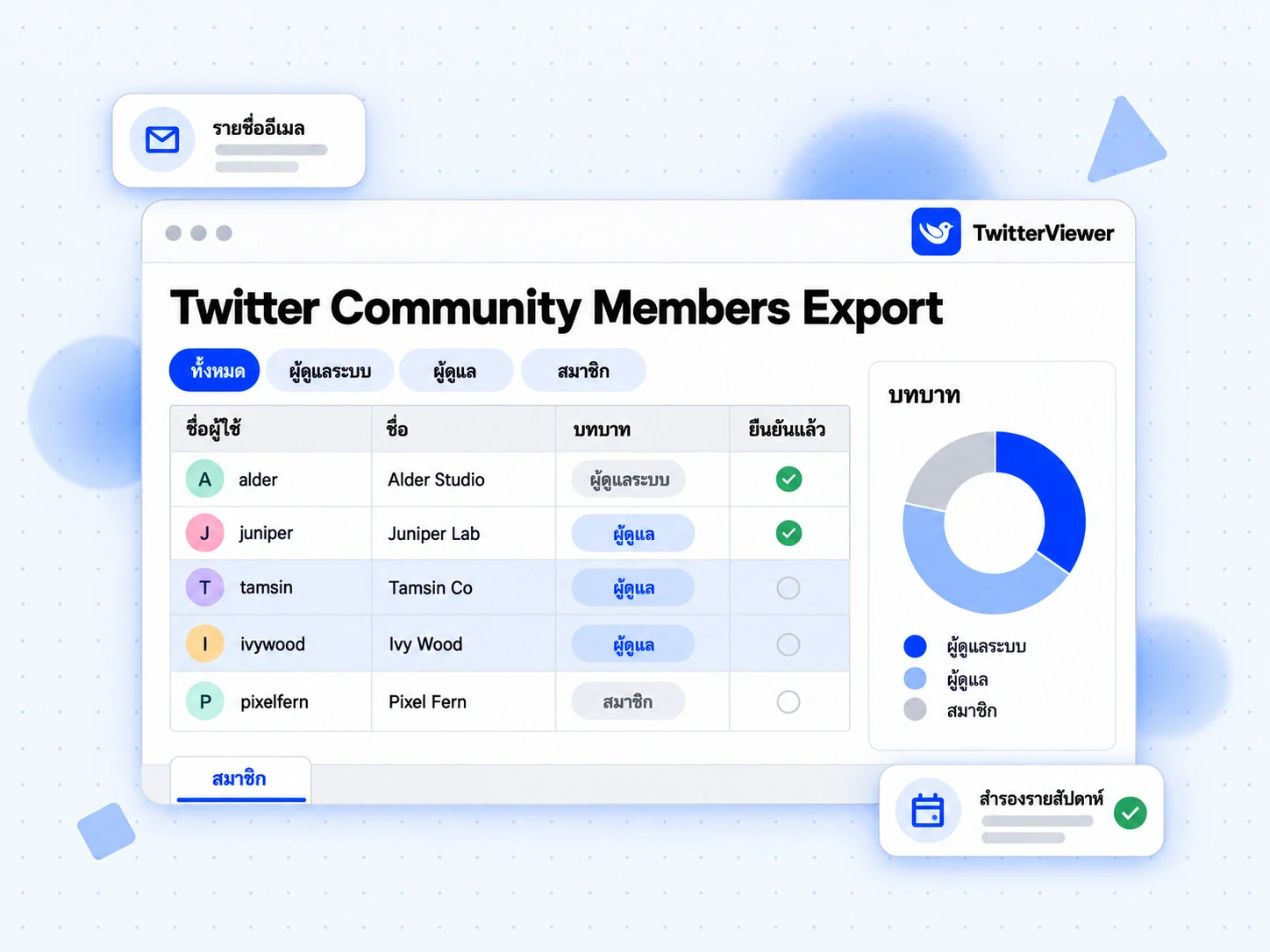
ผู้ดูแลและเจ้าของคอมมูนิตี้
สำรองรายชื่อสมาชิกคอมมูนิตี้พร้อมระบุวันที่ กรองคอลัมน์ role เพื่อดูผู้ดูแลระบบและผู้ดูแลรวมกันในมุมมองเดียว เปรียบเทียบไฟล์ส่งออกของเดือนนี้กับเดือนก่อนเพื่อดูคร่าว ๆ ว่ากลุ่มเติบโตอย่างไร เพราะแต่ละไฟล์เป็นข้อมูล ณ เวลาที่ส่งออก
ผู้จัดการคอมมูนิตี้
จัดเรียงตามชื่อผู้ใช้ ตรวจดูสถานะการยืนยัน และเลือกคนที่คุณต้องการขอบคุณ นำเสนอให้คนอื่นรู้จัก หรือเชิญมาช่วยดูแล คอลัมน์ profile_url มีลิงก์สำหรับเปิดโปรไฟล์ X ของสมาชิกแต่ละคน หากต้องการดูโพสต์ล่าสุดของสมาชิกให้ละเอียดขึ้น คุณวางชื่อผู้ใช้ในเครื่องมือดูโปรไฟล์ทวิตเตอร์ หรือดูรูปและวิดีโอและการตอบกลับของพวกเขาได้
นักวิจัยและนักวิเคราะห์
นับจำนวนสมาชิกและบทบาทของคอมมูนิตี้หลายกลุ่ม โดยใช้กลุ่มละหนึ่งไฟล์ แล้วนำมาเปรียบเทียบในสมุดงานเดียว เนื่องจากไฟล์มีเฉพาะข้อมูลที่ X เปิดเผย จึงไม่มีข้อมูลที่ซ่อนอยู่ให้ต้องจัดการ และคอลัมน์ก็เหมือนกันทุกครั้ง
ย้ายการสนทนาไปที่อื่น
หากคอมมูนิตี้เติบโตจน X ไม่ตอบโจทย์ รายชื่อผู้ใช้เป็นจุดเริ่มต้นในการสร้างรายชื่ออีเมล เซิร์ฟเวอร์ Discord หรือกลุ่ม Telegram การส่งออกรายชื่อสมาชิกคอมมูนิตี้ Twitter ให้ทั้งชื่อผู้ใช้และลิงก์โปรไฟล์ ส่วนคุณเป็นผู้เลือกวิธีติดต่อที่เคารพผู้อื่น
Pro, Business และแถบบัญชี X
การส่งออกสมาชิกคอมมูนิตี้เป็นหนึ่งใน 4 ฟีเจอร์ที่ต้องเชื่อมต่อบัญชี X เช่นเดียวกับค้นหาขั้นสูง Twitter แท็บถูกใจ และการตอบกลับทุกหน้า ทั้ง 4 ฟีเจอร์รวมอยู่ใน Pro และ Business โดย Pro ราคา $20 ต่อเดือน หรือ $120 ต่อปี (เทียบเท่า $10 ต่อเดือน) และส่งออกสมาชิกได้สูงสุดครั้งละ 5,000 คน ส่วน Business ราคา $50 ต่อเดือน หรือ $300 ต่อปี (เทียบเท่า $25 ต่อเดือน) และส่งออกได้สูงสุด 25,000 คน ทั้งสองแพ็กเกจชำระด้วยบัตรผ่าน Stripe และต่ออายุทุกรอบจนกว่าคุณจะยกเลิก คุณยกเลิกได้ทุกเมื่อและยังใช้แพ็กเกจต่อได้จนครบช่วงเวลาที่ชำระแล้ว ดูรายละเอียดทั้งหมดได้ที่หน้าราคา และทั้งสองแพ็กเกจยังยกเลิกขีดจำกัดจำนวนการดูด้วย
แถบใต้ช่องกรอกจะแสดงสถานะก่อนที่คุณจะวางลิงก์ ว่าต้องอัปเกรด เชื่อมต่อ เชื่อมต่อใหม่ หรือการส่งออกจะใช้ @handle ใด
การแก้ไขปัญหา
หากมีปัญหา ข้อความในหน้าจะบอกว่าเป็นกรณีใดต่อไปนี้
- ข้อความให้เข้าสู่ระบบหรืออัปเกรด การส่งออกต้องใช้บัญชี Pro หรือ Business ที่เข้าสู่ระบบแล้ว ให้เข้าสู่ระบบหรืออัปเกรด จากนั้นลองอีกครั้ง
- "เชื่อมต่อบัญชี X" หรือ "เชื่อมต่อบัญชี X ใหม่" ยังไม่มีคุกกี้ที่จัดเก็บไว้ หรือ X ไม่ยอมรับคุกกี้เดิมแล้วเพราะคุณออกจากระบบ x.com หรือเปลี่ยนรหัสผ่าน ให้เชื่อมต่ออีกครั้งด้วยค่าใหม่
- "ไม่พบคอมมูนิตี้" ตรวจสอบว่าลิงก์ครบถ้วนและคอมมูนิตี้เป็นสาธารณะ
- "X กำลังไม่ว่างในขณะนี้" X กำลังจำกัดอัตราคำขอ หรือคำขอหมดเวลารอ ให้รอหนึ่งนาทีแล้วลองส่งออกอีกครั้ง
- จำนวนในไฟล์น้อยกว่าจำนวนสมาชิกที่แสดง การ์ดแสดงจำนวนสมาชิกที่ X รายงานสำหรับคอมมูนิตี้ ส่วนไฟล์มีเฉพาะสมาชิกที่ X ส่งกลับมา สมาชิกอาจออกจากกลุ่มในช่วงระหว่างนั้น และการส่งออกยังมีขีดจำกัดตามแพ็กเกจของคุณ
คำถามที่พบบ่อยเกี่ยวกับการส่งออกสมาชิกคอมมูนิตี้ X
เครื่องมือส่งออกสมาชิกคอมมูนิตี้ X คืออะไร?
เครื่องมือส่งออกสมาชิกคอมมูนิตี้ X ใช้ดาวน์โหลดรายชื่อสมาชิกของคอมมูนิตี้บน X เป็นไฟล์ CSV หรือ Excel โดย X แสดงรายชื่อเฉพาะภายในแอปและให้ข้อมูลเฉพาะผู้ที่เข้าสู่ระบบแล้ว เครื่องมือจึงอ่านรายชื่อผ่านบัญชี X ที่คุณเชื่อมต่อ แสดงสมาชิกในตารางที่อัปเดตระหว่างโหลด แล้วให้คุณบันทึกเป็นไฟล์ ไฟล์มีชื่อผู้ใช้ ชื่อที่แสดง บทบาท และลิงก์โปรไฟล์ของสมาชิกแต่ละคน
ส่งออกสมาชิกจากคอมมูนิตี้บน X ได้อย่างไร?
วางลิงก์คอมมูนิตี้หรือรหัสตัวเลขลงในช่องด้านบนของหน้านี้ แล้วเลือกส่งออกสมาชิก สมาชิกจะโหลดเข้าสู่ตารางตัวอย่าง และเมื่อดึงข้อมูลเสร็จ คุณดาวน์โหลดรายชื่อเป็น CSV หรือ Excel ได้ ก่อนส่งออกครั้งแรก คุณต้องใช้ Pro หรือ Business และเชื่อมต่อบัญชี X ไว้แล้ว
ต้องมีบัญชี X เพื่อส่งออกสมาชิกคอมมูนิตี้หรือไม่?
ต้องมี X ให้รายชื่อสมาชิกคอมมูนิตี้เฉพาะผู้ที่เข้าสู่ระบบแล้ว เครื่องมือจึงต้องอ่านข้อมูลผ่านบัญชีที่เข้าสู่ระบบ คุณเชื่อมต่อบัญชีของตัวเองเพียงครั้งเดียวที่บัญชี → บัญชี X โดยวางคุกกี้ auth_token และ ct0 เราจะตรวจสอบกับ X จัดเก็บแบบเข้ารหัส ใช้เฉพาะการส่งออกและการค้นหาที่คุณเริ่ม และลบทิ้งเมื่อคุณยกเลิกการเชื่อมต่อ
ส่งออกสมาชิกคอมมูนิตี้ X ฟรีหรือไม่?
ไม่ฟรี การส่งออกสมาชิกคอมมูนิตี้รวมอยู่ใน Pro และ Business โดย Pro ราคา $20 ต่อเดือน หรือ $120 ต่อปี และส่งออกสมาชิกได้สูงสุดครั้งละ 5,000 คน ส่วน Business ราคา $50 ต่อเดือน หรือ $300 ต่อปี และส่งออกได้สูงสุด 25,000 คน ทั้งสองแพ็กเกจชำระด้วยบัตรผ่าน Stripe แพ็กเกจเหล่านี้ยังรวมการค้นหาขั้นสูง แท็บถูกใจ และรายชื่อการตอบกลับทั้งหมด ซึ่งต้องเชื่อมต่อบัญชี X เช่นกัน คุณยกเลิกได้ทุกเมื่อและยังใช้แพ็กเกจต่อได้จนครบช่วงเวลาที่ชำระแล้ว
ส่งออกสมาชิกได้ครั้งละกี่คน?
Pro ส่งออกได้สูงสุดครั้งละ 5,000 คน และ Business ได้สูงสุด 25,000 คน หากคอมมูนิตี้มีสมาชิกมากกว่านั้น การส่งออกจะหยุดที่ขีดจำกัดของแพ็กเกจ พร้อมข้อความในหน้าแจ้งว่าส่งออกไม่ครบทั้งหมด แต่ละครั้งเริ่มจากต้นรายชื่อตามลำดับที่ X ส่งมา จึงไม่สามารถข้ามไปยังชุดถัดไปได้
การส่งออกสมาชิกคอมมูนิตี้ใช้เวลานานแค่ไหน?
สมาชิกไม่กี่ร้อยคนใช้เวลาไม่ถึงหนึ่งนาที เต็มจำนวน 5,000 คนใช้เวลาประมาณ 10 นาที และเต็มจำนวน 25,000 คนใช้เวลากว่า 40 นาทีเล็กน้อย X ส่งสมาชิกลับมาประมาณหน้าละ 20 คน และเราเว้นช่วง 2 วินาทีระหว่างหน้าเพื่อช่วยป้องกันบัญชีของคุณจากการจำกัดอัตราคำขอ เซสชันส่งออกจะต่ออายุทุกครั้งที่ได้รับข้อมูลหนึ่งหน้า ดังนั้นการส่งออกที่ใช้เวลานานจะไม่หมดอายุตราบใดที่ยังเปิดแท็บไว้
ส่งออกสมาชิกของคอมมูนิตี้ส่วนตัวได้หรือไม่?
ไม่ได้ ส่งออกได้เฉพาะคอมมูนิตี้สาธารณะ หากคอมมูนิตี้ไม่เป็นสาธารณะหรือไม่มีอยู่ หน้าจะแสดงว่า "ไม่พบคอมมูนิตี้" และจะไม่สร้างไฟล์ การส่งออกไม่ข้ามข้อกำหนดความเป็นส่วนตัวของ X
ทำไมช่องผู้ติดตาม ประวัติส่วนตัว และตำแหน่งที่ตั้งในไฟล์จึงว่าง?
เพราะรายชื่อสมาชิกคอมมูนิตี้จาก X ไม่มีข้อมูลเหล่านี้ โดยส่งกลับมาเพียงชื่อ ชื่อผู้ใช้ รูปโปรไฟล์ สถานะการยืนยัน และบทบาทของสมาชิกแต่ละคนเท่านั้น เราคงคอลัมน์ไว้เพื่อให้รูปแบบไฟล์เหมือนเดิม และเว้นว่างแทนการคาดเดา คุณยังใช้ชื่อผู้ใช้หรือ profile_url เพื่อค้นหาบัญชีผ่านเครื่องมือดูโปรไฟล์ทวิตเตอร์ได้
เครื่องมือนี้ต่างจากส่วนขยายเบราว์เซอร์อย่างไร?
ส่วนขยายคือโค้ดที่คุณติดตั้งในเบราว์เซอร์ ซึ่งทำงานบนหน้า x.com ผ่านเซสชันที่คุณเข้าสู่ระบบไว้ เครื่องมือส่งออกนี้ไม่ต้องติดตั้งอะไร เซิร์ฟเวอร์ของเราส่งคำขอโดยใช้คุกกี้ของบัญชี X ที่คุณเชื่อมต่อ ซึ่งจัดเก็บแบบเข้ารหัสและลบทิ้งเมื่อยกเลิกการเชื่อมต่อ ทั้งสองวิธีใช้การเข้าสู่ระบบ X ของคุณ ทางเลือกจึงขึ้นอยู่กับว่าคุณต้องการให้โค้ดและข้อมูลรับรองอยู่ที่ไหน
ควรใช้ไฟล์รูปแบบไหน CSV หรือ Excel?
เลือก CSV เพื่อนำเข้ารายชื่อไปยังเครื่องมืออื่น และเลือก Excel เพื่อจัดเรียง กรอง และอ่านด้วยตัวเอง ไฟล์ CSV เปิดใน Excel ได้ถูกต้องแม้ชื่อจะไม่ใช่อักษร Latin ส่วนไฟล์ Excel มีแถวหัวตารางที่ตรึงไว้และคอลัมน์ที่กำหนดชนิดข้อมูลแล้ว ข้อมูลในทั้งสองไฟล์เหมือนกันทุกประการ