คอมมูนิตี้ X: คู่มือฉบับสมบูรณ์

คอมมูนิตี้ X คือกลุ่มบน X ที่รวมคนซึ่งสนใจเรื่องเดียวกัน ตั้งแต่การถ่ายภาพดาราศาสตร์ไปจนถึงเครื่องมือโอเพนซอร์ส และเป็นหนึ่งในไม่กี่พื้นที่บนแพลตฟอร์มที่การสนทนามีกลุ่มผู้ร่วมพูดคุยชัดเจนและมีคนรับผิดชอบดูแล คู่มือนี้อธิบายว่าคอมมูนิตี้ X ซึ่งหลายคนยังเรียกว่าคอมมูนิตี้ Twitter คืออะไร ค้นหาและเข้าร่วมได้อย่างไร บทบาททั้งสามทำหน้าที่อะไร คอมมูนิตี้ทำอะไรได้และไม่ได้บ้าง รวมถึงวิธีส่งออกรายชื่อสมาชิกเป็น CSV หรือ Excel เมื่อต้องนำข้อมูลไปใช้นอก X
คอมมูนิตี้ X คืออะไร?
คอมมูนิตี้ X คือกลุ่มที่มีชื่อ หน้าเพจ ไทม์ไลน์ และรายชื่อสมาชิกเป็นของตัวเอง สมาชิกจะโพสต์ลงในคอมมูนิตี้แทนการโพสต์ถึงผู้ติดตามทั้งหมด ทำให้การสนทนาอยู่ภายใต้หัวข้อนั้น แต่ละคอมมูนิตี้มีชื่อ คำอธิบายสั้น ๆ ภาพแบนเนอร์ วันที่สร้าง และจำนวนสมาชิก ซึ่งทั้งหมดแสดงอยู่บนหน้าคอมมูนิตี้
แนวคิดคือการสร้างพื้นที่สำหรับหัวข้อหนึ่งโดยไม่ต้องพึ่งรายชื่อผู้ติดตามของใครคนใดคนหนึ่ง คอมมูนิตี้ถ่ายภาพช่วยให้ช่างภาพพูดคุยเรื่องอุปกรณ์และสถานที่ได้แม้จะไม่ได้ติดตามกัน และผู้มาใหม่ก็มองออกได้ทันทีว่ากลุ่มนี้มีไว้เพื่ออะไร
คอมมูนิตี้แตกต่างจากสิ่งต่อไปนี้ที่มักถูกเข้าใจสับสน:
- รายการบัญชี เป็นวิธีจัดกลุ่มบัญชีแบบส่วนตัวหรือสาธารณะ เพื่อให้คุณอ่านโพสต์ของบัญชีเหล่านั้นรวมกันได้ ไม่มีใครสมัครเข้าร่วมรายการ เจ้าของรายการเป็นผู้เพิ่มบัญชีเข้าไป
- แฮชแท็ก ใช้ติดป้ายกำกับโพสต์ให้ทุกคนค้นพบได้ ไม่มีสมาชิก ไม่มีผู้ดูแล และไม่มีหน้าเพจของตัวเอง
- แชตกลุ่ม เป็นข้อความส่วนตัวระหว่างคนกลุ่มหนึ่ง ไม่ใช่ไทม์ไลน์สำหรับหัวข้อใดหัวข้อหนึ่ง
ถ้าจะจำเพียงอย่างเดียว ให้จำว่าคอมมูนิตี้คือพื้นที่พูดคุยตามหัวข้อที่มีรายชื่อสมาชิก และรายชื่อนี้เองที่คุณอาจต้องการส่งออกในภายหลัง
วิธีค้นหาคอมมูนิตี้ X
มีวิธีค้นหาที่ใช้ได้จริง 3 วิธี
- ใช้หน้าคอมมูนิตี้บน X บนเว็บไซต์ เมนูคอมมูนิตี้จะเปิดหน้าที่แสดงคอมมูนิตี้ที่คุณเข้าร่วมแล้ว พร้อมคำแนะนำตามกิจกรรมของคุณ ที่อยู่คือ
x.com/i/communities - ค้นหาหัวข้อที่สนใจ เมื่อค้นหาเรื่องใดเรื่องหนึ่งบน X มักจะพบคอมมูนิตี้แสดงร่วมกับโพสต์และผู้คน โพสต์ที่ส่งลงในคอมมูนิตี้จะแสดงชื่อคอมมูนิตี้ต้นทางด้วย และคุณเปิดหน้าคอมมูนิตี้จากตรงนั้นได้
- เปิดจากลิงก์ ผู้ดูแลหลักมักแชร์ที่อยู่คอมมูนิตี้ในโพสต์ จดหมายข่าว และประวัติส่วนตัว ลิงก์คอมมูนิตี้มีรูปแบบคล้าย
x.com/i/communities/1234567890โดยตัวเลขท้ายลิงก์คือรหัสประจำคอมมูนิตี้
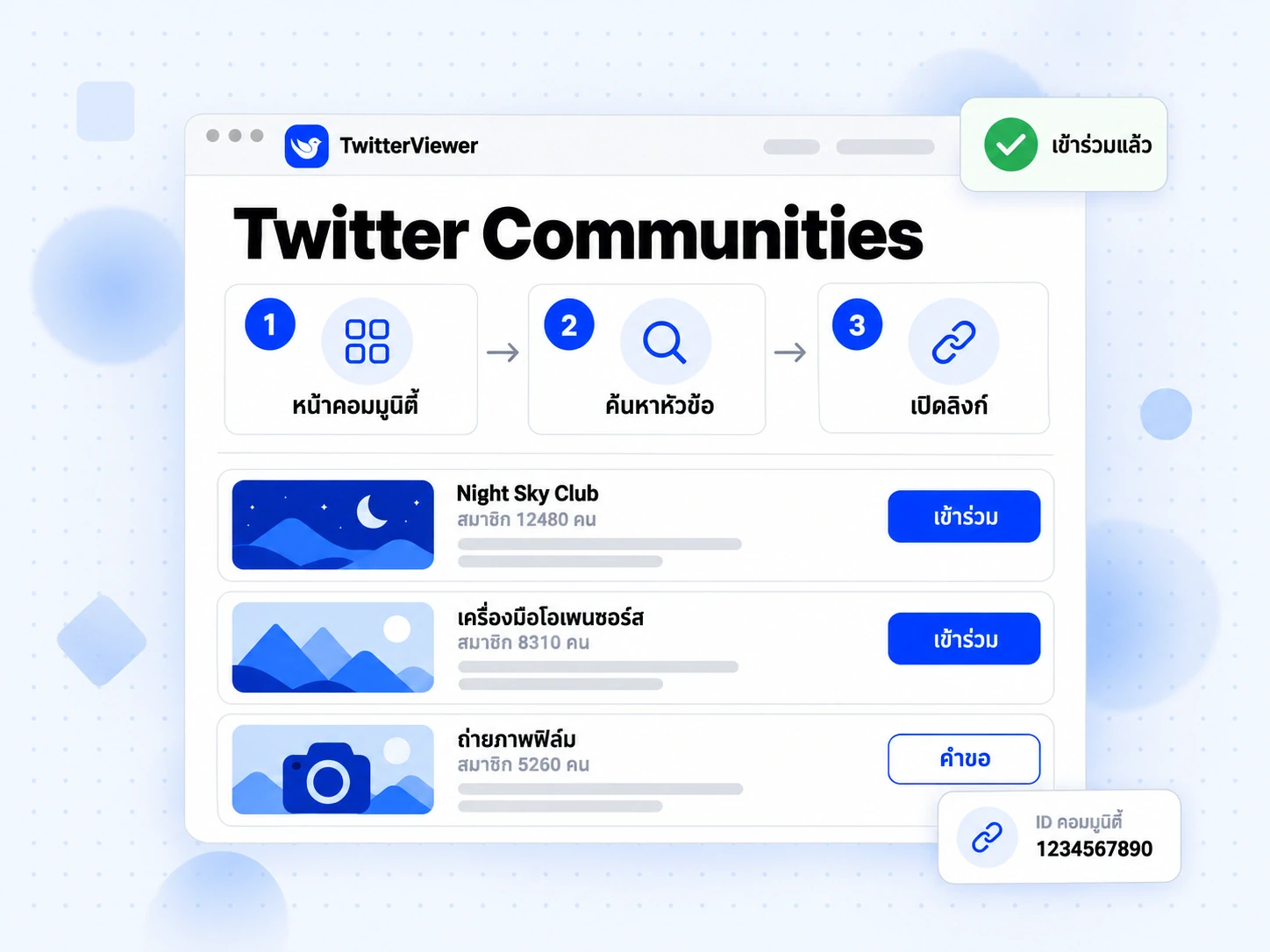
รหัสนี้จะมีประโยชน์ในภายหลัง ทุกคอมมูนิตี้มีรหัสตัวเลขถาวร และเครื่องมือที่ทำงานกับคอมมูนิตี้ รวมถึงเครื่องมือส่งออกสมาชิกคอมมูนิตี้ X รับได้ทั้งลิงก์เต็มและรหัสตัวเลขเพียงอย่างเดียว
วิธีเข้าร่วมคอมมูนิตี้ X
เปิดหน้าคอมมูนิตี้แล้วใช้ตัวเลือกเข้าร่วมที่ปรากฏ บางคอมมูนิตี้เข้าร่วมได้ทันที ส่วนบางแห่งต้องส่งคำขอให้ผู้ดูแลอนุมัติก่อน ตัวเลือกที่มีขึ้นอยู่กับการตั้งค่าของผู้ดูแลหลัก และ X จะแสดงปุ่มที่เหมาะสมบนหน้านั้น
มีแนวทางง่าย ๆ ที่ช่วยให้เข้าร่วมได้ราบรื่น อ่านคำอธิบายและโพสต์ที่ปักหมุดก่อนโพสต์ เพราะคอมมูนิตี้ส่วนใหญ่จะระบุจุดประสงค์ไว้ เริ่มจากการตอบกลับในเธรดที่มีอยู่แล้ว เนื่องจากการเปิดตัวด้วยโพสต์โปรโมตเป็นสาเหตุที่พบบ่อยที่สุดที่ทำให้สมาชิกถูกนำออกจากกลุ่ม และอย่าลืมว่าผู้อื่นมองเห็นการเป็นสมาชิกของคุณได้ จึงควรเข้าร่วมคอมมูนิตี้ที่คุณยินดีให้คนอื่นเห็นว่าคุณเป็นส่วนหนึ่ง
การออกจากคอมมูนิตี้ก็ทำคล้ายกัน คือเปิดคอมมูนิตี้แล้วเลือกออกจากกลุ่ม
บทบาททั้งสาม: ผู้ดูแลหลัก ผู้ดูแล และสมาชิก
ทุกคนในคอมมูนิตี้มีหนึ่งในสามบทบาทนี้ ซึ่งเป็นบทบาทเดียวกับที่ปรากฏในไฟล์ส่งออก จึงควรรู้ว่าแต่ละบทบาทมีไว้ทำอะไร
| บทบาท | หน้าที่ | กิจกรรมทั่วไป |
|---|---|---|
| ผู้ดูแลหลัก | ผู้รับผิดชอบคอมมูนิตี้ | ตั้งค่าคอมมูนิตี้ เลือกผู้ดูแล และจัดการปัญหาที่ร้ายแรงที่สุด |
| ผู้ดูแล | ดูแลความเรียบร้อยในแต่ละวัน | ตรวจสอบโพสต์และสมาชิก ควบคุมการสนทนาให้อยู่ในหัวข้อ และจัดการเรื่องที่มีผู้รายงาน |
| สมาชิก | คนอื่น ๆ ในกลุ่ม | อ่าน โพสต์ และตอบกลับภายในคอมมูนิตี้ |
ผู้ดูแลหลักเป็นผู้บริหารคอมมูนิตี้และมีอำนาจตัดสินใจขั้นสุดท้ายเกี่ยวกับการดำเนินงานของกลุ่ม ส่วนผู้ดูแลได้รับการแต่งตั้งให้ช่วยแบ่งเบางาน ในคอมมูนิตี้ขนาดใหญ่ ผู้ดูแลช่วยให้ไทม์ไลน์อ่านได้สะดวกด้วยการตรวจหาโพสต์นอกประเด็น จัดการเรื่องที่มีผู้รายงาน และต้อนรับคนใหม่ หากคุณส่งออกรายชื่อสมาชิกแล้วต้องการรู้ว่าใครเป็นคนช่วยให้คอมมูนิตี้ดำเนินต่อไป ให้ดูแถวที่มีบทบาทผู้ดูแล สมาชิกเป็นทั้งผู้อ่านและผู้ร่วมแบ่งปัน ส่วนจำนวนสมาชิกบนหน้าคอมมูนิตี้คือตัวเลขที่คุณจะเห็นในเครื่องมือส่งออกก่อนเริ่มทำงาน
คอมมูนิตี้ X ทำอะไรได้และไม่ได้บ้าง
การรู้ข้อจำกัดช่วยลดความหงุดหงิดได้มาก โดยเฉพาะหากคุณกำลังคิดจะดูแลคอมมูนิตี้หรือใช้คอมมูนิตี้เพื่อการวิจัย
สิ่งที่คอมมูนิตี้มีให้
- ไทม์ไลน์ที่เน้นหัวข้อเดียว แยกจากฟีดหลักของคุณ
- กลุ่มคนที่มีขอบเขตชัดเจน มีผู้ดูแลและรายชื่อสมาชิก แทนการเปิดให้คนทั่วไปเข้ามาพูดคุยโดยไม่มีขอบเขต
- พื้นที่ที่อยู่ต่อได้หลังเธรดจบ ให้ผู้มาใหม่อ่านคำอธิบายและตามเรื่องที่คุยกันได้
สิ่งที่คอมมูนิตี้ไม่มีให้
- วิธีนำรายชื่อสมาชิกออกไปใช้ X แสดงรายชื่อบนหน้าคอมมูนิตี้ แต่ไม่มีปุ่มส่งออก หากต้องการรายชื่อในสเปรดชีต คุณต้องทำอีกขั้นตอน ซึ่งจะอธิบายในส่วนถัดไป
- พื้นที่ส่วนตัว ทุกสิ่งที่โพสต์ในกลุ่มสามารถถูกอ่านและจับภาพหน้าจอโดยสมาชิกคนใดก็ได้
- รายชื่ออีเมล รายชื่อสมาชิกประกอบด้วยบัญชีบน X ไม่ใช่ที่อยู่อีเมลหรือหมายเลขโทรศัพท์
เว็บไซต์นี้ทำอะไรได้และไม่ได้บ้าง
TwitterViewer เป็นเครื่องมืออิสระที่ไม่มีความเกี่ยวข้องกับ X Corp. สำหรับคอมมูนิตี้ เครื่องมือนี้ทำหน้าที่หลักอย่างหนึ่งได้ดี คือใช้บัญชี X ของคุณที่เชื่อมต่อไว้เพื่ออ่านชื่อ จำนวนสมาชิก และรายชื่อสมาชิกของคอมมูนิตี้ แล้วส่งออกรายชื่อสมาชิก เครื่องมือไม่สามารถเข้าร่วมคอมมูนิตี้แทนคุณ โพสต์ลงในกลุ่ม อ่านโพสต์ของคอมมูนิตี้ที่บัญชีของคุณไม่มีสิทธิ์ดู หรือเปิดคอมมูนิตี้ส่วนตัวได้ การใช้งานอื่น ๆ บน X ยังคงต้องทำบน X
ทำไมจึงส่งออกรายชื่อสมาชิกคอมมูนิตี้?
ผู้คนส่งออกรายชื่อสมาชิกด้วยเหตุผลในการใช้งานจริง เหตุผลที่พบบ่อยอยู่ด้านล่าง และทุกกรณีต้องใช้รายชื่อในรูปแบบไฟล์ แทนหน้ารายการที่ต้องเลื่อนดู
ผู้ดูแลและผู้ดูแลหลัก
- มองหาคนที่มีส่วนร่วมมากที่สุด เมื่อจัดเรียงรายชื่อตามบทบาทและลำดับการเข้าร่วม คุณจะเห็นว่าใครเหมาะจะเชิญมาเป็นผู้ดูแล
- เก็บสำเนาสำรองพร้อมวันที่ รายชื่อที่บันทึกวันนี้กับอีกชุดในอีก 3 เดือนช่วยให้เห็นว่าคอมมูนิตี้เปลี่ยนไปอย่างไร
- เตรียมย้ายกลุ่มหรือสร้างกลุ่มคู่ขนาน หากต้องการพื้นที่อีกแห่งบน Discord กลุ่ม Telegram หรือกลุ่มรับข่าวสารทางอีเมล รายชื่อสมาชิกจะช่วยให้รู้ว่าควรเชิญใครบ้างผ่านโพสต์สาธารณะ
นักวิจัย ผู้จัดการ และนักการตลาด
- วัดขนาดและองค์ประกอบของกลุ่ม มีสมาชิกที่ยืนยันแล้วกี่คน มีบัญชีใหม่กี่บัญชี และจำนวนผู้ติดตามของสมาชิกกระจายตัวอย่างไร
- เปรียบเทียบคอมมูนิตี้ ส่งออกรายชื่อจาก 2 คอมมูนิตี้ในหัวข้อเดียวกัน แล้วใช้ชื่อบัญชีเปรียบเทียบว่ามีสมาชิกซ้ำกันเท่าไร
- ศึกษาการเติบโต การส่งออกเป็นระยะทำให้ได้ชุดข้อมูลตามช่วงเวลาแบบง่าย ๆ โดยไม่ต้องใช้เครื่องมืออื่น
- ทำความเข้าใจกลุ่มเป้าหมาย รายชื่อสมาชิกคือรายชื่อคนที่เลือกเข้าร่วมเพราะสนใจหัวข้อหนึ่ง ใช้เพื่อเรียนรู้ว่ามีใครอยู่ในกลุ่ม ไม่ใช่เพื่อส่งสแปม
ไม่ว่าจะใช้ด้วยเหตุผลใด ควรเคารพสมาชิกเสมอ การติดต่อคนที่ไม่เคยยินยอมให้ติดต่อเป็นวิธีที่เร็วที่สุดที่จะทำให้คุณถูกบล็อก ถูกรายงาน และถูกนำออกจากคอมมูนิตี้
สิ่งที่ต้องมีก่อนใช้เครื่องมือส่งออก
เครื่องมือส่งออกสมาชิกคอมมูนิตี้ X รวมอยู่ในแพ็กเกจ Pro และ Business และทำงานผ่านบัญชี X ของคุณเอง สิ่งที่ต้องเตรียมก่อนเริ่มมีดังนี้
- ลิงก์หรือรหัสคอมมูนิตี้ ใช้ได้ทั้งลิงก์เต็ม เช่น
x.com/i/communities/1234567890หรือตัวเลขท้ายลิงก์ - แพ็กเกจ Pro หรือ Business การดูข้อมูลคอมมูนิตี้และการส่งออกสมาชิกอยู่ใน 4 ฟีเจอร์ที่ต้องใช้บัญชี X ของคุณ และใช้ได้เฉพาะ Pro กับ Business ดูแพ็กเกจได้ที่ราคา โดย Pro ราคา $20 ต่อเดือนหรือ $120 ต่อปี ส่วน Business ราคา $50 ต่อเดือนหรือ $300 ต่อปี
- เชื่อมต่อบัญชี X ของคุณแล้ว ในหน้าบัญชี เปิดส่วนบัญชี X แล้ววางคุกกี้
auth_tokenและct0จากเซสชัน x.com ที่คุณเข้าสู่ระบบอยู่ หน้านี้จะตรวจสอบคุกกี้กับ X จัดเก็บแบบเข้ารหัส ใช้เฉพาะการส่งออกและการค้นหาที่คุณเป็นผู้เริ่ม และลบเมื่อคุณยกเลิกการเชื่อมต่อ - คอมมูนิตี้ที่เป็นสาธารณะ เครื่องมือส่งออกไม่สามารถอ่านคอมมูนิตี้ส่วนตัวได้ หากหน้านี้ค้นหาคอมมูนิตี้ไม่พบ จะแจ้งว่าไม่มีคอมมูนิตี้นั้นหรือคอมมูนิตี้ไม่ได้เป็นสาธารณะ
ไม่ต้องมีคีย์นักพัฒนา ไม่ต้องใช้ส่วนขยายเบราว์เซอร์ และไม่ต้องติดตั้งอะไร
ทำไมต้องใช้บัญชีของคุณเอง
X ส่งรายชื่อสมาชิกคอมมูนิตี้ให้เฉพาะผู้ที่เข้าสู่ระบบแล้ว เครื่องมือส่งออกจึงส่งคำขอแทนคุณโดยใช้บัญชีที่คุณเชื่อมต่อไว้ เนื่องจากคุกกี้เป็นของเซสชัน X เมื่อคุณออกจากระบบ X ในเบราว์เซอร์นั้น เซสชันก็จะสิ้นสุดลง และคุณเพียงเชื่อมต่อใหม่ในการใช้งานครั้งถัดไป
วิธีส่งออกสมาชิกทีละขั้นตอน
- เปิดเครื่องมือส่งออกสมาชิกคอมมูนิตี้ X
- วางลิงก์คอมมูนิตี้หรือรหัสตัวเลข
- หากยังไม่ได้เชื่อมต่อบัญชี X ให้เชื่อมต่อเมื่อหน้าระบบแจ้ง
- กด ส่งออกสมาชิก หน้าระบบจะอ่านชื่อและจำนวนสมาชิกของคอมมูนิตี้ก่อน
- ดูตารางตัวอย่างที่ค่อย ๆ แสดงข้อมูลเมื่อได้รับรายชื่อสมาชิกแต่ละหน้า ตัวนับจะแสดงว่าดึงสมาชิกมาแล้วกี่คนจากจำนวนสูงสุด
- เมื่อทำงานเสร็จแล้ว เลือก ดาวน์โหลด CSV หรือ ดาวน์โหลด Excel
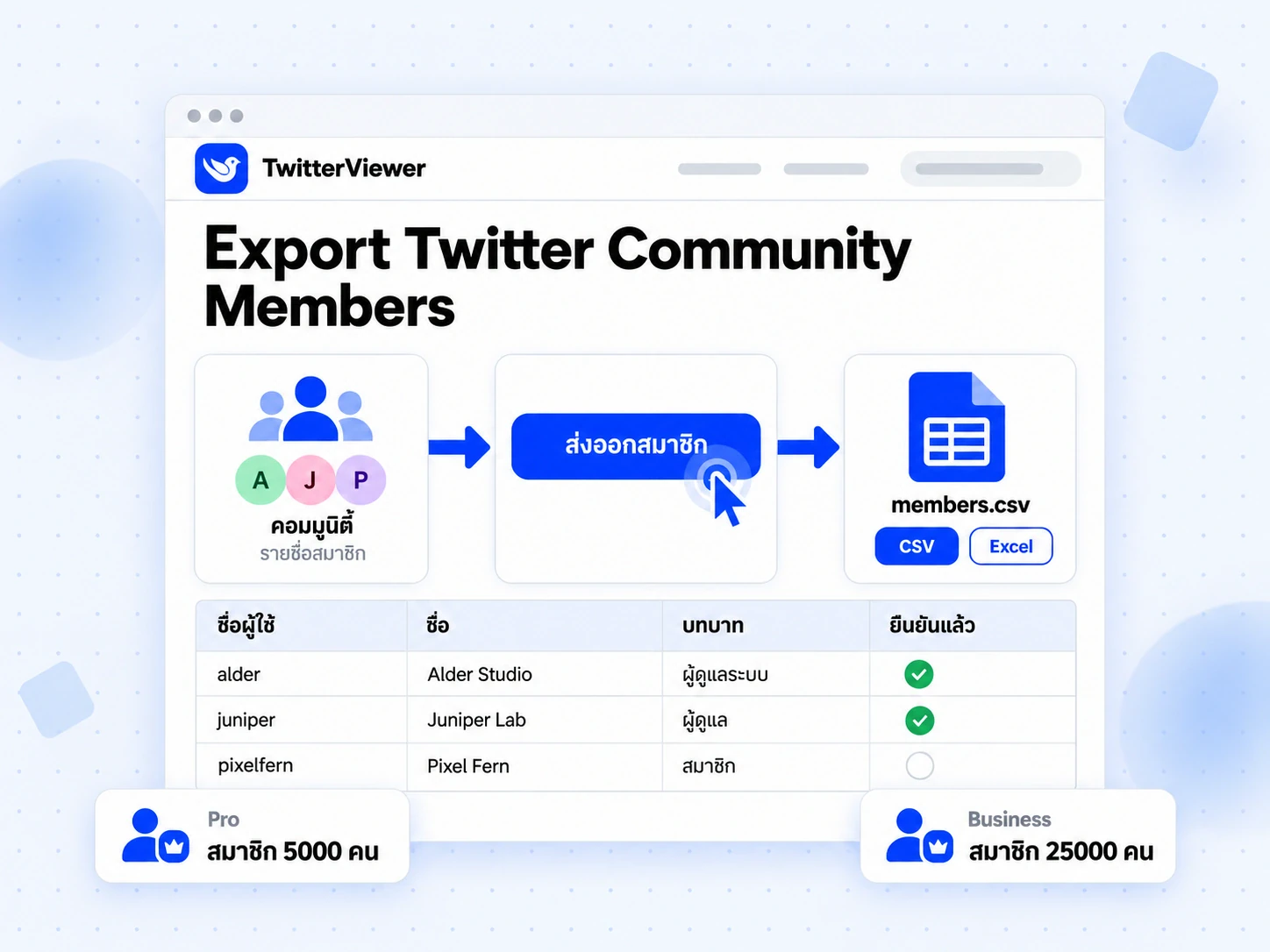
ตารางตัวอย่างอัปเดตทันที คุณไม่ต้องรอให้การส่งออกทั้งหมดเสร็จจึงจะเห็นแถวแรก ๆ และหากวางลิงก์คอมมูนิตี้ผิด ก็หยุดแล้วเริ่มใหม่ได้
ส่งออกสมาชิกได้กี่คนต่อครั้ง
การส่งออกแต่ละครั้งรองรับสมาชิกสูงสุด 5,000 คน สำหรับ Pro และ 25,000 คน สำหรับ Business หากคอมมูนิตี้มีสมาชิกมากกว่านั้น หน้าระบบจะแจ้งว่าหยุดเมื่อถึงขีดจำกัดของแพ็กเกจ รายชื่อที่ส่งออกจะสะท้อนข้อมูล ณ เวลาที่คุณเริ่มทำงานเสมอ ดังนั้นการส่งออกในภายหลังอาจได้สมาชิกต่างจากเดิม
ทำไมจึงต้องใช้เวลาสักหน่อย
ระบบรับรายชื่อสมาชิกทีละหน้า และเครื่องมือส่งออกจะเว้นช่วง 2 วินาที ระหว่างหน้า เพื่อไม่ให้ส่งคำขอจากบัญชีของคุณไปยัง X ถี่เกินไป การส่งออกครบ 5,000 คนใช้เวลาประมาณ 10 นาที และครบ 25,000 คนใช้เวลามากกว่า 40 นาทีเล็กน้อย แต่ทำงานอย่างสม่ำเสมอและมีโอกาสถูกจำกัดอัตราคำขอน้อยกว่ามาก เซสชันส่งออกจะยังใช้งานได้ตราบใดที่ยังได้รับข้อมูลแต่ละหน้า การส่งออกที่ใช้เวลานานจึงไม่หมดอายุกลางคัน
ไฟล์ส่งออกมีข้อมูลอะไรบ้าง
ไฟล์มีหนึ่งแถวต่อสมาชิกหนึ่งคน และใช้คอลัมน์เดียวกันทั้ง CSV และ Excel
| คอลัมน์ | ข้อมูลที่เก็บ |
|---|---|
handle | ชื่อบัญชีที่ไม่มี @ นำหน้า |
name | ชื่อที่แสดง |
role | admin, moderator หรือ member |
followers, following, posts | จำนวนที่เปิดเผยต่อสาธารณะ เมื่อ X ส่งมาพร้อมรายชื่อสมาชิก |
verified | บัญชีนั้นมีเครื่องหมายยืนยันหรือไม่ |
location | ข้อความระบุสถานที่จากโปรไฟล์ หากมี |
bio | ประวัติย่อในโปรไฟล์ หากมี |
created_at | วันที่สร้างบัญชี หากมี |
profile_url | ลิงก์ตรงไปยังโปรไฟล์บน x.com |
ข้อมูลที่มีแน่นอนในทุกแถวคือชื่อบัญชี ชื่อที่แสดง บทบาท สถานะการยืนยัน และลิงก์โปรไฟล์ ส่วนคอลัมน์จำนวนต่าง ๆ ประวัติย่อ สถานที่ และวันที่ จะมีข้อมูลเมื่อ X ส่งมาพร้อมรายชื่อของสมาชิกคนนั้น และอาจว่างได้ ข้อนี้ขึ้นอยู่กับข้อมูลที่ X ส่งมาในรายชื่อสมาชิก ไม่ใช่ข้อมูลที่เราเพิ่มหรือลบออกเอง
ไฟล์จะไม่มีที่อยู่อีเมล หมายเลขโทรศัพท์ ข้อความส่วนตัว หรือข้อมูลใด ๆ ของบัญชีที่ล็อก (บัญชีส่วนตัว) นอกเหนือจากสิ่งที่ X แสดงต่อสาธารณะในรายชื่อสมาชิก
เลือก CSV หรือ Excel?
CSV เปิดได้กับโปรแกรมทั่วไปและเหมาะสำหรับนำเข้าเครื่องมืออื่น ไฟล์บันทึกพร้อมเครื่องหมายระบุ UTF-8 ทำให้ชื่อภาษาอาหรับ ญี่ปุ่น หรือจีนแสดงได้ถูกต้องเมื่อดับเบิลคลิกเปิดในโปรแกรมสเปรดชีต ส่วน Excel สะดวกกว่าหากคุณต้องการเพียงจัดเรียง กรอง และอ่านรายชื่อ หากเซลล์ขึ้นต้นด้วย =, +, - หรือ @ ไฟล์ CSV จะเติมเครื่องหมายอัญประกาศเดี่ยวไว้ข้างหน้า เพื่อป้องกันไม่ให้โปรแกรมสเปรดชีตประมวลผลเป็นสูตร
นำรายชื่อไปทำอะไรได้บ้าง
เมื่อมีไฟล์แล้ว คุณสามารถวิเคราะห์ข้อมูลได้หลายแบบโดยไม่ต้องเขียนโค้ด
- จัดเรียงตามบทบาท เพื่อหาผู้ดูแลหลักและผู้ดูแล จากนั้นจัดเรียงตามจำนวนผู้ติดตามเพื่อดูว่าใครเข้าถึงคนได้มาก
- กรองตาม
verifiedเพื่อดูว่าสมาชิกกี่คนมีเครื่องหมายยืนยัน - จัดกลุ่มตามปีใน
created_atเพื่อดูว่าคอมมูนิตี้ประกอบด้วยบัญชีที่เปิดมานานหรือบัญชีใหม่เป็นหลัก - คัดรายชื่อซ้ำจากไฟล์ส่งออก 2 ชุด ที่มาจากคนละคอมมูนิตี้ เพื่อหาสมาชิกที่อยู่ทั้งสองกลุ่ม
หากต้องการย้ายการสนทนาไปที่อื่น ให้ทำผ่านโพสต์สาธารณะที่สมาชิกเลือกตอบรับได้เอง แทนการส่งข้อความที่ไม่ได้รับการร้องขอ หากต้องการติดตามสมาชิกเป็นรายคนภายหลัง เครื่องมือดูโปรไฟล์ทวิตเตอร์ แสดงไทม์ไลน์สาธารณะได้โดยไม่ต้องมีบัญชี ส่วนดูทวิตเตอร์ ใช้เปิดโพสต์สาธารณะที่สมาชิกแชร์ได้ และรายการติดตาม ซึ่งเป็นฟีเจอร์ในแพ็กเกจแบบชำระเงินที่รองรับ 10 ถึง 200 บัญชีตามแพ็กเกจ สามารถแจ้งโพสต์ใหม่จากบัญชีที่คุณสนใจทางอีเมลได้
ค้นหาการสนทนาของคอมมูนิตี้ด้วยการค้นหา
ไฟล์ส่งออกบอกได้ว่าใครอยู่ในคอมมูนิตี้ หากต้องการค้นหาว่ามีการพูดถึงหัวข้อใดบ้างทั่ว X เครื่องมือค้นหาขั้นสูง Twitter ช่วยสร้างคำค้นจากบัญชี วันที่ วลี และความนิยม ส่วนคู่มือตัวดำเนินการค้นหาของ Twitter รวบรวมรูปแบบคำสั่งไว้หากคุณต้องการพิมพ์คำค้นเอง การค้นหารวมอยู่ในแพ็กเกจ Pro และ Business เช่นกัน และใช้บัญชี X ของคุณเอง
ความเป็นส่วนตัวและการใช้งานอย่างรับผิดชอบ
รายชื่อสมาชิกคือรายชื่อคนจริง ใช้ให้ตรงกับจุดประสงค์ของคุณ เช่น ดูแลกลุ่ม ทำวิจัย หรือเก็บสำเนาสำรอง ไม่ใช่เพื่อส่งข้อความจำนวนมากโดยไม่ได้รับความยินยอม เก็บไฟล์ไว้ในที่ที่มีเพียงคุณเปิดได้ และลบเมื่อไม่ต้องการใช้อีก หากต้องการทราบโดยทั่วไปว่าเครื่องมือดูเนื้อหาแบบไม่ต้องมีบัญชีดูอะไรได้และไม่ได้บ้าง อ่านสิ่งที่เครื่องมือดูเนื้อหาแบบไม่ต้องเข้าสู่ระบบมองเห็นได้ และดูโพสต์ X โดยไม่ต้องมีบัญชี
คำถามที่พบบ่อยเกี่ยวกับคอมมูนิตี้ X
คอมมูนิตี้ X คืออะไร?
คอมมูนิตี้ X คือกลุ่มตามหัวข้อบน X แต่ละกลุ่มมีหน้าเพจ ไทม์ไลน์ กฎ และรายชื่อสมาชิกเป็นของตัวเอง สมาชิกโพสต์ลงในคอมมูนิตี้แทนการโพสต์ถึงผู้ติดตามทั้งหมด และมีทีมเล็ก ๆ ที่ประกอบด้วยบัญชีผู้ดูแลหลักและผู้ดูแลคอยดูแลการสนทนา คุณค้นพบกลุ่มเหล่านี้ได้จากหน้าคอมมูนิตี้บน X จากการค้นหา หรือจากลิงก์ที่มีผู้แชร์
คอมมูนิตี้ Twitter กับคอมมูนิตี้ X คือสิ่งเดียวกันหรือไม่?
ใช่ คอมมูนิตี้ Twitter เป็นชื่อเดิมของคอมมูนิตี้ X แพลตฟอร์มเปลี่ยนชื่อจาก Twitter เป็น X แต่ฟีเจอร์นี้ยังมีจุดประสงค์เดิม คือเป็นกลุ่มที่รวมคนสนใจหัวข้อเดียวกัน โดยมีผู้ดูแลหลัก ผู้ดูแล และสมาชิก ลิงก์ยังใช้รูปแบบ x.com/i/communities/ และเครื่องมือที่รับลิงก์คอมมูนิตี้หรือรหัสตัวเลขก็ใช้งานได้ไม่ว่าจะเรียกด้วยชื่อใด
เข้าร่วมและออกจากคอมมูนิตี้ X ได้อย่างไร?
เปิดหน้าคอมมูนิตี้แล้วใช้ปุ่มเข้าร่วมที่ X แสดง บางคอมมูนิตี้เข้าร่วมได้ทันที ส่วนบางแห่งต้องส่งคำขอและรอผู้ดูแลอนุมัติ หากต้องการออก ให้เปิดคอมมูนิตี้แล้วเลือกออกจากกลุ่ม ตัวเลือกที่มีขึ้นอยู่กับการตั้งค่าคอมมูนิตี้ของผู้ดูแลหลัก
ผู้ดูแลหลัก ผู้ดูแล และสมาชิกแตกต่างกันอย่างไร?
ผู้ดูแลหลักรับผิดชอบคอมมูนิตี้ ผู้ดูแลช่วยรักษาความเรียบร้อย และสมาชิกเข้าร่วมกิจกรรม ผู้ดูแลหลักตัดสินใจแนวทางดำเนินงานและแต่งตั้งผู้ดูแล ผู้ดูแลตรวจสอบเนื้อหาและจัดการเรื่องที่มีผู้รายงานในแต่ละวัน ส่วนสมาชิกอ่าน โพสต์ และตอบกลับ ทั้งสามบทบาทนี้คือบทบาทที่ปรากฏในไฟล์ส่งออก
ส่งออกสมาชิกคอมมูนิตี้ X ได้หรือไม่?
ได้ หากใช้ Pro หรือ Business และเชื่อมต่อบัญชี X ของคุณเอง X ไม่มีปุ่มส่งออก เครื่องมือส่งออกสมาชิกคอมมูนิตี้ X จึงอ่านรายชื่อสมาชิกทีละหน้าแล้วบันทึกเป็น CSV หรือ Excel แต่ละครั้งส่งออกได้สูงสุด 5,000 คนสำหรับ Pro และ 25,000 คนสำหรับ Business โดยไฟล์แสดงชื่อบัญชี ชื่อที่แสดง บทบาท สถานะการยืนยัน และลิงก์โปรไฟล์ของสมาชิกทุกคน
ส่งออกสมาชิกคอมมูนิตี้ได้ฟรีหรือไม่?
ไม่ได้ เครื่องมือส่งออกรวมอยู่ในแพ็กเกจ Pro และ Business โดย X ส่งรายชื่อสมาชิกคอมมูนิตี้ให้เฉพาะผู้ที่เข้าสู่ระบบแล้ว ฟีเจอร์นี้จึงต้องใช้บัญชี X ของคุณเอง และทั้ง 4 ฟีเจอร์ที่ต้องเชื่อมต่อบัญชี X ใช้ได้เฉพาะ Pro กับ Business โดย Pro ราคา $20 ต่อเดือนหรือ $120 ต่อปี และ Business ราคา $50 ต่อเดือนหรือ $300 ต่อปี ชำระด้วยบัตรผ่าน Stripe ดูรายละเอียดได้ที่ราคา
ทำไมเครื่องมือส่งออกต้องใช้บัญชี X ของฉัน?
X แสดงรายชื่อสมาชิกคอมมูนิตี้ให้เฉพาะผู้ที่เข้าสู่ระบบแล้ว คำขอที่ไม่มีเซสชันจึงไม่ได้รับข้อมูล เมื่อคุณเชื่อมต่อบัญชี เว็บไซต์จะตรวจสอบเซสชันกับ X จัดเก็บแบบเข้ารหัส ใช้เฉพาะการส่งออกและการค้นหาที่คุณเริ่ม และลบเมื่อคุณยกเลิกการเชื่อมต่อ การออกจากระบบ X ในเบราว์เซอร์นั้นจะทำให้เซสชันสิ้นสุดลง และคุณต้องเชื่อมต่อใหม่ในการใช้งานครั้งถัดไป
มีขีดจำกัดจำนวนสมาชิกที่ส่งออกได้หรือไม่?
มี สูงสุด 5,000 คนต่อครั้งสำหรับ Pro และ 25,000 คนสำหรับ Business หากคอมมูนิตี้มีสมาชิกมากกว่านั้น หน้าระบบจะหยุดเมื่อถึงขีดจำกัดของแพ็กเกจและแจ้งให้ทราบ เครื่องมือส่งออกเว้นช่วง 2 วินาทีระหว่างหน้า การส่งออกจนครบจำนวนจึงใช้เวลาสักหน่อย
ส่งออกคอมมูนิตี้ส่วนตัวได้หรือไม่?
ไม่ได้ ไม่สามารถส่งออกรายชื่อจากคอมมูนิตี้ส่วนตัวได้ เครื่องมือส่งออกอ่านได้เฉพาะคอมมูนิตี้สาธารณะ หากหน้าระบบแจ้งว่าไม่พบคอมมูนิตี้ ให้ตรวจสอบลิงก์ และตรวจสอบว่าคอมมูนิตี้เป็นสาธารณะและยังมีอยู่ เว็บไซต์นี้ไม่สามารถเข้าถึงเนื้อหาของบัญชีที่ล็อก (บัญชีส่วนตัว) ได้เช่นกัน
สมาชิกคอมมูนิตี้จะรู้หรือไม่ว่าฉันส่งออกรายชื่อ?
ไม่ เว็บไซต์จะไม่แจ้งเตือนใคร เครื่องมือส่งออกใช้บัญชีของคุณส่งคำขอรายชื่อสมาชิกในสถานะที่เข้าสู่ระบบแล้ว ซึ่งเป็นคำขอประเภทเดียวกับที่บัญชีของคุณส่งเมื่อเปิดรายชื่อบน X ใช้ข้อมูลอย่างเคารพผู้อื่น อย่านำไปติดต่อคนที่ไม่ได้ร้องขอให้คุณติดต่อ