เธรดหน้าเดียว: อ่านและบันทึกเธรดใดก็ได้บน X

เธรดหน้าเดียวรวบรวมทุกโพสต์ที่ผู้เขียนเขียนไว้ในเธรดเดียวบน X มาแสดงในหน้าเดียวให้อ่านได้ตั้งแต่ต้นจนจบ เมื่อใช้ TwitterViewer คุณเพียงวางลิงก์โพสต์ใดก็ได้จากเธรดสาธารณะ แล้วกด รวมเธรด โพสต์ทั้งหมดจะแสดงตามลำดับพร้อมรูปภาพ ลิงก์ และวันที่ โดยไม่ต้องมีบัญชี X คู่มือนี้อธิบายว่าเธรดหน้าเดียวคืออะไร ทำไมเธรดบน X จึงอ่านยาก วิธีรวมเธรดในขั้นตอนเดียว และวิธีบันทึกเธรด Twitter เป็น Markdown หรือ PDF
เธรดหน้าเดียวคืออะไร?
เธรดหน้าเดียวคือการนำโพสต์ที่ต่อกันเป็นชุดมารวมไว้ในเอกสารเดียว บน X เธรดคือชุดโพสต์ของผู้เขียนคนเดียวกัน โดยแต่ละโพสต์ตอบกลับโพสต์ก่อนหน้า X แสดงชุดโพสต์นั้นเป็นการ์ดแยกกันเรียงลงมา เธรดหน้าเดียวตัดกรอบการ์ดออกแล้วเก็บเนื้อหาไว้ นั่นคือโพสต์ของผู้เขียนที่มีหมายเลขกำกับและเรียงตามลำดับที่เขียน
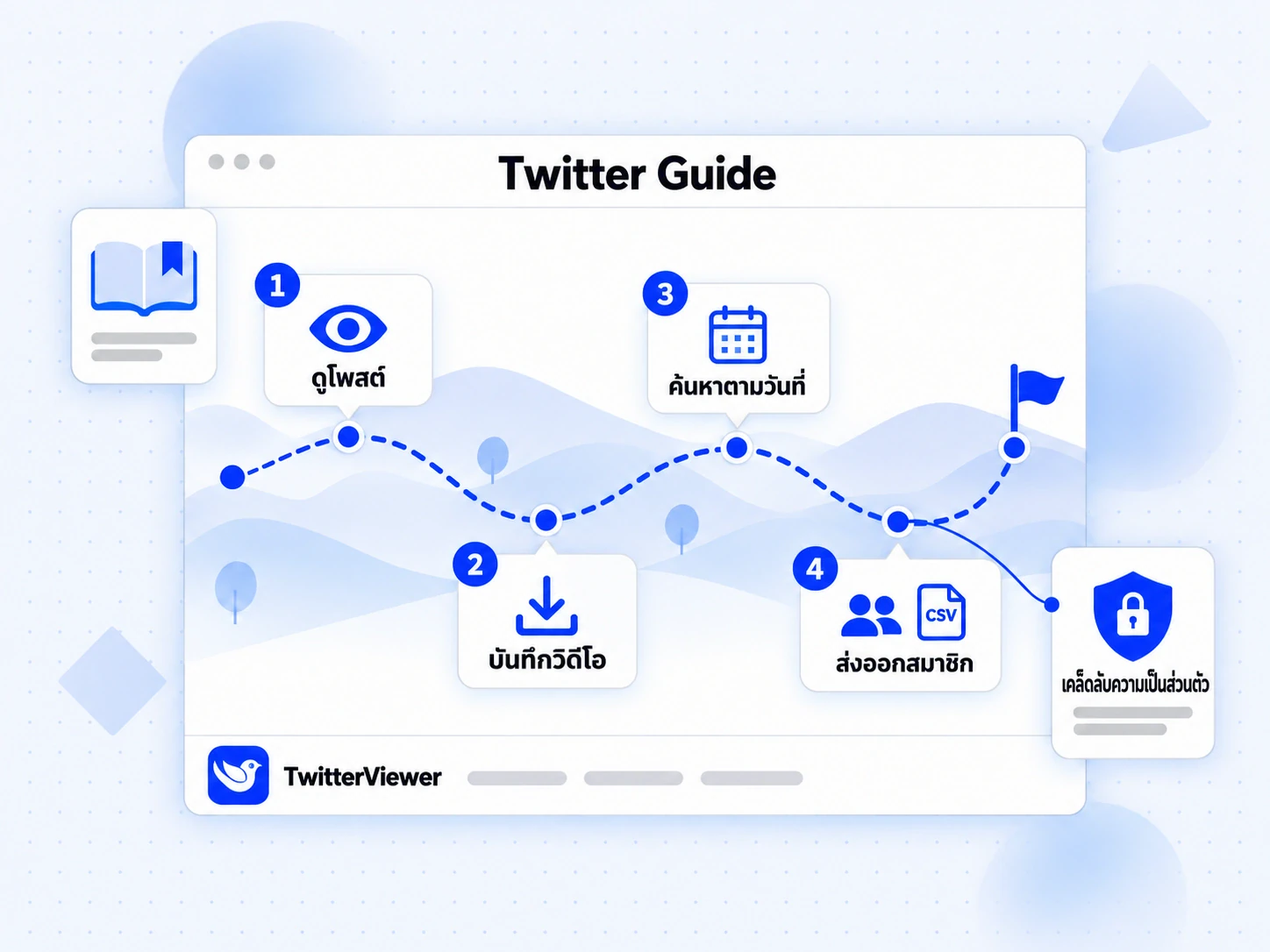
การใช้งานเธรดหน้าเดียวมีสามขั้นตอน ได้แก่ อ่าน โพสต์ทั้งหมดเป็นบทความเดียว เก็บ ไว้เป็นโน้ต Markdown ไฟล์ข้อความ หรือ PDF แล้ว นำข้อความไปใช้ต่อ ในโน้ต อีเมล หรือผู้ช่วย AI TwitterViewer รองรับทั้งสามขั้นตอนผ่านสามหน้าที่ใช้ช่องวางลิงก์และโควตารายวันร่วมกัน อ่านเธรด Twitter คือหน้าสำหรับอ่าน แปลง X เป็น Markdown คือหน้าสำหรับข้อความที่ต้องการนำไปประมวลผลต่อ ส่วน แปลงเธรด Twitter เป็น PDF คือหน้าสำหรับไฟล์ที่จัดขนาดตามหน้ากระดาษ เธรดหน้าเดียวทุกครั้งเริ่มจากลิงก์ และจบด้วยผลลัพธ์ในรูปแบบที่เหมาะกับคุณ
ทำไมเธรดบน X จึงอ่านยาก?
เธรดอ่านยากเพราะ X ออกแบบมาสำหรับฟีดโพสต์สั้น ไม่ใช่การอธิบายประเด็นยาว ๆ เนื้อหาเดียวที่แบ่งเป็นสามสิบโพสต์จึงกลายเป็นสามสิบส่วน และหน้าจอก็มีสิ่งขัดจังหวะคั่นอยู่ระหว่างส่วนเหล่านั้น
- การตอบกลับจากคนอื่นแทรกอยู่ระหว่างโพสต์ของผู้เขียน ทำให้หลงได้ง่ายว่าอ่านถึงไหนแล้ว
- คุณไม่รู้ว่าเธรดยาวแค่ไหน ไม่มีอะไรบอกว่ามีกี่โพสต์หรือต้องใช้เวลาอ่านนานเท่าไร
- ค้นหาได้เฉพาะเนื้อหาที่โหลดแล้ว คำสั่งค้นหาในเบราว์เซอร์จะข้ามโพสต์ที่ยังไม่ปรากฏ
- ลิงก์ถูกย่อ เป็นที่อยู่
t.coทำให้ข้อความที่คัดลอกมาวางไม่แสดงว่าลิงก์แต่ละอันพาไปที่ไหน - โพสต์อาจหายไปได้ ผู้เขียนอาจลบโพสต์เดียวหรือทั้งเธรด ทำให้เนื้อหานั้นหายไปด้วย
สร้างเธรดหน้าเดียวด้วยการวางลิงก์ครั้งเดียวได้อย่างไร?
การสร้างเธรดหน้าเดียวใช้เพียงลิงก์ของโพสต์เดียว และไม่จำเป็นต้องเป็นโพสต์แรก
- คัดลอกลิงก์ บน x.com ให้คัดลอกที่อยู่จากแถบที่อยู่ของเบราว์เซอร์ หากใช้แอป X ให้แตะไอคอนแชร์ใต้โพสต์แล้วเลือก คัดลอกลิงก์
- วางลิงก์ในช่องบนหน้า อ่านเธรด Twitter ปุ่ม วาง จะนำลิงก์จากคลิปบอร์ดมาใส่ในช่อง รองรับลิงก์จาก x.com, twitter.com และ mobile.twitter.com
- กด รวมเธรด หน้าจะโหลดโพสต์ ค้นหาโพสต์ที่เหลือในเธรด และแสดงข้อความสั้น ๆ แจ้งว่ากำลังโหลดระหว่างทำงาน
- อ่าน เธรดจะแสดงเป็นบทความใต้ช่องวางลิงก์ โดยด้านบนมีข้อมูลผู้เขียน ได้แก่ ชื่อและชื่อบัญชี วันที่ จำนวนโพสต์ และเวลาอ่านโดยประมาณ
ทางลัดที่เร็วกว่า: เปลี่ยน x.com เป็น twitterviewer.app ในที่อยู่ของโพสต์ใดก็ได้ บุ๊กมาร์กเล็ตสำหรับเปิดจาก X ช่วยให้เปลี่ยนที่อยู่แบบนี้ได้ด้วยการแตะครั้งเดียว
แต่ละโพสต์ในผลลัพธ์มีหมายเลขกำกับ เช่น 3/12 คุณจึงรู้เสมอว่าอ่านถึงไหนแล้ว รูปภาพแสดงเต็มขนาด ลิงก์เป็นที่อยู่จริง และโพสต์ที่ถูกอ้างอิงจะแสดงข้างโพสต์ที่อ้างอิงถึง
เธรดหน้าเดียวรวมโพสต์ใดบ้าง?
โดยค่าเริ่มต้น เธรดหน้าเดียวจะรวมเฉพาะชุดโพสต์ต่อเนื่องของผู้เขียนที่เชื่อมกับโพสต์ในลิงก์ที่คุณวาง ระบบจะไล่ย้อนขึ้นไปหาโพสต์ก่อนหน้าของผู้เขียน แล้วไล่ลงมาตามโพสต์ที่ผู้เขียนตอบกลับตัวเองในภายหลัง และหยุดตรงที่ผู้เขียนจบเธรด
หลักการเดียวนี้อธิบายผลลัพธ์ส่วนใหญ่ที่คุณเห็นได้:
- วางโพสต์แรก โพสต์สุดท้าย หรือโพสต์ตรงกลางก็ได้ เธรดหน้าเดียวจะให้ผลลัพธ์เหมือนกันทุกครั้ง เพราะระบบไล่ตามชุดโพสต์ทั้งสองทิศทาง
- ไม่รวมการตอบกลับจากคนอื่น การตอบกลับเหล่านี้เป็นบทสนทนา ไม่ใช่เนื้อเรื่องของเธรด จึงไม่อยู่ในบทความ เว้นแต่คุณจะเลือกให้รวมด้วย
- การตอบกลับคนอื่นทำให้ชุดโพสต์ขาดตอน หากผู้เขียนตอบคนอื่นระหว่างทาง โพสต์ถัดมานั้นไม่ได้ตอบกลับโพสต์ก่อนหน้าของตัวเอง เธรดจึงสิ้นสุดหรือเริ่มต้นที่จุดนั้น
- โพสต์ที่ถูกอ้างอิงยังอยู่ด้วย โพสต์เหล่านี้จะแสดงภายในโพสต์ที่อ้างอิงถึง พร้อมชื่อบัญชีของผู้เขียนต้นทางและลิงก์กลับไปยังโพสต์นั้น
หน้าแปลงไฟล์มีขอบเขตให้เลือกสามแบบ โดยใช้คำเดียวกับที่เห็นบนหน้าจอ:
| ขอบเขต | สิ่งที่ได้รับ | เหมาะเมื่อ |
|---|---|---|
| ทั้งเธรด | โพสต์ของผู้เขียนตามลำดับ | ต้องการอ่านหรือเก็บเนื้อหาทั้งประเด็น |
| เฉพาะโพสต์นี้ | เฉพาะโพสต์ในลิงก์ที่วาง | ต้องการโพสต์เดียวพร้อมสื่อและสถิติ |
| เธรดและการตอบกลับ | โพสต์ของผู้เขียน ตามด้วยการตอบกลับจากคนอื่นหน้าแรก | ต้องการดูว่าผู้คนมีปฏิกิริยาอย่างไร |
การตอบกลับมาจากข้อมูลสาธารณะแหล่งเดียวกับ ดูการตอบกลับทวิตเตอร์ และรวมเฉพาะหน้าแรกเท่านั้น การตอบกลับนับรวมในจำนวนโพสต์ที่ส่งกลับ ซึ่งมีผลต่อเครดิตตามที่อธิบายด้านล่าง
เธรดหน้าเดียวเทียบกับวิธีอื่นในการเก็บเธรด
ก่อนจะใช้เครื่องมือช่วย คนส่วนใหญ่มักเลือกหนึ่งในสี่วิธีที่คุ้นเคย แต่ละวิธีมีข้อจำกัดที่ต้องแลก
| วิธี | สิ่งที่เก็บได้ | ข้อจำกัด |
|---|---|---|
| บุ๊กมาร์กเธรด | ทางลัดกลับไปยัง X | เธรดอาจถูกลบ และบุ๊กมาร์กไม่ได้บันทึกข้อความไว้ |
| ถ่ายภาพหน้าจอ | รูปภาพชุดหนึ่ง | ค้นหาหรือคัดลอกข้อความไม่ได้ และเธรดยาวต้องถ่ายหลายภาพ |
| คัดลอกแล้ววาง | ข้อความล้วน | รูปแบบ ลิงก์ และรูปภาพหายไป และทำได้ช้าเมื่อมีสามสิบโพสต์ |
| ใช้บอตรวมเธรด | หน้าเว็บหนึ่งหน้า ซึ่งมักต้องแท็กบัญชีก่อน | ต้องมีบัญชี X และตอบกลับแบบสาธารณะ อีกทั้งผลลัพธ์อยู่บนเว็บไซต์อื่น |
| เธรดหน้าเดียวบน TwitterViewer | หน้าเว็บ ไฟล์ Markdown ไฟล์ข้อความ หรือ PDF | รองรับเฉพาะเธรดสาธารณะ และรวมเฉพาะโพสต์ของผู้เขียน เว้นแต่จะเพิ่มการตอบกลับ |
ข้อดีหลักของเธรดหน้าเดียวที่เริ่มจากลิงก์คือไม่ต้องใช้บัญชี X ของคุณ คุณไม่ต้องเข้าสู่ระบบ ไม่ต้องแท็กบอต และไม่มีใครได้รับแจ้งว่าคุณอ่านเธรดนั้น ผลลัพธ์ยังเป็นไฟล์จริงแทนที่จะเป็นเพียงทางลัดกลับไปยังโพสต์ ดังนั้นแม้โพสต์ถูกลบ สำเนาของคุณก็ยังอยู่
ทำไมจึงควรอ่านเธรดหน้าเดียวแทนการเลื่อนดูไทม์ไลน์?
เธรดหน้าเดียวให้สี่สิ่งที่การเลื่อนดู X ไม่มี
- รู้ว่าอ่านถึงไหน โพสต์มีหมายเลขกำกับและเรียงต่อกันโดยไม่มีการตอบกลับคั่น คุณจึงปิดแท็บแล้วกลับมาอ่านต่อภายหลังได้
- รู้ความยาวตั้งแต่แรก ส่วนข้อมูลผู้เขียนแสดงจำนวนโพสต์และเวลาอ่าน
- ค้นหาได้
Ctrl+FหรือCmd+Fค้นหาคำได้ทั่วทั้งเธรด ไม่ใช่เฉพาะโพสต์ที่โหลดแล้ว - อ้างอิงได้ตรงจุด หมายเลขโพสต์ช่วยให้อ้างอิงได้ง่าย เช่น “ประเด็นใน 14/31” และลิงก์ใต้แต่ละโพสต์จะพากลับไปยังต้นฉบับ
บันทึกเธรด Twitter เป็น Markdown ได้อย่างไร?
หากต้องการบันทึกเธรด Twitter เป็น Markdown ให้วางลิงก์ใน แปลง X เป็น Markdown คงขอบเขตไว้ที่ ทั้งเธรด แล้วกด แปลง หน้าจะส่งกลับเธรดเป็นเอกสาร Markdown ที่คุณคัดลอกไปยังคลิปบอร์ดหรือดาวน์โหลดเป็นไฟล์ .md ได้

รูปแบบการจัดวางเหมือนกันทุกครั้ง บรรทัดแรกเป็นหัวเรื่องที่นำมาจากบรรทัดแรกของโพสต์แรก ถัดลงมาเป็นข้อมูลผู้เขียน วันที่ จำนวนโพสต์ และลิงก์ต้นทาง จากนั้นแต่ละโพสต์จะมีหัวข้อพร้อมหมายเลข เช่น ## 2/3 ลิงก์เป็นที่อยู่จริง รูปภาพเชื่อมไปยังไฟล์ขนาดต้นฉบับ และโพสต์ที่ถูกอ้างอิงจะอยู่ในรูปแบบบล็อกข้อความอ้างอิง ส่วนวิดีโอและ GIF จะเป็นลิงก์ไปยังไฟล์ MP4 คุณภาพดีที่สุด
คุณเปลี่ยนได้สามอย่างก่อนคัดลอกผลลัพธ์:
| ตัวควบคุม | ตัวเลือก |
|---|---|
| ขอบเขต | ทั้งเธรด, เฉพาะโพสต์นี้, เธรดและการตอบกลับ |
| รูปแบบ | Markdown, Obsidian, ข้อความล้วน |
| สถิติ | ทุกโพสต์, เฉพาะโพสต์แรก, ไม่มี |
รูปแบบ Obsidian จะขึ้นต้นโน้ตด้วยชุดคุณสมบัติที่ Obsidian อ่านเป็นข้อมูลกำกับ ได้แก่ ชื่อเรื่อง ลิงก์ต้นทาง ผู้เขียน วันที่ จำนวนโพสต์ และแท็ก x กับ twitter เมื่อบันทึกไฟล์ลงในคลังโน้ต คุณจะกรองเธรดที่บันทึกไว้ตามผู้เขียนหรือวันที่ได้ ส่วน Notion, Logseq, Bear และแอปจดโน้ตส่วนใหญ่รองรับรูปแบบ Markdown ที่เป็นค่าเริ่มต้น
ข้อความล้วน จะลบสัญลักษณ์ Markdown ทั้งหมดและเก็บลิงก์ไว้ใต้แต่ละโพสต์ เหมาะสำหรับอีเมล ไฟล์ Word หรือข้อความถึงเพื่อนร่วมงานที่ไม่เคยรู้จัก Markdown หากคุณกำลังค้นหาวิธี “แปลงเธรด Twitter เป็นข้อความ” นี่คือรูปแบบที่ต้องการ
การเปลี่ยนขอบเขตหรือรูปแบบของผลลัพธ์ที่ดึงมาแล้วมักไม่ต้องส่งคำขอใหม่ หากจะนำข้อความไปวางในแชต ให้ตั้งสถิติเป็น เฉพาะโพสต์แรก หรือ ไม่มี เพราะตัวเลขใต้ทุกโพสต์เพิ่มความยาวโดยแทบไม่ช่วยให้เข้าใจเนื้อหามากขึ้น
วางเธรดหน้าเดียวลงใน ChatGPT หรือ Claude ได้หรือไม่?
ได้ ผู้ช่วย AI มักเปิดลิงก์ X ไม่ได้ และการคัดลอกสามสิบโพสต์มาวางเองก็เสียเวลา แผงผลลัพธ์ของ แปลง X เป็น Markdown มีทางลัดสองปุ่มสำหรับเรื่องนี้ ได้แก่ คัดลอกสำหรับ ChatGPT และ คัดลอกสำหรับ Claude แต่ละปุ่มจะคัดลอก Markdown ไปยังคลิปบอร์ด พร้อมประโยคเกริ่นว่า “ด้านล่างคือเนื้อหาทั้งหมดของเธรดบน X โปรดตอบโดยอ้างอิงเนื้อหาทั้งหมดนี้” วางลงในแชตใหม่ เพิ่มคำถามของคุณ แล้วส่งได้เลย
สองวิธีช่วยให้ได้คำตอบดีขึ้น วางคำถามไว้หลังเธรดและระบุรูปแบบผลลัพธ์ที่ต้องการ เช่น สรุปเป็นห้าข้อหรือตารางข้อกล่าวอ้างที่ต้องตรวจสอบ จากนั้นขอให้ผู้ช่วยอ้างอิงหมายเลขโพสต์ หัวข้อที่มีหมายเลขช่วยให้ระบุได้ว่าอ้างจาก 14/31 เมื่อกล่าวถึงประเด็นหนึ่ง คุณจึงตรวจสอบคำตอบได้ง่าย
Gemini, Perplexity, โมเดลที่ทำงานในเครื่อง และเครื่องมืออื่นที่รับข้อความได้ สามารถใช้ Markdown ชุดเดียวกันผ่านปุ่ม คัดลอก Markdown ส่วน เซิร์ฟเวอร์ MCP สำหรับ Twitter ช่วยให้ Claude Code, Cursor และ Codex สร้างเธรดหน้าเดียวได้เองเมื่อคุณวางลิงก์ในแชต
ดาวน์โหลดเธรด Twitter เป็น PDF ได้อย่างไร?
หากต้องการดาวน์โหลดเธรด Twitter เป็น PDF ให้วางลิงก์ใน แปลงเธรด Twitter เป็น PDF กด สร้าง PDF ตรวจดูตัวอย่าง แล้วกด บันทึกเป็น PDF กล่องโต้ตอบการพิมพ์ของเบราว์เซอร์จะเปิดขึ้น โดยมีเฉพาะเธรดบนหน้ากระดาษ จากนั้นเลือก PDF เป็นปลายทาง
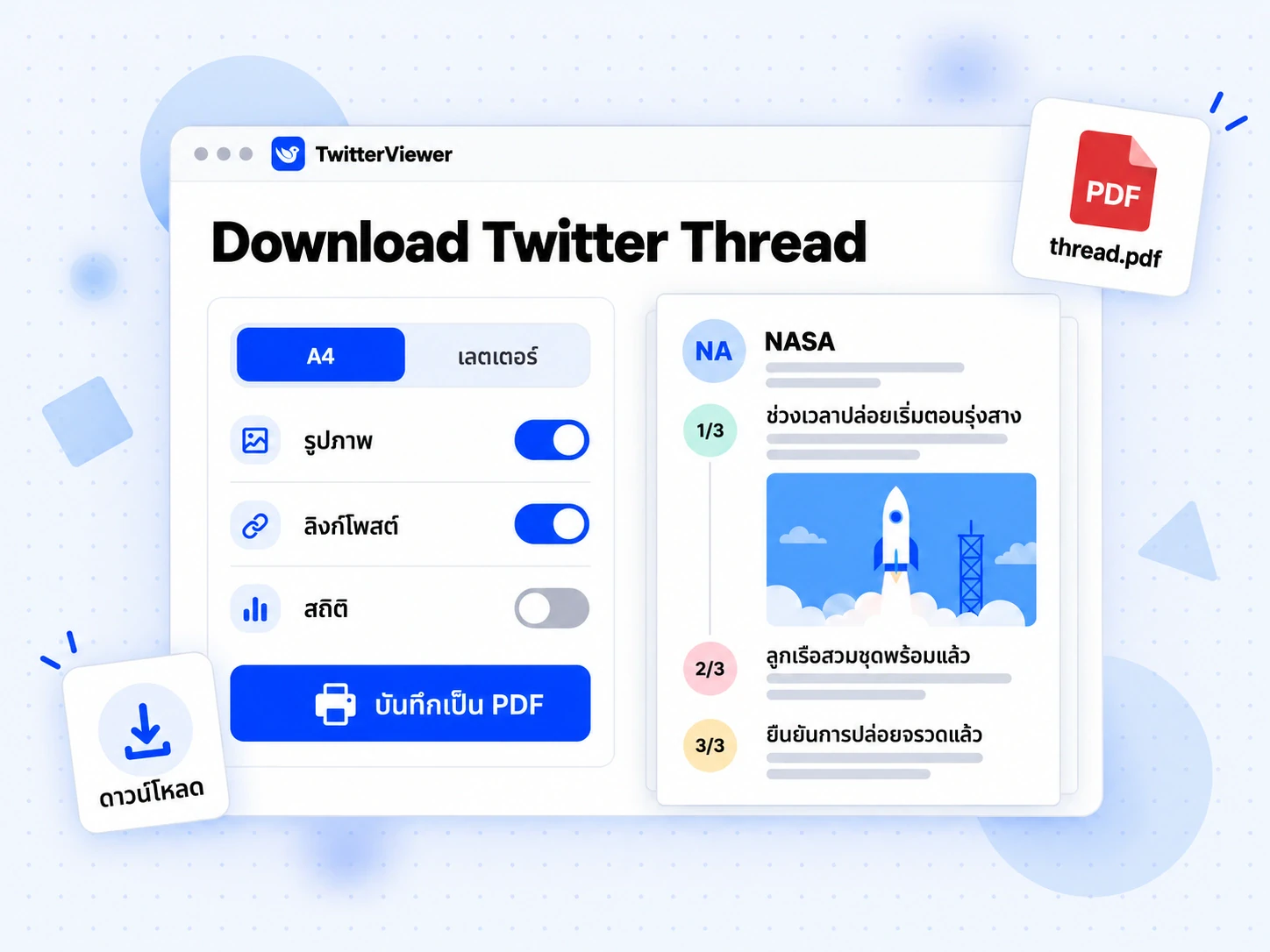
เบราว์เซอร์ของคุณสร้างไฟล์จากรูปแบบหน้าที่พร้อมพิมพ์ จึงใช้งานได้บนทุกอุปกรณ์ที่มีเบราว์เซอร์สมัยใหม่ ข้อความในไฟล์เป็นข้อความจริงที่ค้นหาและคัดลอกได้ ไม่ใช่ภาพถ่ายหน้าเว็บ
มีการตั้งค่าห้าอย่างสำหรับจัดหน้ากระดาษ และตัวอย่างจะอัปเดตเมื่อคุณเปลี่ยนค่า:
| การตั้งค่า | ผลที่ได้ |
|---|---|
| กระดาษ | A4 หรือ เลตเตอร์ |
| รูปภาพ | รูปภาพเต็มขนาดที่ไม่ถูกตัดแบ่งข้ามหน้า |
| ลิงก์โพสต์ | ลิงก์กลับไปยัง X ใต้แต่ละโพสต์ |
| สถิติ | ยอดถูกใจ รีโพสต์ และการดู |
| การตอบกลับจากผู้อื่น | การตอบกลับหน้าแรก โดยปิดไว้เป็นค่าเริ่มต้น |
ใช้ เลตเตอร์ ในสหรัฐอเมริกาและแคนาดา และใช้ A4 ในพื้นที่อื่นเกือบทั้งหมด เปิด การตอบกลับจากผู้อื่น เฉพาะเมื่อต้องการเก็บการตอบกลับ เพราะตัวเลือกนี้จะดึงข้อมูลเพิ่มและนับเป็นการแปลงครั้งใหม่
ทุกไฟล์มีชื่อเรื่อง ข้อมูลผู้เขียนพร้อมวันที่ จำนวนโพสต์ และลิงก์ต้นทาง ตามด้วยโพสต์ที่มีหมายเลขกำกับ วิดีโอและ GIF จะแสดงเป็นลิงก์ เพราะ PDF เล่นสื่อเหล่านี้ไม่ได้
บนคอมพิวเตอร์ ให้เลือก บันทึกเป็น PDF เป็นปลายทางใน Chrome หรือ Edge หรือใช้เมนู PDF ใน Safari บน Mac ส่วน iPhone ไม่มีปุ่ม บันทึกเป็น PDF ในหน้าต่างพิมพ์ แต่คุณใช้สองนิ้วกางออกบนภาพตัวอย่างเพื่อเปิดมุมมอง PDF เต็มรูปแบบ แล้วแตะไอคอนแชร์เพื่อบันทึกลงในแอปไฟล์ได้ บน Android ให้เลือกตัวเลือก PDF ในรายการเครื่องพิมพ์
จำไว้ว่า PDF เป็นสำเนา ณ เวลาที่บันทึก โดยจะแสดงเธรดและตัวเลขต่าง ๆ ตามที่เป็นอยู่ในขณะนั้น ควรใส่วันที่ไว้ในชื่อไฟล์ด้วย
เธรดหน้าเดียวมีค่าใช้จ่ายเท่าไร?
การสร้างเธรดหน้าเดียวเพื่ออ่านนั้นฟรี ส่วนการบันทึกและแปลงมีโควตาให้ใช้ตามกติกาง่าย ๆ ดังนี้:
- บันทึกฟรีวันละ 1 ครั้ง สำหรับทุกคน ไม่ว่าจะมีบัญชีหรือไม่ การบันทึกฟรีส่งกลับได้สูงสุด 25 โพสต์ หากไม่มีเครดิตเหลือ เธรดที่ยาวกว่านั้นจะส่งกลับเฉพาะ 25 โพสต์แรก พร้อมแจ้งให้ทราบบนหน้า
- หลังจากนั้นคิด 1 เครดิตต่อโพสต์ที่ส่งกลับ เธรด 12 โพสต์ใช้ 12 เครดิต และโพสต์ที่ถูกอ้างอิงนับเพิ่มอีกหนึ่งโพสต์
- คำขอที่ล้มเหลวไม่เสียเครดิต และข้อมูลสรุปโปรไฟล์ผู้เขียนก็ฟรี
- บัญชีใหม่ได้รับ 50 เครดิต ที่ไม่มีวันหมดอายุ
เครดิตมาจากสามแหล่ง ได้แก่ 50 เครดิตสำหรับบัญชีใหม่ โควตารายเดือนจากแพ็กเกจแบบชำระเงิน และแพ็กเครดิตที่ซื้อครั้งเดียวโดยไม่มีวันหมดอายุ
| แพ็กเกจ | ราคาต่อเดือน | เครดิตต่อเดือน |
|---|---|---|
| Plus | $10 | 3,000 |
| Pro | $20 | 8,000 |
| Business | $50 | 25,000 |
แพ็กเครดิตมีราคา $5 สำหรับ 1,000 เครดิต, $20 สำหรับ 6,000 เครดิต และ $50 สำหรับ 20,000 เครดิต ทุกแพ็กเกจเลือกชำระรายปีได้ และหน้า ราคา มีรายละเอียดครบทั้งหมด ยอดเครดิตเดียวกันใช้ได้ทั้งหน้าเว็บ, API, เซิร์ฟเวอร์ MCP และบรรทัดคำสั่ง ส่วนการเปิดโพสต์ โปรไฟล์ หรือการตอบกลับในหน้าดูเนื้อหาจะใช้โควตาการดูรายวันแยกต่างหาก และไม่ใช้เครดิต
เธรดหน้าเดียวเป็นส่วนตัวหรือไม่?
เป็นส่วนตัวในส่วนที่เกี่ยวกับบัญชี X ของคุณ เพราะการสร้างเธรดหน้าเดียวที่นี่ไม่แตะต้องบัญชีนั้นเลย คำขอส่งมาจากเซิร์ฟเวอร์ของ TwitterViewer ไม่ใช่จากเบราว์เซอร์หรือเซสชัน X ของคุณ ไม่มีการโพสต์ กดถูกใจ หรือติดตาม ผู้เขียนไม่ได้รับการแจ้งเตือน และหน้าเว็บไม่ขอรหัสผ่านหรือคุกกี้ X ของคุณ โดยอ่านเฉพาะโพสต์สาธารณะเท่านั้น คู่มือ ดูโพสต์ X โดยไม่เข้าสู่ระบบ อธิบายวิธีทำงานนี้ไว้
เธรดหน้าเดียวทำอะไรไม่ได้บ้าง?
ข้อจำกัดบางอย่างมาจาก X และใช้กับเครื่องมือสร้างเธรดหน้าเดียวทุกตัวที่คุณจะพบ
- บัญชีที่ตั้งค่าเป็นส่วนตัว เฉพาะผู้ติดตามที่ได้รับอนุมัติเท่านั้นที่มองเห็นโพสต์ได้ จึงรวมเธรดนั้นไม่ได้ และไม่มีวิธีลัดข้ามการตั้งค่านี้
- เนื้อหาที่ถูกลบและบัญชีที่ถูกระงับ เมื่อ X หยุดให้เข้าถึงโพสต์ โพสต์นั้นก็ไม่พร้อมใช้งานอีก หากโพสต์แรกถูกลบแต่โพสต์ที่เหลือยังอยู่ คุณจะได้รับโพสต์ที่ยังเข้าถึงได้ โดยเริ่มจากจุดเริ่มต้นของชุดโพสต์ที่เหลืออยู่
- ข้อความส่วนตัวและรายการส่วนตัว ข้อมูลเหล่านี้เข้าถึงได้เฉพาะในเซสชันที่คุณเข้าสู่ระบบเองเท่านั้น
- บทความบน X ยังแปลงเนื้อหาบทความแบบยาวไม่ได้ หากวางลิงก์บทความ คุณจะได้รับโพสต์ที่แชร์บทความนั้น
- วิดีโอ Markdown และ PDF มีลิงก์ไปยังวิดีโอแต่ละรายการ แต่ไม่มีตัวคลิป ใช้ โหลดคลิป Twitter หากต้องการเก็บไฟล์
- การตอบกลับที่เกินหน้าแรก ตัวเลือกการตอบกลับจะส่งกลับเฉพาะการตอบกลับหน้าแรกจากข้อมูลสาธารณะ
- ความสดใหม่ของข้อมูล ข้อมูล X ถูกแคชไว้ช่วงสั้น ๆ โดยปกติไม่กี่นาที โพสต์ที่เพิ่งเขียนจึงอาจต้องรอสักครู่ก่อนปรากฏ
สร้างเธรดหน้าเดียวผ่านโค้ดได้หรือไม่?
ได้ ทุกอย่างข้างต้นทำงานได้โดยไม่ต้องใช้เบราว์เซอร์เช่นกัน REST API รับลิงก์โพสต์และส่งกลับเธรดเป็น Markdown ข้อความล้วน หรือ JSON สำหรับแพ็กเกจ Pro และ Business ยังส่งกลับเป็นไฟล์ PDF ได้ โดยเราสร้างไฟล์ให้ทางฝั่งเซิร์ฟเวอร์ คุณจึงไม่ต้องใช้เบราว์เซอร์ฝั่งตัวเอง เอเจนต์ AI ที่เชื่อมต่อกับเซิร์ฟเวอร์ MCP สามารถสร้างเธรดหน้าเดียวด้วยการเรียกเครื่องมือเดียว และ npx twitterviewer <link> จะแสดง Markdown ในเทอร์มินัลของคุณ
ทั้งสี่ช่องทางใช้ยอดเครดิตเดียวกัน หน้า Twitter API แนะนำเอนด์พอยต์ต่าง ๆ และ เอกสาร API ระบุพารามิเตอร์ ส่วนหัวการตอบกลับ และรหัสข้อผิดพลาดทั้งหมด
คำถามที่พบบ่อยเกี่ยวกับเธรดหน้าเดียว
เธรดหน้าเดียวหมายถึงอะไร?
เธรดหน้าเดียวหมายถึงการนำเธรดบน X มาแสดงเป็นหน้าเดียวที่อ่านต่อเนื่องได้ เธรดคือชุดโพสต์ของผู้เขียนคนเดียวกัน การรวมเธรดจะรวบรวมโพสต์เหล่านั้นมาแสดงตามลำดับ พร้อมหมายเลข รูปภาพ และลิงก์ สำหรับ TwitterViewer คุณเริ่มได้จากลิงก์ แล้วบันทึกผลลัพธ์เป็น Markdown ข้อความล้วน หรือ PDF ได้
สร้างเธรดหน้าเดียวจาก X ได้อย่างไร?
คัดลอกลิงก์โพสต์ใดก็ได้ในเธรด วางในช่องบนหน้า อ่านเธรด Twitter แล้วกด รวมเธรด หน้าจะค้นหาชุดโพสต์ทั้งหมดของผู้เขียนและแสดงตามลำดับ คุณไม่ต้องมีบัญชี X และไม่ต้องแท็กบอตหรือตอบกลับใคร
ถ้ามีเพียงโพสต์สุดท้าย ยังรวมเธรดได้หรือไม่?
ได้ วางลิงก์โพสต์สุดท้ายหรือโพสต์ตรงกลางก็ได้ เครื่องมือจะไล่ย้อนขึ้นไปหาโพสต์ก่อนหน้าของผู้เขียน และไล่ลงไปหาโพสต์ถัดมา คุณจึงได้รับเธรดเดียวกันไม่ว่าจะเริ่มจากโพสต์ใด
ดาวน์โหลดเธรด Twitter ได้อย่างไร?
วางลิงก์ใน แปลง X เป็น Markdown เพื่อดาวน์โหลดไฟล์ .md หรือ .txt หรือวางใน แปลงเธรด Twitter เป็น PDF เพื่อบันทึกเป็นเอกสาร ทั้งสองแบบเก็บโพสต์ตามลำดับพร้อมลิงก์และรูปภาพ วิดีโอจะเป็นลิงก์แทนการรวมตัวคลิปไว้ หากต้องการคลิปให้ใช้ โหลดคลิป Twitter บันทึกฟรีได้วันละครั้งสูงสุด 25 โพสต์ หลังจากนั้นคิด 1 เครดิตต่อโพสต์
บันทึกเธรด Twitter ได้อย่างไร?
ใช้ แปลง X เป็น Markdown เพื่อบันทึกเธรด Twitter เป็นโน้ต โดยเพิ่มคุณสมบัติสำหรับ Obsidian ได้หากต้องการ หรือใช้ แปลงเธรด Twitter เป็น PDF เพื่อบันทึกเป็นเอกสาร ทั้งสองวิธีเก็บโพสต์ตามลำดับ และการบันทึกครั้งแรกของแต่ละวันฟรี
บันทึกเธรด Twitter เป็น PDF ได้อย่างไร?
เปิดหน้า แปลงเธรด Twitter เป็น PDF วางลิงก์ แล้วกด สร้าง PDF ตรวจดูตัวอย่าง กด บันทึกเป็น PDF แล้วเลือก PDF เป็นปลายทางในกล่องโต้ตอบการพิมพ์ของเบราว์เซอร์ ขั้นตอนนี้ใช้ได้ทั้งบนคอมพิวเตอร์ iPhone และโทรศัพท์ Android โดยกล่องโต้ตอบการพิมพ์จะแตกต่างกันเล็กน้อย
มีเธรดหน้าเดียวสำหรับ Obsidian หรือไม่?
มี เลือกรูปแบบ Obsidian ใน แปลง X เป็น Markdown แล้วโน้ตจะขึ้นต้นด้วยคุณสมบัติสำหรับชื่อเรื่อง แหล่งที่มา ผู้เขียน วันที่ จำนวนโพสต์ และแท็ก บันทึกไฟล์ลงในคลังโน้ต แล้วคุณจะกรองเธรดที่บันทึกไว้ตามข้อมูลเหล่านี้ได้
เธรดหน้าเดียวรวมการตอบกลับจากคนอื่นหรือไม่?
ค่าเริ่มต้นจะไม่รวม เพราะการตอบกลับเป็นบทสนทนา ไม่ใช่ส่วนหนึ่งของเธรด เลือก เธรดและการตอบกลับ ใน แปลง X เป็น Markdown หรือเปิด การตอบกลับจากผู้อื่น ในการตั้งค่า PDF เพื่อเพิ่มการตอบกลับหน้าแรก โดยการตอบกลับเหล่านี้นับรวมในจำนวนโพสต์ที่ส่งกลับ
เธรดหน้าเดียวใช้กับบัญชีส่วนตัวหรือเธรดที่ถูกลบได้หรือไม่?
ไม่ได้ รวมได้เฉพาะโพสต์สาธารณะเท่านั้น เธรดจากบัญชีส่วนตัว โพสต์ที่ถูกลบ และบัญชีที่ถูกระงับจะแปลงไม่ได้ และคำขอที่ล้มเหลวไม่เสียเครดิต เครื่องมือไม่ขอรหัสผ่านหรือคุกกี้ X ของคุณ
เธรดหน้าเดียวใช้ฟรีหรือไม่?
การอ่านและการบันทึกครั้งแรกของวันฟรี สูงสุด 25 โพสต์ ไม่ว่าจะมีบัญชีหรือไม่ หลังจากนั้นคิด 1 เครดิตต่อโพสต์ที่ส่งกลับ บัญชีใหม่ได้รับ 50 เครดิต และแพ็กเกจเริ่มต้นที่ $10 ต่อเดือน หน้า ราคา แสดงแพ็กเกจและแพ็กเครดิตทั้งหมด
ผู้เขียนรู้หรือไม่ว่าฉันรวมเธรดของเขา?
ไม่รู้ เครื่องมืออ่านโพสต์สาธารณะโดยไม่โพสต์ กดถูกใจ ติดตาม หรือส่งข้อความหาใคร และไม่ได้ใช้บัญชี X ของคุณ ผู้เขียนจะไม่ได้รับการแจ้งเตือน